Mit ELGG stellen wir eine Software für den eigenen Server vor, mit der Sie ein soziales Netzwerk einrichten können, das keine Informationen mit Datenriesen wie Facebook teilt. Das geht verblüffend einfach.
Wenn die Mitglieder eines Schul- oder Sportvereins miteinander Fotos und Nachrichten austauschen wollen, führt sie das rasch zu Facebook oder Whatsapp. Schon allein wegen der Verbreitung dieser Netze scheint auf den ersten Blick an diesen kein Weg vorbeizuführen. Eine geschlossene Benutzergruppe ist auch recht unkompliziert auf der Plattform eingerichtet. Es gibt nur den Schönheitsfehler, dass die Daten mit einem besonders datenhungrigen US-Konzern geteilt werden und die Nutzer nie sicher sein können, ob Privates privat bleibt. Diese Gefahr besteht bei einem eigenen Server nicht und tatsächlich gibt es mit ELGG eine Serveranwendung, mit der ein soziales Netzwerk zügig auf die Beine zu stellen ist. ELGG bietet ein nützliches Grundgerüst für den Aufbau eigener Communitys im Web, ohne die Daten Facebook & Co. anvertrauen zu müssen. Lediglich die grafische Gestaltung könnte besser dokumentiert sein, um optische Anpassungen zu vereinfachen.
Voraussetzungen und Installation
ELGG ist eine klassische Onlineanwendung. Sie brauchen demnach einen funktionierenden Webserver, PHP und eine Datenbank. Sowohl bei Datenbank- und Serversoftware haben Sie die Wahl: Es muss nicht unbedingt Apache, sondern darf auch Nginx sein. Und statt My SQL geht auch Maria DB. Fast unnötig zu erwähnen ist, dass Sie ELGG auch auf einem heimischen System installieren können. Das kann etwa ein Ubuntu-Rechner sein, den Sie per Portfreigabe ins Internet bringen. Diese Variante dürfte aber nur bei einem kleinen Netzwerk sinnvoll sein.
Die nachfolgende Anleitung geht davon aus, dass Sie bereits einen Server aufgesetzt haben. Im Falle von Apache muss das Rewrite Modul aktiviert sein und auch PHP als Apache-Modul geladen werden (bei Nginx benötigen Sie PHP-FPM). Auch der lokale Datenbankserver sollte bereits laufen und wenigstens eine leere Datenbank angelegt sein, auf die ein privilegierter Nutzer Zugriff hat. Dieser muss also Tabellen anlegen, schreiben und lesen können. Alle diese Voraussetzungen erfüllen auch preiswerte Tarifpakete bei Hostinganbietern.
Falls Sie die Möglichkeit haben, sich direkt auf der Konsole des Servers anzumelden, geht die Installation von ELGG besonders einfach mit dem Composer. Auf der Konsole wechseln Sie dazu in das root-Verzeichnis des Webservers und führen dann diese Kommandos aus:
composer self-update

composer create-project elgg/starter-project:dev-master ./INSTALLATIONSPFAD

cd ./INSTALLATIONSPFAD

composer install

composer install

vendor/bin/elgg-cli install
Damit ersparen Sie sich die lokale Übertragung der Programmdateien. Arbeiten Sie nicht gern auf der Konsole oder erlaubt der Provider nicht die Installation via Composer, funktioniert aber auch der folgende Weg: Laden Sie sich von der Projektseite (https://elgg.org/about/download) die aktuelle Version herunter und entpacken sie diese lokal. Sie müssen darauf achten, dass die Ordnerstruktur erhalten bleibt. Melden Sie sich dann per FTP oder SSH auf dem Webserver an, legen Sie ein Verzeichnis an und kopieren Sie die lokalen Daten dorthin. Schließlich müssen Sie noch ein Datenverzeichnis anlegen. Dort speichert ELGG das von den Nutzerinnen und Nutzern produzierte Material. Aus Sicherheitsgründen darf dieses Verzeichnis nicht im gleichen Ordner liegen, in dem auch die Webdokumente gespeichert sind. Das Datenverzeichnis darf also nicht etwa unter „www“ oder „public_html“ liegen.
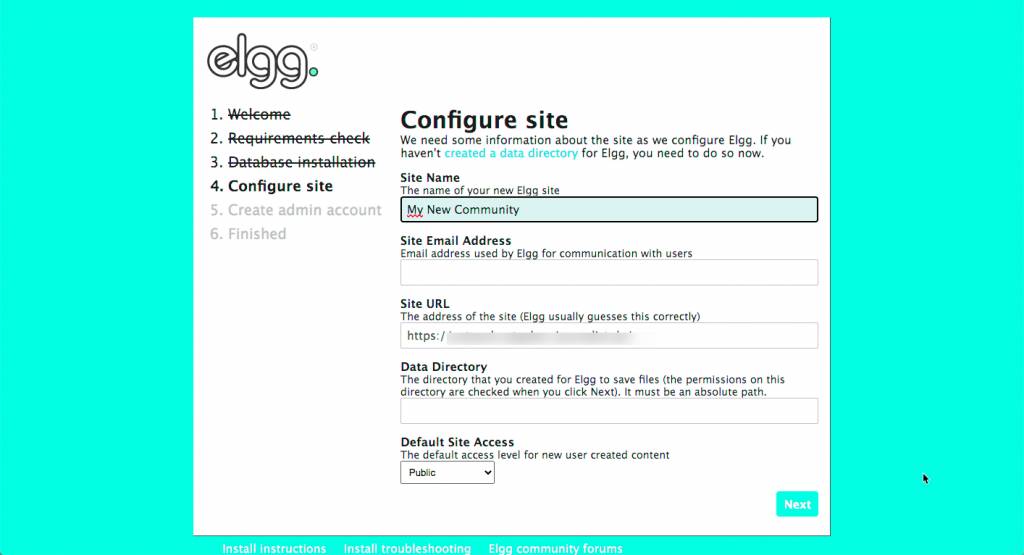
Sind die Vorbereitungen abgeschlossen, rufen Sie im Browser die URL des Ordners auf, in den Sie ELGG installiert haben. Das Installationsprogramm begrüßt Sie. Dabei überprüft ELGG zuerst die Systemumgebung und leitet dann zur Einrichtung der Datenbank über. Dort tragen Sie den Namen der Datenbank sowie den Datenbanknutzer und dessen Passwort ein. Während das Setup noch die notwendigen Tabellen erstellt, können Sie bereits einen Namen für Ihre Gemeinschaft definieren, eine E-Mail-Adresse, die als Absender an Benachrichtigungen an die Teilnehmer dient, sowie die URL der Site. Dieses Feld sollte bereits vorbelegt und korrekt sein. Schließlich müssen Sie den absoluten Pfad zum gerade erwähnten Datenverzeichnis eintragen. Bei einer Installation bei einem Hostingprovider informieren Sie sich am besten in dessen FAQ, wie dieser Pfad lautet, sofern es zu Problemen kommt. Schließlich definieren Sie noch, ob die Erstellung von neuen Inhalten registrierten Nutzern vorbehalten sein soll. Diese Optionen lassen sich aber später noch in den Einstellungen korrigieren. Abschließend legen Sie noch den ersten Benutzer der Installation an. Dieser erste Account ist zugleich der Administrator.
Mitgliedschaften und Grundeinstellungen
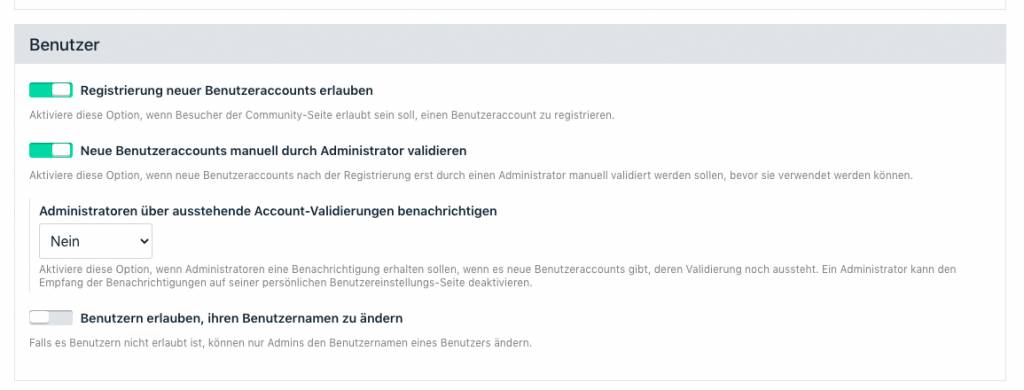
Um den Admin-Bereich der Installation zu erreichen, klicken Sie auf den kleinen Pfeil neben Ihrem Anmeldenamen in der oberen Bildschirmecke. Der Bereich ist aber auch direkt über das Verzeichnis „admin“ in der URL der Installation zu erreichen. Über den Abschnitt „Konfigurieren –› Seiteneinstellungen“ gelangen Sie zum Bereich, der unmittelbar Einfluss auf die Mitgliedschaften hat. Im Abschnitt „Benutzer“ aktivieren Sie mittels der Schalter die Registrierung neuer Nutzer. Andernfalls müssen Sie alle Mitglieder händisch anlegen. Das ist nicht kompliziert, aber je nach Mitgliedermenge aufwendig. Um sicher zu sein, dass sich nur berechtigte Personen anmelden, aktivieren Sie am besten zusätzlich die Option, die Benutzerkonten durch einen Administrator freizugeben. Ebenfalls wichtig für die Sichtbarkeit ist der Abschnitt „Inhalt”. Mit einem Klick auf „Zugriff auf angemeldete Benutzer beschränken“ werden mit Ausnahme von Log-in- und Registrierungsseiten die Inhalte erst für Mitglieder sichtbar.
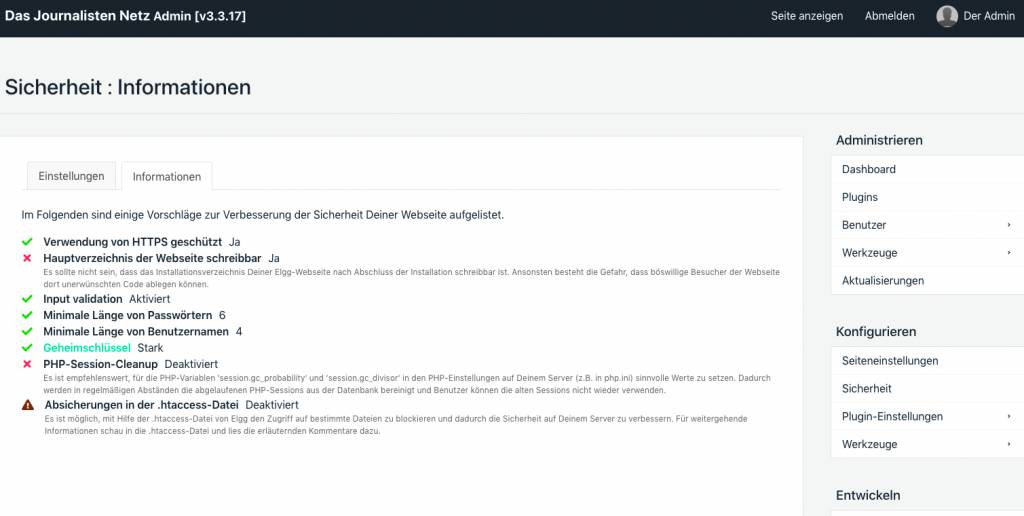
Das Listenfeld direkt darunter stellt die Voreinstellung für neue Beiträge dar, die von Mitgliedern generiert werden. Vergessen Sie das Speichern über den Schalter am unteren Seitenrand nicht. Über den Abschnitt „Administrieren“ erreichen Sie die Nutzerverwaltung, über die Sie manuell neue Mitglieder einrichten. Außerdem erreichen Sie hier mit einem Klick die Konten, die noch freigeschaltet werden müssen. Sofern Sie Plug-ins installiert haben (ELGG wird standardmäßig mit einer Reihe von Erweiterungen ausgeliefert), finden Sie deren Einstellungen im Abschnitt „Konfigurieren”. Wichtig für die Grundkonfiguration ist noch „Konfigurieren –› Sicherheit”, denn dort können Sie die Vorgaben für erlaubte Passwörter verändern. Einen Blick sollten Sie auch auf den Abschnitt „Sicherheit“ unter „Informationen“ werfen. Dort zeigt ELGG, ob es potenzielle Risiken gibt, wie in unserem Beispiel das beschreibbare Hauptverzeichnis.
Das bietet ELGG den Teilnehmern
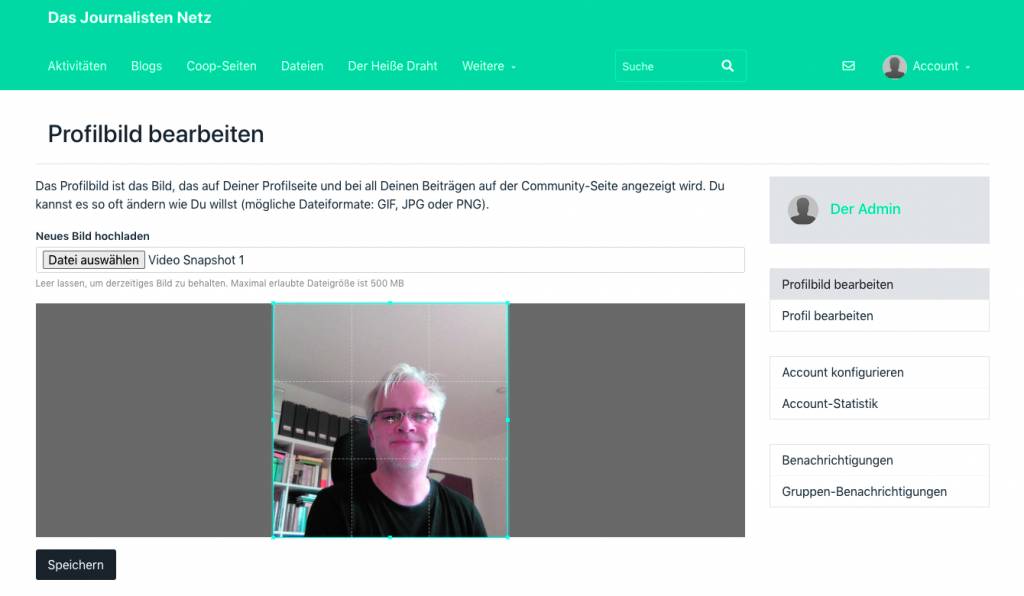
Die Grundinstallation von ELGG wird mit Erweiterungen ausgeliefert, die das Grundgerüst eines sozialen Netzwerks anbieten. Zentrales Element ist die eigene Profilseite, die es natürlich auch für Ihr Admin-Konto gibt. Das Profil erreichen Sie mit einem Klick auf den kleinen Pfeil neben Ihrem Anmeldenamen. Hobbys, Webseiten, Telefonnummern oder Twitter-Name – es ist alles vorhanden, was man auch aus anderen Netzwerken kennt. Zu einem Profil gehört natürlich auch ein passendes Bild. Um es zu ändern oder ein neues anzulegen, folgen Sie einfach dem entsprechenden Link auf der Profilseite. ELGG unterstützt dann auch visuell bei der Auswahl des passenden Bildausschnitts.
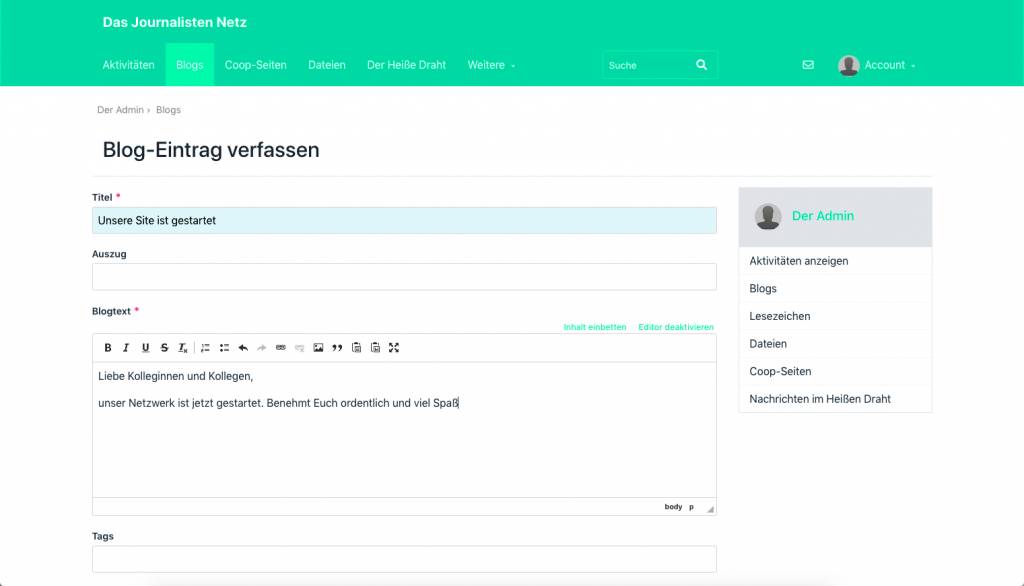
Die Hauptnavigation verrät bereits die Möglichkeiten, die jedes Mitglied nach der Installation hat. Es steht jeweils ein Blog zur Verfügung. Mit einem Klick auf „Blogs“ und anschließend „Blog-Eintrag verfassen“ öffnen Sie einen klassischen Editor. In einem Beitrag können Sie auch Bilder hinterlegen. Auf der Übersichtsseite der Blogs sehen Sie (sofern die Mitglieder die Sichtbarkeit nicht eingeschränkt haben) alle aktuellen Einträge oder auch nur die von Freunden.
Ohne die Aktivierung weiterer Plug-ins nutzt ELGG das gleiche Modell für Beziehungen wie Twitter. Es genügt, einer Person zu folgen, um diese als „Freund“ einzustufen. Mit entsprechenden Erweiterungen können Sie dies so verändern, dass einer formellen Freundschaftsanfrage zugestimmt werden muss. Hinter dem Element „Coop-Seiten“ steckt eine Wiki-Technologie. Gemeinsam können die Mitglieder hier Texte überarbeiten, wobei der Verfasser einer Seite die Veränderung und die Sichtbarkeit der Seite auf angemeldete Benutzer oder Mitglieder beschränken kann, die er als Freund eingestuft hat. Schließlich dürfen auch Dateien geteilt werden. Mit dem „heißen Draht“ gibt es auch so etwas wie eine kleine Twitter-Variante. Alles, was in 140 Zeichen passt, kann auf diesem Weg geteilt werden. Schließlich lassen sich innerhalb des Netzwerks auch Gruppen anlegen, beispielsweise um über bestimmte Themen zu diskutieren.
Falls Sie jetzt ein Element vermissen, das für jede Gemeinschaft wichtig ist, haben Sie recht. ELGG wird merkwürdigerweise ohne eine Erweiterung für Termine ausgeliefert. Das lässt sich aber über Plug-ins nachholen. Im offiziellen Repository gibt es eine ganze Reihe davon.
Plug-ins erweitern den Umfang
Wie bereits bei den Einstellungen gezeigt, nutzt ELGG wie andere CMS das Konzept der Plug-ins, um Funktionen zu ergänzen. Aus Sicht der Architektur sind Plug-ins und Themes gleichberechtigt. Die Zahl der grafischen Vorlagen ist aber längst nicht so groß wie bei WordPress oder anderen populären Anwendungen. In der Dokumentation finden sich aber viele Hinweise darauf, wie eine solche Vorlage aufzubauen ist. Letztlich handelt es sich bei einem Theme um eine Reihe von PHP-Dateien, die verschiedene Funktionsaufrufe für den Softwarekern enthalten sowie Anweisungen in CSS. Unter https://elgg.org/plugins haben die Entwickler alle veröffentlichten Plug-ins zur Verfügung gestellt. Über die Filterfunktion der Seite finden Sie schnell passende Erweiterungen für Ihre Versionsnummer.
Haben Sie eine Erweiterung gewählt, klicken Sie auf der Detailseite auf den Link zum Download. Meist handelt es sich dabei um ein ZIP-Archiv. Dies entpacken Sie, müssen dabei aber darauf achten, dass die Ordnerstruktur erhalten bleibt. Anschließend stellen Sie eine FTP-Verbindung mit dem Server her und wechseln in das Verzeichnis „mod“ Ihrer Installation. Dorthin verschieben Sie den Inhalt des Archivs. Dann können Sie die Verbindung auch schon wieder trennen und sich als Administrator anmelden. Wechseln Sie in den Admin-Bereich, wo Sie den Abschnitt „Plugins“ finden. Dort sollte die neue Erweiterung oder das Theme zu finden sein. Mit einem Mausklick wird es aktiviert. Sofern die Erweiterung über eigenen Optionen und Einstellungen verfügt, erreichen Sie diese über einen entsprechenden Link.