

In E-Mails können wichtige Informationen enthalten sein, die man dauerhaft aufbewahren möchte oder sogar muss. Regelmäßige Datensicherung ist daher empfohlen oder ein zweiter E-Mail-Server als Backup.
Bei der Verwendung von Webmailern liegen die E-Mails nur auf dem Server des Anbieters. Kommt es zu Störungen oder der Anbieter stellt sein Angebot ein, können E-Mails verloren gehen. Mit einem E-Mail-Programm wie Thunderbird hat man mehr Sicherheit. Die E-Mails können auch lokal gespeichert werden und sind dann auch ohne Internetverbindung abrufbar. E-Mails lassen sich auch auf einen anderen Server kopieren und dadurch sichern. Das ist auch sinnvoll, wenn man zu einem anderen Anbieter wechseln möchte. Ein Backup vom Server auf die lokale Festplatte und ein späterer Import sind ebenfalls möglich.
Thunderbird konfigurieren
Auch wer sonst nur einen Webmailer im Browser nutzt, sollte für Backups Thunderbird verwenden. Das E-Mail-Programm bietet die einfachsten Möglichkeiten, Sicherungen über eine grafische Oberfläche anzulegen.
E-Mail-Konten einrichten: Wenn Sie Thunderbird bisher nicht nutzen und das erste Mal starten, erscheint ein Assistent für die Konfiguration. Sie tragen Ihren Namen, E-Mail-Adresse und Passwort ein und klicken auf „Weiter“. Für die meisten bekannten E-Mail-Anbieter findet Thunderbird die nötigen Einstellungen automatisch. Sie haben in der Regel die Wahl zwischen den Protokollen „IMAP (Nachrichten auf dem Server speichern)“ oder „POP3 (Nachrichten auf dem Computer speichern)“. Sie sollten IMAP wählen, weil das Protokoll mehr Flexibilität bietet.
Hat Thunderbird die Daten für den Provider gefunden, genügt ein Klick auf „Fertig“. Andernfalls klicken Sie auf „Manuell einrichten“ und tragen die Serveradresse und Zugangsdaten gemäß der Anleitung Ihres Anbieters ein. Bei einigen E-Mail-Providern müssen Sie über den Webmailer in den Kontoeinstellungen den IMAP- und/oder POP3-Zugriff erst erlauben. Für eine Sicherung auf der Festplatte genügt der standardmäßige „Lokale Ordner“. Wenn Sie die Nachrichten auf einen anderen Server übertragen wollen, richten Sie ein weiteres Konto ein. Blenden Sie die Menüleiste mit der Alt-Taste ein, gehen Sie auf „Bearbeiten –› Konten-Einstellungen“ und dann auf „Konto-Aktionen –› E-Mail-Konto hinzufügen“.
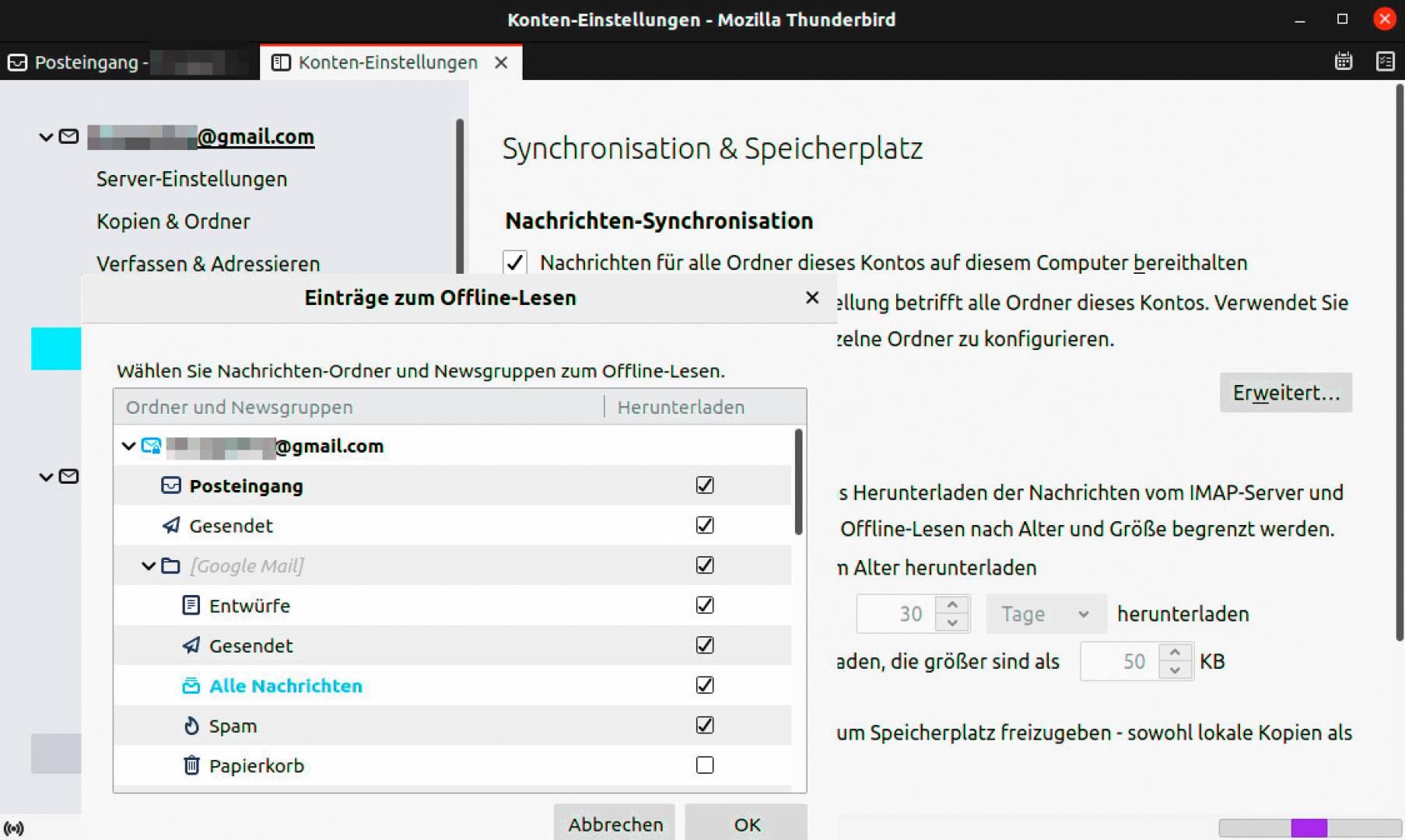
Nachrichteninhalte speichern: Bei einem IMAP-Server werden die Nachrichten direkt geladen und angezeigt. Thunderbird ist jedoch auch für Situationen ohne Internetzugriff vorbereitet und speichert die Mails auch in lokalen Dateien. Die Optionen dafür finden Sie in den „Konto-Einstellungen“ beim jeweiligen Konto unter „Synchronisation & Speicherplatz“. Es muss ein Häkchen vor „Nachrichten für alle Ordner dieses Kontos auf diesem Computer bereithalten“ gesetzt sein. Klicken Sie auf die Schaltfläche „Erweitert“ und setzten Sie Häkchen hinter alle Ordner, die Thunderbird zum Offlinelesen speichern soll.
Schalten Sie Thunderbird per Klick auf das Symbol links unten im Fenster in den Offlinemodus. Klicken Sie auf „Jetzt herunterladen“. Damit werden alle E-Mails heruntergeladen, die bisher noch nicht lokal gespeichert sind. Das ist die Voraussetzung dafür, dass vollständige Backups durchgeführt werden können.
E-Mails auswählen und kopieren
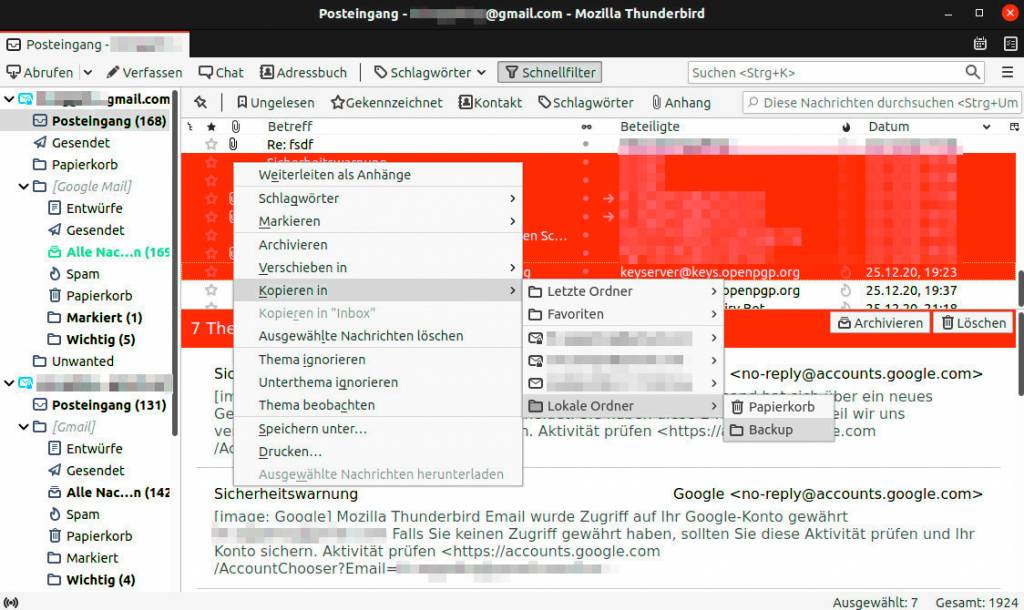
Thunderbird kann nur E-Mails kopieren, aber keine kompletten Ordner. Deshalb legen Sie zuerst den Zielordner an. Gehen Sie im Kontextmenü von „Lokale Ordner“ oder des IMAP-Zielservers auf „Neuer Ordner“ und vergeben Sie eine passende Bezeichnung, beispielsweise „Posteingang-Backup“. Gehen Sie dann zum Posteingang des Kontos, von dem Sie E-Mails sichern wollen. Markieren Sie die gewünschten Nachrichten per Mausklick. Halten Sie die Strg-Taste gedrückt, um mehrere Nachrichten zu markieren, mit Strg-A markieren Sie alle E-Mails. Danach wählen Sie im Kontextmenü „Kopieren in –› Lokale Ordner –› Posteingang-Backup“.
E-Mails mit Pseudofilter automatisch sichern
Für eine automatische Sicherung können Sie einen Filter einrichten, der die Nachrichten automatisch in einen Zielordner kopiert.
Schritt 1: Gehen Sie in der Menüleiste (Alt-Taste) auf „Extras –› Filter“. Stellen Sie hinter „Filter für:“ das Konto ein, von dem Sie Nachrichten kopieren möchten.
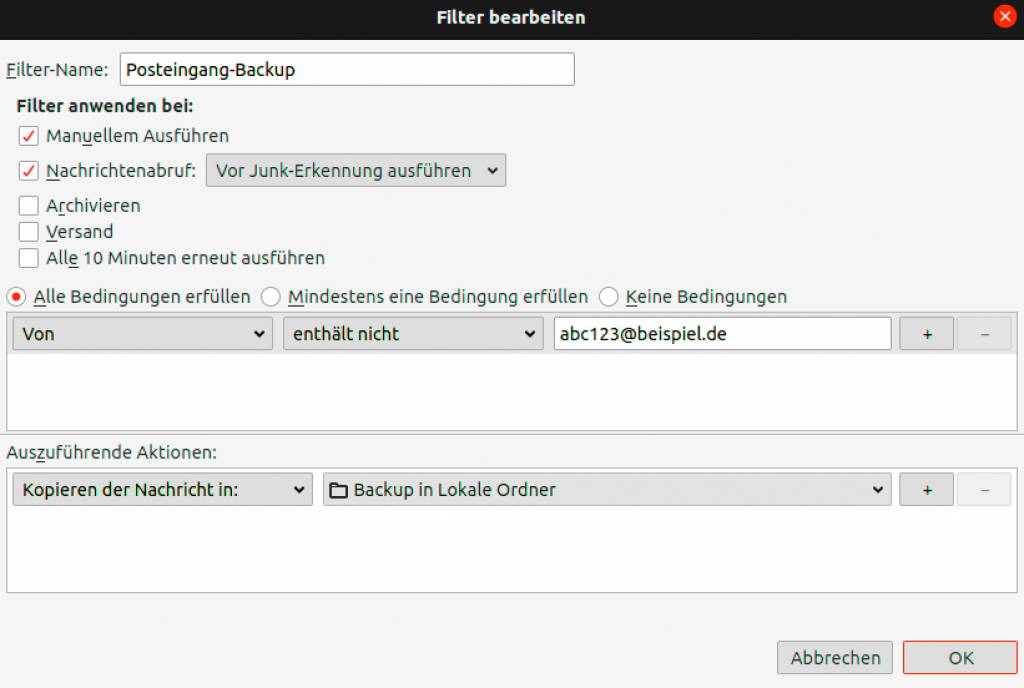
Schritt 2: Klicken Sie auf „Neu“ und vergeben Sie hinter „Filter-Name:“ eine aussagekräftige Beschreibung. Bei den Bedingungen ändern Sie „Betreff“ auf „Von“. Dahinter wählen Sie „enthält nicht“. Tippen Sie eine Bedingung ein, die garantiert niemals erfüllt wird, beispielsweise eine ungültige E-Mail-Adresse.
Schritt 3: Unter „Auszuführende Aktionen:“ stellen Sie „Kopieren der Nachricht in:“ ein und wählen dahinter den gewünschten Zielordner, beispielsweise „Lokale Ordner –› Posteingang-Backup“. Klicken Sie auf „OK“. Hinter „Ausgewählte(n) Filter anwenden auf:“ stellen Sie „Posteingang“ ein. Zum Abschluss klicken Sie auf „Jetzt ausführen“.
Backup aller Thunderbird-Daten erstellen
Thunderbird speichert alle Daten im Home-Verzeichnis im versteckten Ordner „.thunderbird“. Um diesen sichtbar zu machen, gehen Ubuntu-Nutzer im Dateimanager Nautilus auf das Hamburger-Menü (drei horizontale Striche) und setzen ein Häkchen hinter „Verborgene Dateien anzeigen“. Unter Linux Mint finden Sie die Option im Dateimanager Nemo unter „Ansicht –› Verborgene Dateien anzeigen“.
Damit tatsächlich alle Nachrichten im Backup enthalten sind, schalten Sie Thunderbird per Klick auf das Symbol links unten im Fenster in den Offlinemodus und laden dann alle Nachrichten herunter (siehe „Thunderbird konfigurieren“). Beenden Sie Thunderbird und kopieren Sie den Ordner „.thunderbird“ in ein Backupverzeichnis. Um Platz zu sparen, können Sie die Sicherung auch in ein ZIP- oder „tar.xz“-Archiv einpacken.
Auf einem anderen Rechner oder nach einer Linux-Neuinstallation kopieren Sie
„.thunderbird“ in Ihr Home-Verzeichnis. Wenn Sie Thunderbird starten, entsprechen Konfiguration und Datenbestand dem Zeitpunkt des Backups. Die Thunderbird-Version muss allerdings identisch oder neuer sein, sonst wird die Datenübernahme verweigert.
Daten über ein Add-on sichern
Das Thunderbird-Add-on „ImportExportTools NG“ ermöglicht den Export einzelner E-Mail-Ordner, aller Ordner eines Kontos oder nur der Nachrichten aus einem Ordner. Außerdem unterstützt das Add-on automatische Backups. Exportierte Ordner oder Nachrichten lassen sich in ein anderes Konto importieren oder in „Lokale Ordner“.
Das Add-on installieren Sie über das Menü „Add-ons“, indem Sie nach „ImportExportTools NG“ suchen und dann auf „Zu Thunderbird hinzufügen“ klicken. Das Add-on zeigt sich im Kontextmenü von Konten und Ordnern als „ImportExportTools NG“ mit Untermenüeinträgen. Bei einem Konto können Sie „ImportExportTools NG –› Alle Ordner des Kontos exportieren“ wählen. Bei IMAP-Konten erhalten Sie dann eine Meldung, dass Sie nur die lokale Kopie exportieren. Achten Sie darauf, dass Sie vor Nutzung des Add-ons on alle Nachrichten heruntergeladen haben (siehe „Thunderbird konfigurieren“). Wählen Sie einen Zielordner und klicken Sie auf „Öffnen“.
Sollten Sie verschachtelte Ordner angelegt haben, wählen Sie „Alle Ordner (mit Hierarchie) exportieren. Das Add-on ist bisher jedoch nicht in der Lage, die Ordnerhierarchie wieder zu importieren. Beim Import über „Mbox-Dateien importieren“ können Sie die Option „Ein Verzeichnis wählen, in dem (auch in Unterverzeichnissen) MBox-Dateien zum Importieren gesucht werden“ anklicken. Es werden dann alle Unterordner berücksichtigt, sie erscheinen aber direkt unterhalb des Hauptordners.
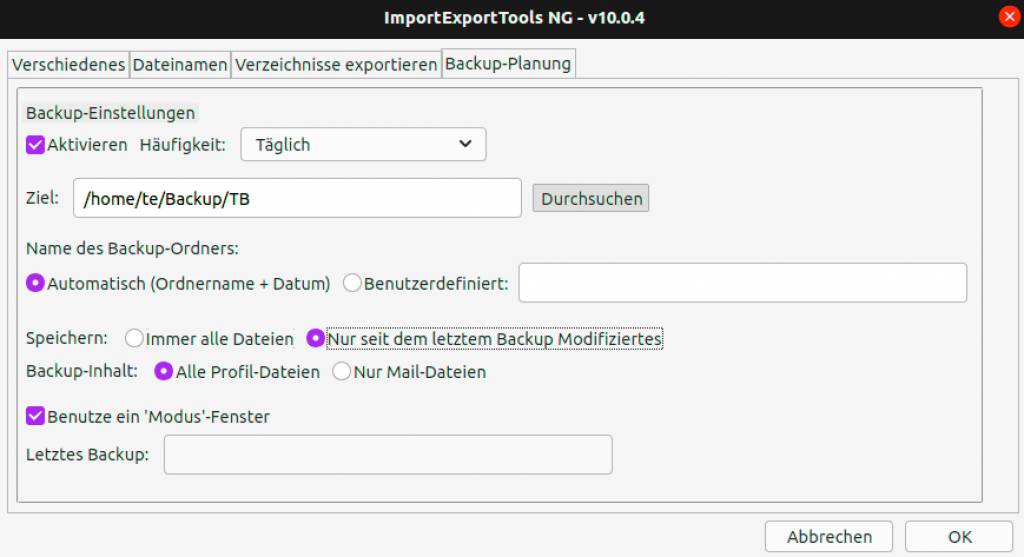
Automatisches Backup: Über „Extras –› Add-on-Einstellungen –› ImportExportTools NG“ erreichen Sie die Konfiguration des Add-ons. Auf der Registerkarte „Backup-Planung“ lässt sich das automatische Backup aktivieren. Hinter „Häufigkeit:“ stellen Sie ein, wann das Backup erfolgen soll, beispielsweise „Täglich“. Geben Sie hinter „Ziel:“ einen Ordner an, in dem Sie das Backup speichern wollen. Es empfiehlt sich, hinter „Speichern:“ die Option „Nur seit dem letzten Backup Modifiziertes“ zu wählen. Andernfalls sichert das Add-on immer das gesamte Thunderbird-Profil, was bei umfangreichen Ordnern zu lange dauert. Wenn ein Backup ansteht, zeigt das Add-on beim Beenden von Thunderbird eine Meldung, die Sie mit „OK“ bestätigen.
Dateien wiederherstellen: Abhängig von der gewählten Backupmethode, kopieren Sie über den Dateimanager das letzte vollständige Backup in den Thunderbird-Profilordner und – wenn konfiguriert – zusätzlich alle nachfolgenden Teilbackups.
E-Mail-Umzug mit imapsync
Das Kommandozeilentool imapsync ist auf den Transfer von IMAP-Ordnern von einem Server auf einen anderen spezialisiert. Sie setzen es ein, wenn Sie den Mailanbieter wechseln und die bisherigen IMAP-Ordner umziehen wollen.
Imapsync installieren: Für den Download gehen Sie auf https://github.com/imapsync/imapsync, klicken auf „Releases“ und laden die aktuelle Programmversion herunter. Entpacken Sie die „tar.gz“-Datei im Downloadverzeichnis. Öffnen Sie die Datei „~/Downloads/imapsync-1.977/INSTALL.d/INSTALL.Ubuntu.txt“ in einem Editor (Pfad bei Bedarf anpassen). Markieren Sie den Abschnitt von „sudo apt-get install \“ bis einschließlich „cpanminus“ und kopieren Sie ihn mit Strg-C in die Zwischenablage.
Öffnen Sie dann ein Terminal und geben Sie diesen Befehl ein:
sudo apt install build-essentialDanach fügen Sie den Inhalt der Zwischenablage mit Strg-Shift-V ein und bestätigen mit der Eingabetaste. Installieren Sie die benötigten Pakte. Wechseln Sie in das Downloadverzeichnis und starten Sie dort einen Test:
cd ~/Downloads/imapsync-1.977

./imapsync --testslive
Kopieren Sie die Datei „imapsync“ in den Ordner „/usr/local/bin“:
sudo cp imapsync /usr/local/binImapsync nutzen: Das Tool erwartet als Parameter den Quell- und Zielserver sowie die Anmeldeinformationen. Ein typischer Aufruf kann so aussehen:
./imapsync --host1 [Quelle] --user1 [User1] --password1 '[Passwort1]'--host2 [Ziel] --user2 [User2] --password2 '[Passwort2]' --dryErsetzen Sie die Platzhalter in eckigen Klammern durch die Serveradressen sowie Benutzernamen und Passwörter. Der Schalter „–dry“ führt einen Testlauf durch. Wurde dieser ohne Fehlermeldungen absolviert, lassen Sie die Option weg.
Zusätzliche Info: Nachrichteninhalte suchen und lesen
Thunderbird speichert Nachrichten in einem Textformat. Es ist daher nicht schwierig, Inhalte im Thunderbird-Profilordner beziehungsweise einem Backup davon zu finden. Thunderbird muss dazu nicht installiert sein. Stattdessen kommt das Tool grepmail zum Einsatz und zum Lesen der E-Mails das Programm mutt:
sudo apt install grepmail muttÖffnen Sie ein Terminal und gehen Sie in den Ordner, in dem sich die Dateien befinden:
cd ~/.thunderbird/[Profil]/ImapMailIm Ordner „ImapMail“ befinden sich die Dateien der IMAP-Konten, im Ordner „Mail“ die der anderen Konten. Eine Suche führen Sie mit
grepmail -F -R "[Suchbegriff]" . > gefunden.mboxdurch. Mit regulären Ausdrücken für „[Suchbegriff]“ lässt sich die Suche weiter eingrenzen. Die erzeugte Datei kann jeder Texteditor öffnen. Für die korrekte Darstellung der Inhalte verwenden Sie mutt:
mutt -f gefunden.mboxDie Frage nach dem Ordner „/home/[User]/Mail“ beantworten Sie mit „N“. Danach können Sie in den Nachrichten blättern.