

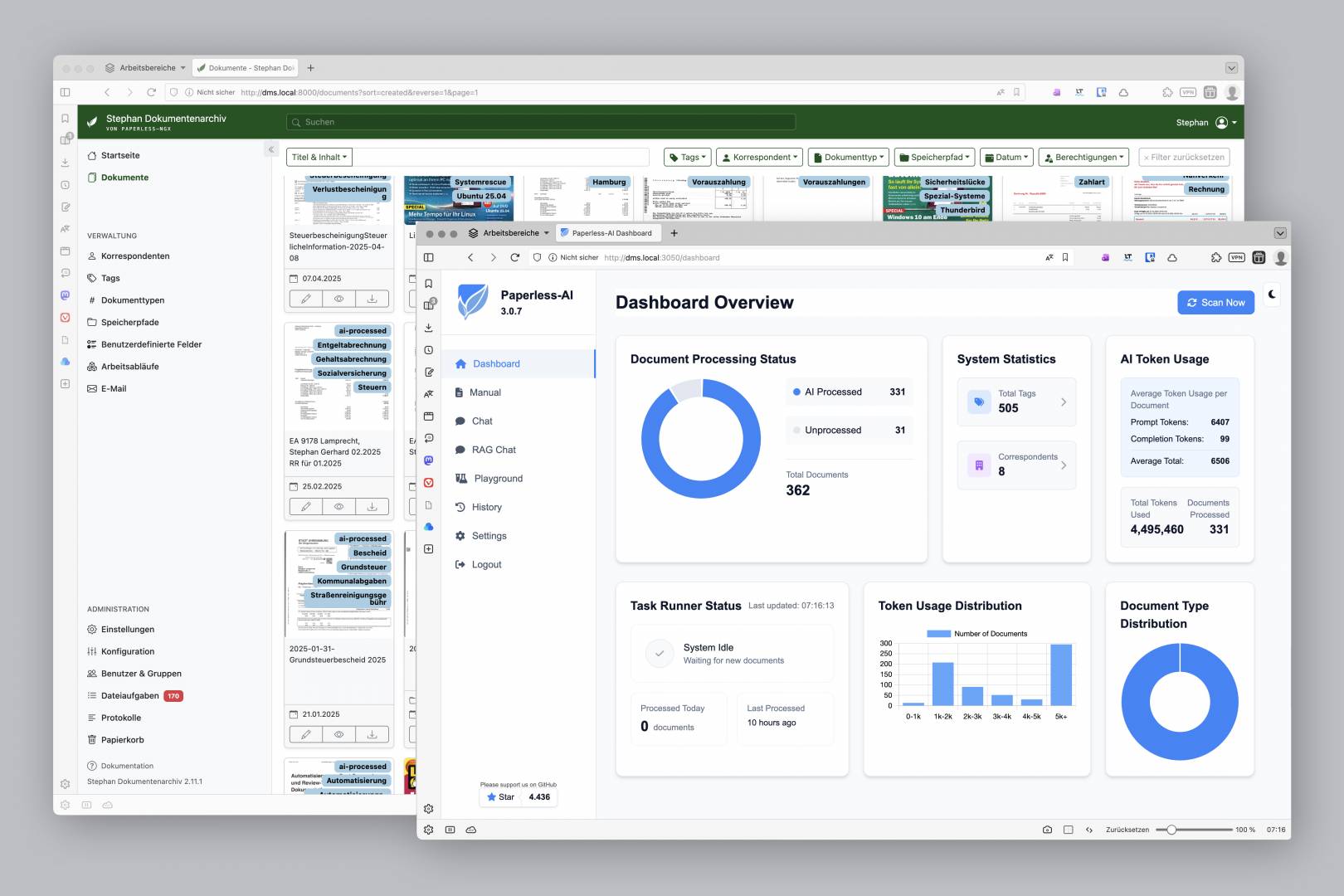
Paperless-AI ist eine eigenständige Open-Source-Software, die mit KI-Modellen Dokumente verarbeitet und kategorisiert. Die Software arbeitet als Erweiterung des Dokumentenmanagementsystems Paperless-NGX und steht als Docker-Image zur Verfügung. Um mit der Erweiterung zu arbeiten, sind also eine Docker-Umgebung und die Installation von Paperless-NGX Voraussetzung. Beide Systeme müssen aber nicht zwangsläufig auf derselben Hardware laufen. Die Kommunikation zwischen Erweiterung und DMS verläuft über eine API-Schnittstelle von Paperless-NGX. Die Erweiterung unterstützt die Sprachmodelle Ollama (Mistral, Llama, Phi-3, Gemma-2), Open AI, Deepseek.ai, Openrouter.ai, Perplexity.ai, Together.ai, Lite LLM, Fastchat und Google Gemini.
Paperless-AI überwacht die Paperless-NGX-Installation und erkennt automatisch neu hinzugekommene Dokumente. Mit Hilfe von KI werden Dokumentinhalte semantisch analysiert. Auf Basis dieser Analyse kann das System dann automatisch Titel, Tags und Dokumenttypen erkennen. Im Prinzip kann Paperless-NGX das von Haus aus, in diesem Fall aber rein regelbasiert. Die wesentliche Funktion von Paperless-AI ist der integrierte Chat. Mit diesem können Sie Fragen zu Ihren Dokumenten stellen.
Installation von Paperless-AI
Die Installation von Paperless-AI ist trotz Docker-Unterstützung nicht ganz einfach. Optional benötigen Sie Zugang zu einem KI-Dienst Ihrer Wahl – im Falle von lokalen Installationen etwa eine Ollama-Installation oder den API-Zugriff auf Cloudangebote. Für die Installation über Git und Docker Compose wechseln Sie zunächst in das Verzeichnis, wo Sie Paperless-AI installieren möchten – etwa nach „/opt“. Anschließend klonen Sie das Repository:
sudo git clone https://github.com/clusterzx/paperless-ai.gitDanach wechseln Sie in das erstellte Verzeichnis mit cd /op/paperless-ai und starten den Container mit Docker Compose:
sudo docker-compose up -dAlternativ können Sie auch direkt über Docker installieren (ein Befehl!):
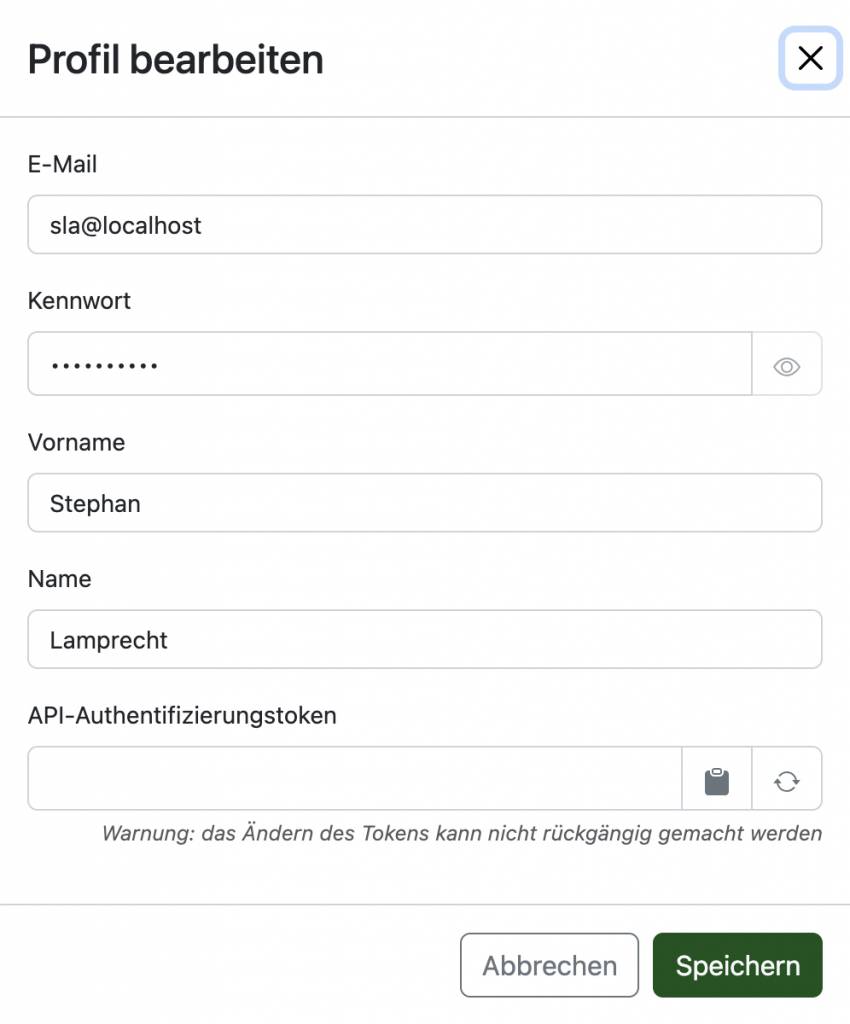
docker run -d --name paperless-ai --network bridge -v paperless-ai_data:/app/data -p 3000:3000 --restart unless-stopped clusterzx/paperless-aiNach der Installation ist Paperless-AI über Port 3000 im Browser erreichbar, also unter „http://[IP-Adresse]:3000“ oder direkt an diesem System auch unter „http://localhost:3000“. Wie eingangs erwähnt, läuft die Kommunikation über eine API. Dazu benötigen Sie einen API-Schlüssel Ihrer laufenden Instanz von Paperless-NGX. Loggen Sie sich ein und navigieren Sie mit einem Klick auf das Icon zu Ihren Profileinstellungen. Dort finden Sie den Schlüssel oder generieren mit einem Klick auf das kleine Icon einen neuen.
Verbindung zwischen beiden Komponenten herstellen
Beim ersten Aufruf von Paperless-AI startet automatisch der Setupassistent. Vergeben Sie im ersten Dialog einen Benutzernamen und ein Passwort. Danach befinden Sie sich im Abschnitt „Connection“. Hier tragen Sie den Benutzernamen von Paperless-NGX ein sowie den API-Schlüssel, den Sie gerade erzeugt haben. Wenn Paperless-NGX in einem Container läuft, wird die Eingabe einer URL oder „localhost“ im Feld „API-URL“ vermutlich später zu einer Fehlermeldung führen. Nutzen Sie stattdessen die IP-Adresse des Docker-Hostsystems.
Im nächsten Dialog konfigurieren Sie das KI-Modell. Hier haben Sie die Wahl zwischen einem lokalen LLM oder einem Clouddienst. Dieser Artikel geht davon aus, dass Sie Ollama lokal auf dem System installiert und eingerichtet haben, dass also zumindest ein Sprachmodell schon vorhanden ist. Dann wählen Sie Ollama aus der Liste der „AI-Provider“ und das Modell aus der Liste darunter aus.
Wenn Sie hingegen etwa ChatGPT verwenden wollen, müssen Sie zunächst in Ihrem Benutzeraccount von Open AI einen API-Key generieren. Entscheiden Sie sich bei Paperless-AI für Open AI, müssen Sie lediglich den API-Key eintragen. Damit das funktioniert, muss bei Open AI ein Guthaben für die API eingezahlt worden sein. Im letzten Teil des Dialogs (die gleichen Felder finden Sie später in der Installation unter „Settings“) definieren Sie Ihren Prompt. Dabei können Sie englisch oder deutsch arbeiten. Damit weisen Sie der Software eine Rolle zu und definieren auch, wie Tags automatisch vergeben werden sollen. Sind alle Angaben korrekt und alle Dienste zu erreichen, meldet das System einen Erfolg und startet neu. Jetzt können Sie sich bei Paperless-AI anmelden.

Paperless-AI nutzen
Die Konfiguration von Paperless-AI ist flexibel. Sie können Dokumente automatisiert, aber auch manuell verarbeiten. Für manuelles Eingreifen wählen Sie unter „Settings“ den Eintrag „Disable Automatic Processing“. Führen Sie die Software zum ersten Mal aus, orientiert sie sich am unter „Settings“ definierten Prompt. Je nach Ihrer Auswahl werden dann Dokumententitel verändert und auch Tags gesetzt. Falls Sie mit dem Ergebnis nicht zufrieden sind, aber bereits alle Dokumente analysiert worden sind, wechseln Sie in den Bereich „History“ und klicken auf „Reset All“. Damit stoßen Sie die Verarbeitung auf Basis eines neuen Prompts oder neuer Einstellungen an.
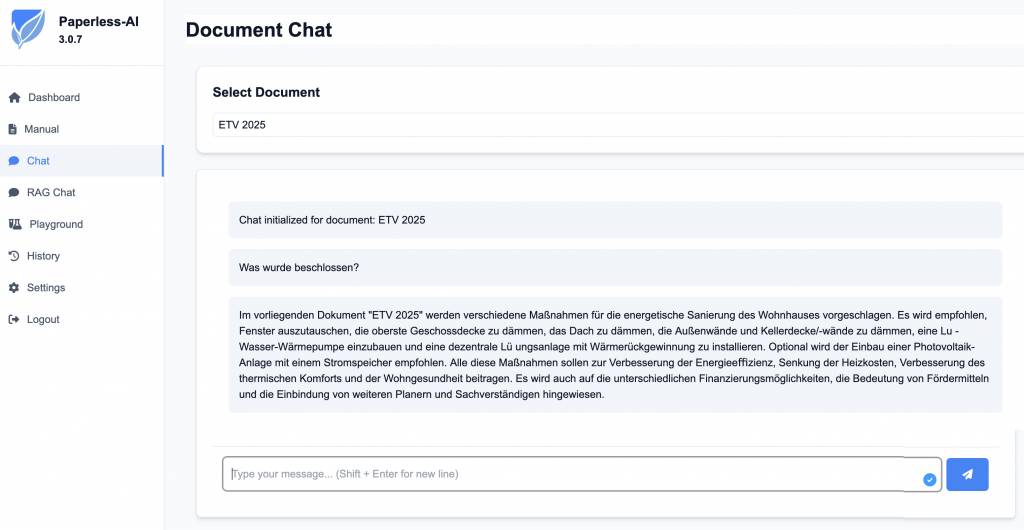
Es gibt drei wichtige Bereiche in der linken Navigation. Unter „Manual“ wählen Sie ein Dokument aus der Liste. Via „Analyze with AI“ wird der Inhalt durchsucht und das System schlägt Ihnen Tags vor. Unpassende Vorschläge wählen Sie mit einem Klick auf das Kreuz ab. Die anderen werden mit „Save Tags“ übernommen und in Paperless-NGX geschrieben. „Chat“ nutzen Sie, um Informationen aus einem Dokument zu gewinnen. Lassen Sie sich Zusammenfassungen erstellen, Kernaussagen erarbeiten oder stellen Sie konkrete Fragen.
Ein mächtiges Werkzeug ist der „RAG-Chat“ (Retrieval-Augmented Generation). Führen Sie diesen zum ersten Mal aus, sehen Sie, dass noch kein Index erstellt wurde. Dies holen Sie zunächst nach. Im Anschluss können Sie Fragen an den gesamten erfassten Dokumentenbestand richten.
Paperless-AI erfordert Einarbeitung
Die Installation von Paperless-AI wirkt zunächst reichlich komplex, weil verschiedene Systemkomponenten miteinander verbunden werden müssen. Um schnell Ordnung in die Dokumente zu bekommen, ist es ratsam, den Beispielprompt, der unter „Settings“ aufrufbar ist, zu verwenden und an die eigenen Wünsche anzupassen – etwa das Datenformat oder die Titelvergabe von Dokumenten. Um Erfahrungen zu sammeln oder die Wirkung von Eingaben zu prüfen, sollten Sie auch den Bereich „Playground“ nutzen.