

Enso-OS 0.4
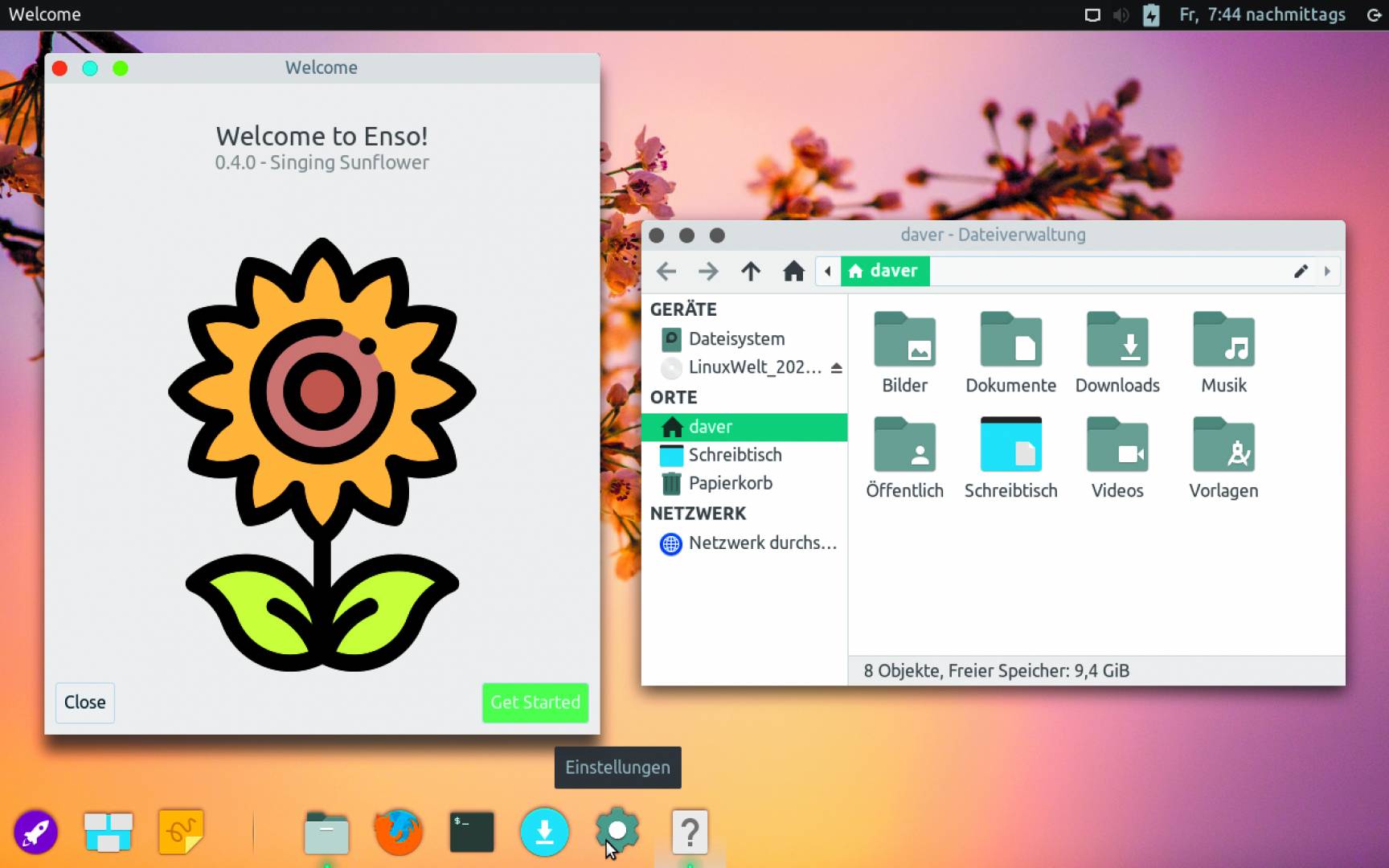
Auf den ersten Blick weist bei dieser inoffiziellen Variante Xubuntus wenig auf XFCE hin, das hier als Unterbau dient. Denn Enso-OS 0.4 (in 64 Bit auf Heft-DVD) übernimmt viele Elemente des ansehnlichen Desktops Pantheon.
Enso-OS wirkt mit seinem Desktop, der aus verschiedenen Komponenten anderer Ubuntu-Varianten besteht, so gar nicht mehr wie das eher schlichte Xubuntu, sondern mehr wie elegante Elementary OS. Das ist kein Zufall, denn Enso-OS teilt sich einige Teile des Desktops sowie dessen Unterbau mit Elementary OS und geizt nicht mit optischen Reizen. Das Kunststück gelingt, da herkömmliche Desktopumgebungen für Linux-Systeme aus modularen, austauschbaren Komponenten bestehen: Das X-Window-System sorgt für ein Client-Server-Grundgerüst und erledigt die Kommunikation mit der Grafikhardware. Ein Window-Manager bringt Programmfenster in Form und stattet sie mit Kontrollmöglichkeiten aus.
Gelungener Mix verschiedener Zutaten
In Enso-OS kommt der Window-Manager Gala von Elementary OS zum Einsatz, der für ansehnliches Äußeres sorgt und Fensteraktionen mit dezenten Effekten unterlegt. Ein herkömmliches XFCE-Panel am oberen Rand dient lediglich zur Anzeige von Systemicons auf der rechten Seite und für die Menüleiste laufender Programme im Vordergrund. Das Dock am unteren Rand präsentiert einen Anwendungsstarter und eine Liste der laufenden Programme, die ein Rechtsklick dort auch permanent als Verknüpfung verankern kann. Dazu gibt es die Notizanwendung Pinny und den Starterdialog Panther, der auch als Anwendungsmenü dient.
Im Gesamtbild ist von der unterschiedlichen Abstammung der Komponenten wenig zu merken, zumal das kleine Team hinter Enso-OS seit drei Jahren an den Ecken der Oberfläche feilt und die Oberfläche dieser Zusammenstellung immer wieder neu auf Hochglanz poliert. Der alternative Window-Manager samt Effekten hat aber seinen Preis: Enso-OS zeigt einen erhöhten Speicherbedarf gegenüber dem aktuellen Xubuntu, was aber nur mit einem Plus von etwa 100 MB zu Buche schlägt.
Mitgelieferte Programme
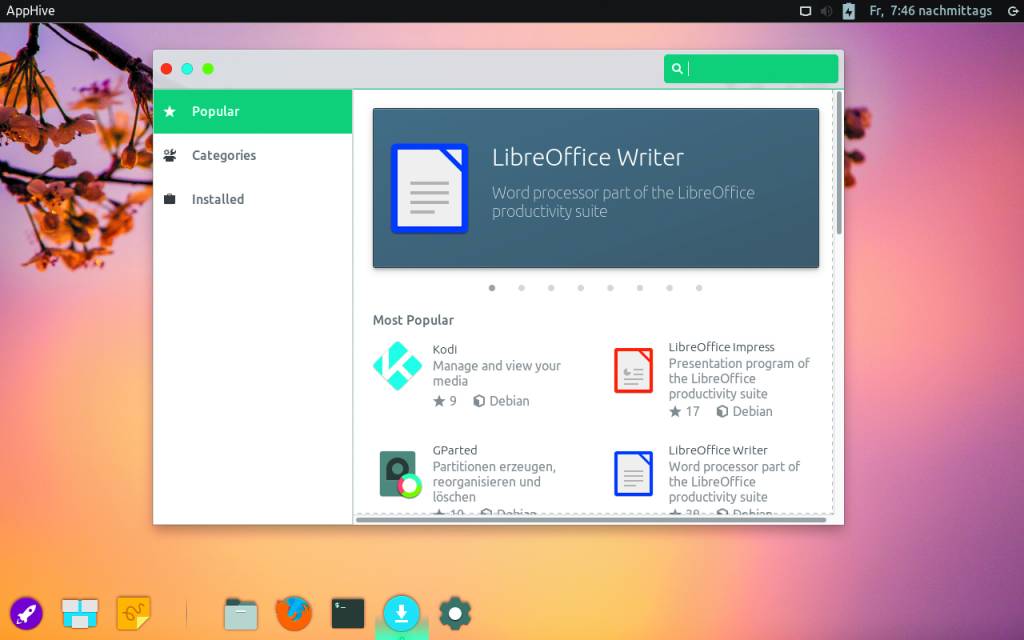
Enso-OS bedient sich auch bei seinen vorinstallierten Dienstprogrammen bei Xubuntu sowie bei Elementary OS, wobei der Entwickler diese übernommenen Tools in einem eigenen PPA (externe Paketquelle) pflegt. So gibt es eine eigene Version des grafischen Paketmanagers Appcenter, das hier Apphive heißt und die nachträgliche Installation essenzieller Software wie etwa Libre Office unkompliziert macht. Apphive schlägt auch Snap-Pakete zur Installation vor, sofern vorhanden, denn diese Ubuntu-Variante ist standardmäßig mit der Snap-Umgebung ausgestattet (snapd).
Keine Überraschungen gibt es bei der Installation, denn der übliche Ubuntu-Installer richtet Enso-OS bei Gefallen aus dem Livesystem heraus auf dem Rechner ein. Der Desktop hat zum Teil englischsprachige Anteile, die Programme sind aber in Deutsch.
Mehr Infos zu Enso-OS
Website: https://enso-os.site
Dokumentation:https://github.com/nick92/Enso-OS
Fedora 33
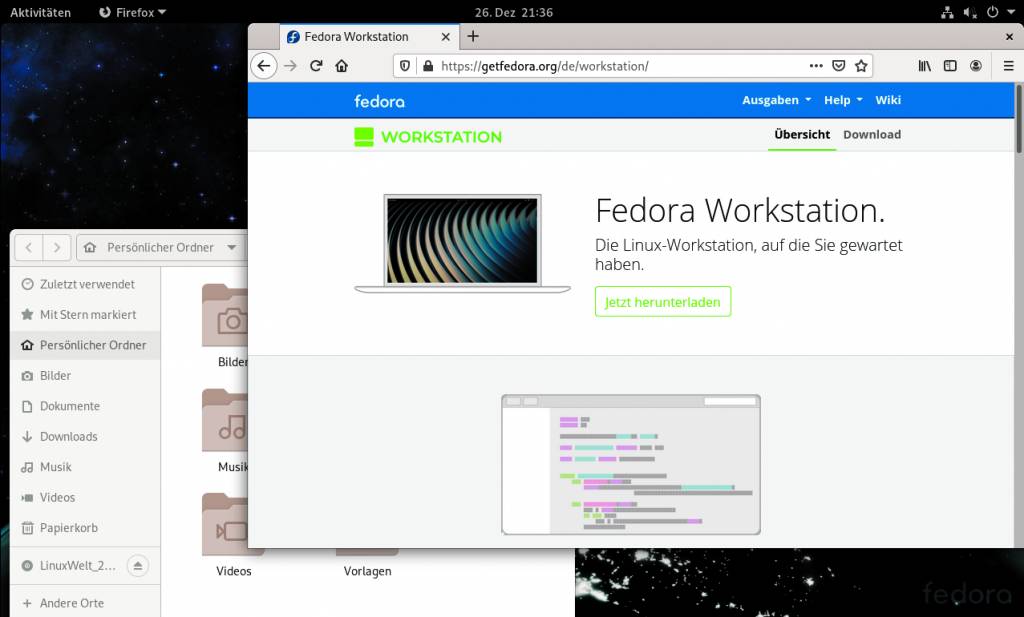
Fedora ist nicht als Livesystem auf der Heft-DVD, sondern als ausschließlicher Installer (64 Bit). Fedora 33 ist die neueste Ausgabe des Desktopsystems für Ambitionierte, die ein Linux im Stil von Red Hat und möglichst aktuelle Pakete bevorzugen.
Um tiefgreifende, intern auch mal länger diskutierte Neuerungen ist Fedora nie verlegen. So war Fedora einst das erste Linux-System mit Pulse Audio zur Steuerung aller Tonquellen. Auch Systemd erhielt recht schnell Einzug, zumal dessen Entwickler auch ein Mitarbeiter von Red Hat ist. Das Modell dahinter hat sich mittlerweile über 17 Jahre als Erfolg erwiesen: Bewährt sich eine neue Komponente unter Fedora, so wandert sie über Cent-OS in das kommerziell vermarktete Red Hat Enterprise Linux (RHEL), das besonders stabil sein muss. Im Gegenzug finanziert Red Hat die Entwicklung von Fedora und beschäftigt einige der maßgeblichen Köpfe hinter der stets vorauseilenden Distribution.
Dateisystem BTRFS wird zum Standard
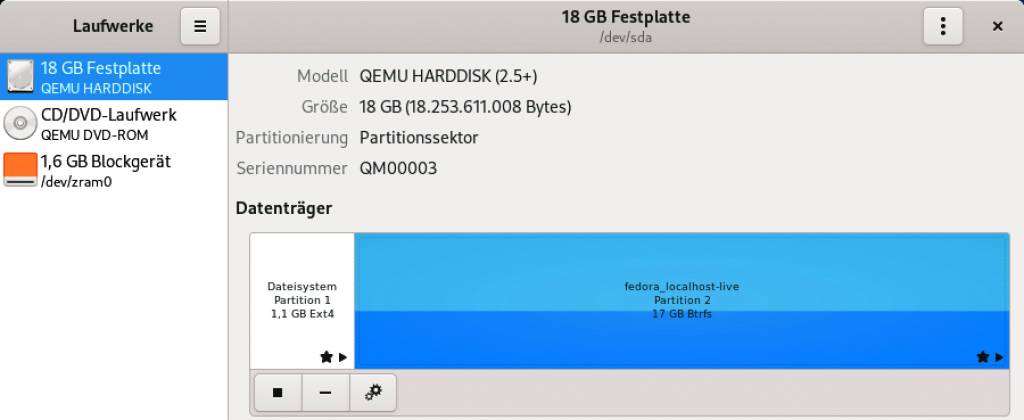
Fedora 33 begeht einen Bruch mit der eigenen Tradition und wechselt in der aktuellen Ausgabe vom bisherigen Standarddateisystem Ext4 zu BTRFS. Diese Änderung wird nicht nach RHEL durchgereicht, das als Serversystem auf absehbare Zeit bei dem jahrelang ausgereiften XFS bleibt. BTRFS muss sich dagegen erst noch beweisen und hat es bislang nur bei Open Suse Leap zum Standarddateisystem gebracht. Nun gilt es aber als ausgereift und fit für den Alltag – zumindest für eine Linux-Distribution für Fortgeschrittene.
Es sind noch nicht alle Tools zum Management von BTRFS fertig – so fehlt auch noch die interne Raid-5-Funktion, die in BTRFS weiterhin deaktiviert bleibt.
Die Vorteile des Dateisystems überwiegen aber nach Meinung der Fedora-Entwickler dennoch schon jetzt. Im Installer, der von Heft-DVD bootet, stehen bei manueller Partitionierung auch beliebig andere Dateisysteme bereit.
Viele Desktops zur Auswahl
Der maßgebliche Vorteil des Installationsmediums gegenüber dem Livesystem: Es gibt nicht nur, wie im Livesystem von Fedora Workstation, Gnome als Oberfläche. Gnome ist hier in Version 3.38 angeboten, ferner die KDE-Umgebung mit KDE Plasma 5.20 und mit vorinstallierter Wayland-Option auf der Anmeldeseite. Weiter bietet der Installer Cinnamon, Mate, XFCE, LXQT und LXDE, der diese Oberflächen unter „Software-Auswahl“ in Form einzelner Paketgruppen bereitstellt. Wird keine dieser Paketgruppen für eine der grafischen Oberflächen gewählt, so kommt Fedora in der Servervariante lediglich mit textbasierter Shell auf den Datenträger. Die Softwareausstattung ist Fedora-üblich sehr aktuell. Der Kernel liegt in Version 5.9 vor und wird schon bald von 5.10 ersetzt. Wie immer liefert die Distribution nur freie Software mit aus, deren Lizenzierung eindeutig ist. Codecs und Player, die zwar Open Source sind, aber wegen Patenten in eine Grauzone fallen, sind in den Fedora-Paketquellen nicht zu finden, dafür aber im gut gepflegten „RPM Fusion“ (https://rpmfusion.org).
Mehr Infos zu Fedora
Website: https://getfedora.org
Dokumentation: http://docs.fedoraproject.org
Endeavour-OS 2020.09.20
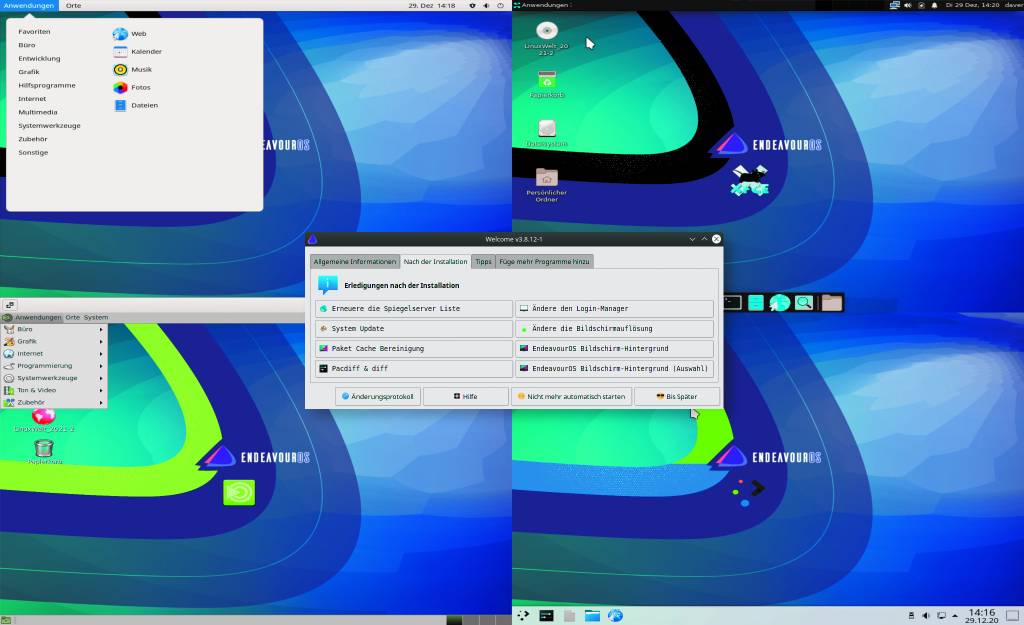
Arch Linux für ambitionierte Einsteiger: Das anspruchsvolle und dank stetiger Paketupdates besonders aktuelle Arch kommt dank Endeavour-OS (in 64 Bit auf Heft-DVD) als Livesystem und mit grafischem Installer relativ komfortabel auf den Rechner.
Vor eineinhalb Jahren hat Endeavour-OS als pures Arch-Linux-System mit Installationshilfe die Nachfolge des vormals beliebten Antergos angetreten. Die Weiterentwicklung ging flott voran und hat Endeavour-OS zum Star unter den einfacheren Arch-Varianten gemacht, die nah an den originalen Paketquellen bleiben. Endeavour-OS verändert diese nicht und ist tatsächlich nur eine Installationshilfe, die in den letzten Monaten etliche Optionen dazugewann. Die wichtigste Neuerung ist die Bereitstellung verschiedener Desktopumgebungen zum Installationszeitpunkt. Anwender können hier eine oder gleich mehrere aussuchen. Das fertige System präsentiert dann alle auf dem Anmeldebildschirm.
Welcher Desktop darf es sein?
Nach dem Start des zunächst englischsprachigen Livesystems im Uefi- oder Bios-Modus von Heft-DVD begrüßt den Anwender ein Willkommensbildschirm auf dem schlichtem XFCE-Desktop. Endeavour-OS wird zur Installation viele Pakete frisch aus den Arch-Paketquellen beziehen und verlangt deshalb nach einer Internetverbindung. Bei Drahtlosnetzwerken konfiguriert das Netzwerksymbol unten rechts in der Taskleiste die Verbindung. Ein Klick auf „Partition Manager“ startet den Partitionierer Gparted, um bei Bedarf erst mal Platz auf den Datenträgern zu machen. „Start the installer“ ruft das grafische, nun bereits deutschsprachige Installationsprogramm Calamares auf. Dabei handelt es sich für viele Anwender um einen alten Bekannten, denn auch Kubuntu, KDE Neon und der entfernte Arch-Verwandte Manjaro nutzen den übersichtlichen Installer.
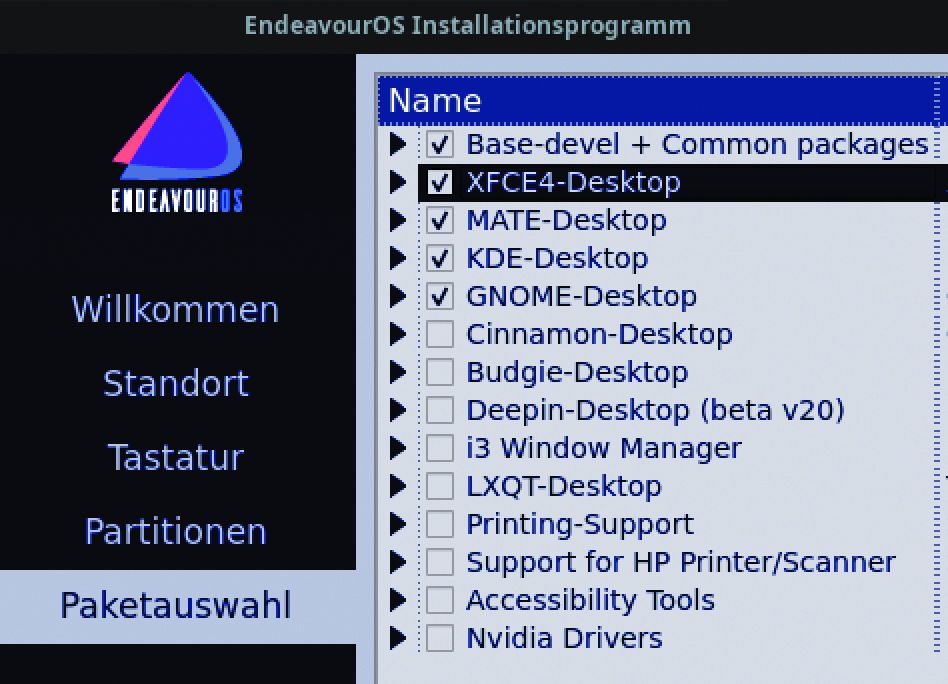
Wenn immer möglich, sollte man die Paketquelle „Online“ im vorher angezeigten Dialog wählen, denn dann gibt es haufenweise Desktops als Option. Im fünften Schritt, der „Paketauswahl“, stehen dann die vier tonangebenden Oberflächen Gnome, KDE, XFCE und Mate als einzelne Paketgruppen bereit. Hinzu kommen Cinnamon, LXQT sowie die Exoten Budgie, Deepin und der i3-Desktop. Wer einen Drucker hat, sollte außerdem gleich „Printing Support“ aktivieren; die proprietären Treiber von Nvidia kommen über „Nvidia Drivers“ mit auf das System.
Software: Eigeninitiative gefragt
Ein kleine Hürde hält das fertig installierte Arch-System für Einsteiger in dieser Klasse der Linux-Distributionen aber dennoch bereit: Es gibt erst keinen grafischen Paketmanager, und dies bei relativ schmaler Auswahl vorinstallierter Software. Endeavour-OS ist also kein schlüsselfertiges System, sondern verlangt zumindest den kurzen Umgang mit dem Arch-Paketmanager pacman und dem Installationstool yay für inoffizielle Pakete in der Kommandozeile.
Der Terminalbefehl
sudo yay -S pamacholt schon mal den grafischen Paketmanager Pamac auf das System und damit wird die weitere Einrichtung von Software deutlich komfortabler.
Mehr Infos zu Endeavour-OS
Website: https://endeavouros.com
Dokumentation: https://wiki.archlinux.org
LinuxWelt-Surfsystem 2/21
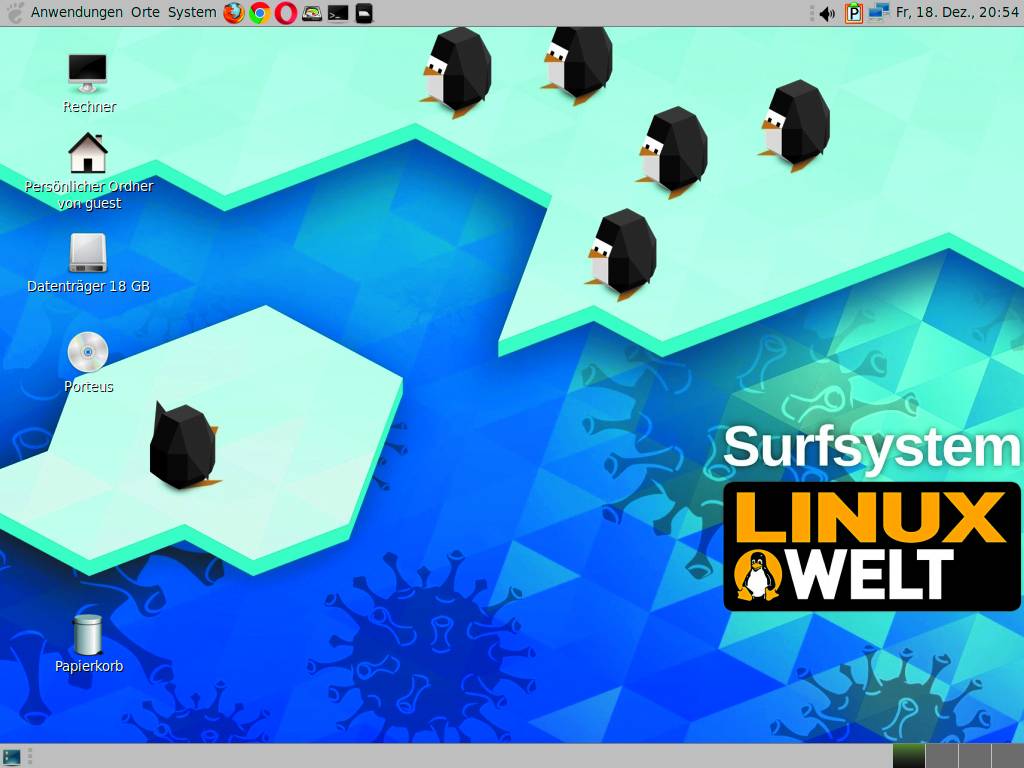
Bei unserem Surfsystem dreht sich alles um aktuelle Browser, die ein intuitiver, unkomplizierter und komplett deutschsprachiger Mate-Desktop ergänzt. Während ausgewachsene Livesysteme eine Linux-Arbeitsumgebung mit etlichen Programmen einpacken möchten, beschränkt sich das LinuxWelt-Surfsystem auf einen kleinen Satz nützlicher Software. Firefox ist in Version 84.0.1 vorhanden, Google Chrome in Version 87 und Opera in Version 72. Der Partitionierer Gparted 1.1, der Mediaplayer MPV, der Texteditor Geany, Bild- und PDF-Betrachter sowie der Dateimanager Caja ergänzen das Livesystem, das eine Kombination aus Arch Linux und der Slackwarevariante Porteus ist. Unter der Oberfläche arbeitet schon der Linux-Kernel 5.9. Zum Start mit einer initialen Ramdisk (Initrd) nutzt das Livesystem ab jetzt die besonders schnelle Zstandard-Kompression.
Das Surfsystem kann dank Mate auf dem Desktop mit Ressourcen haushalten. Es läuft bereits ordentlich mit einer 64-Bit-CPU der letzten 15 Jahre und einem GB RAM. Ab mehr als einem GB Arbeitsspeicher kann das Livesystem im Multibootmenü komplett in den Speicher geladen werden und ist dann extrem flott. Das System bringt unter „Anwendungen –› Systemwerkzeuge –› Bootfähigen USB-Stick erstellen“ ein Programm mit, um das Livesystem auf einem USB-Stick oder auf SD-Karte bootfähig einzurichten. Der Standardbenutzer „guest“ hat das Passwort „guest“. Dieses wird beispielsweise zur Rückkehr vom Bildschirmschoner zum Desktop abgefragt. Das root-Passwort lautet „toor“ und wird vom USB-Transfer-Tool benötigt.
Mehr Infos zum Surfsystem
Website: http://www.porteus.org
Dokumentation:https://forum.porteus.org
Rescuezilla 2.1
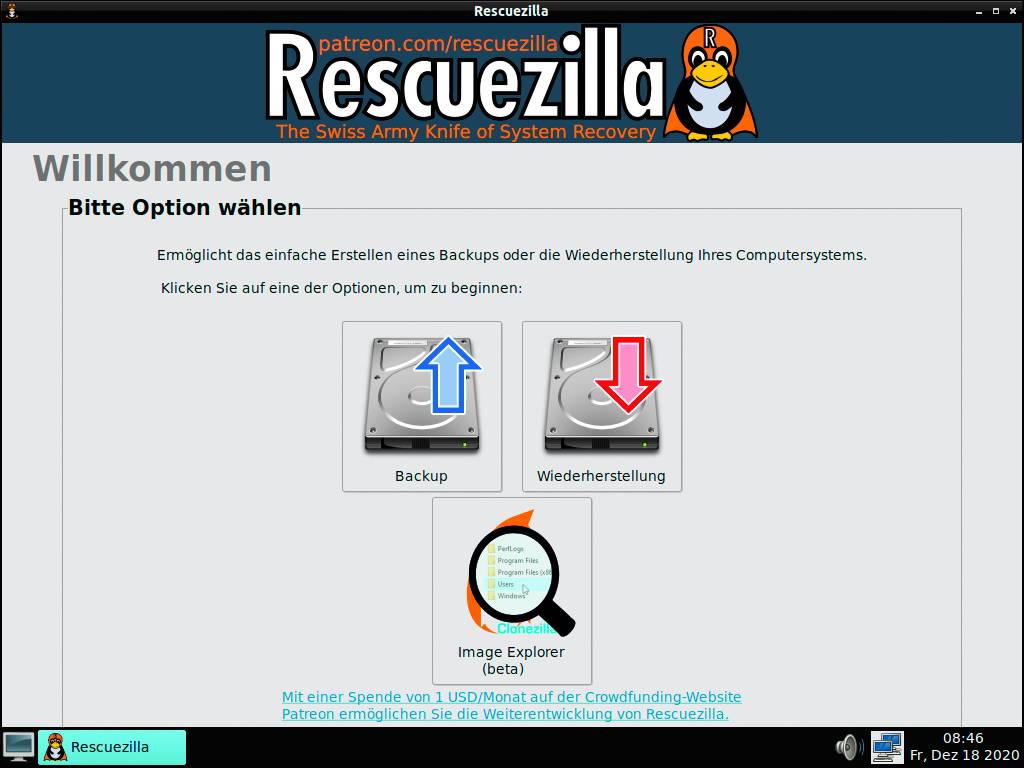
Dieses Livesystem zum Schreiben und Wiederherstellen von Datenträgerimages ist aus dem stillgelegten Redo Backup wiederauferstanden und macht nun schnell Fortschritte. Rescuezilla (64-Bit-Version auf Heft-DVD) stellt eine grafische deutschsprachige Oberfläche für Partclone bereit – zum Backup und Zurückspielen von Partitionen. Das mächtige Open-Source-Programm ist auch der zentrale Bestandteil von Clonezilla und in der vorliegenden Version ist Rescuezilla jetzt voll kompatibel mit angelegten Backupsets von Clonezilla. So wie Clonezilla eignet sich Rescuezilla ab Version 2.1 auch zum Wiederherstellen einzelner Partitionen aus dem Image eines Datenträgers, das aber stets immer komplett angelegt wird. Neu ist die Möglichkeit, Backups einzuhängen und einzelne Dateien herauszuziehen. Aufgrund der verwendeten Gzip-Kompression ist dieser Vorgang allerdings sehr langsam und das Einhängen kann bei Backups von mehreren Gigabyte Größe einige Stunden dauern.
Rescuezilla 2.1 basiert auf Ubuntu 20.04 und startet einen minimalen Desktop mit einer kleinen Auswahl von Anwendungen wie dem Browser Chromium, dem Datenrettungstool Photorec, dem Dateimanager Pcmanfm und dem Partitionierer Gparted. Das grafische Menü für Backups startet automatisch. Zum Speichern von Backups kann das Livesystem ein internes Laufwerk, externe Datenträger, aber auch Windows-Freigaben sowie FTP-Server im LAN nutzen. Die Hardwareanforderungen sind minimal. Eine 64-Bit-CPU ab einem GHz und ein GB RAM sind ausreichend.
Mehr Infos zu Rescuezilla
Webseite: https://rescuezilla.com
Dokumentation:https://rescuezilla.com/help.html