

Wer ein paar Benutzerdateien von einem Rechner A auf Rechner B benötigt und dafür aktuell kein Netzwerk nutzen kann, wird vermutlich einen USB-Stick als Transportmedium verwenden. Das ist in Ordnung und vermutlich schneller, als den Netzadaptern auf A und B ein neues Verbindungsprofil beizubringen. Es funktioniert außerdem voraussetzungslos, während die Direktverbindung mindestens ein bestehendes Serverprotokoll (SSH, Samba, Apache …) auf einem der beiden Rechner erfordert. Dieser Beitrag zur Direktverbindung setzt seinen Fokus daher nicht auf ein Notnetz, sondern mehr auf das ergänzende Zweitnetz: Ein Desktoprechner ist mit einem Netzadapter im normalen Netz (und im Internet), mit einem zweiten Adapter in einem zweiten Mininetz, das er mit einem Server teilt.
1. Wozu ein Netz für zwei Rechner?
Eine Direktverbindung von zwei Rechnern ist für folgende Szenarien relevant:
1. Ein Notnetz, wenn der Router ausgefallen ist oder man ohne Netz mit zwei Rechnern unterwegs ist, sollte hier nicht unter den Tisch fallen. Gerade bei großen Datenmengen bedeutet der Umweg über USB-Medien die doppelte Kopierzeit, sofern überhaupt ein USB-Datenträger der nötigen Größe vorliegt.
2. Wer täglich von einem Desktoprechner große Datenmengen mit maximaler Geschwindigkeit sichern will, kann mit einer zusätzlichen Direktverbindung per Ethernet verlustfrei die optimale Leistung der genutzten Netzadapter ausschöpfen. Obendrein wird dadurch das Hauptnetz entlastet.
3. Es kann zur Netzwerkstrategie gehören, einen Server aus dem sichtbaren Netzwerk vorübergehend oder dauerhaft herauszuhalten. Wir nennen drei Beispiele:
3.1: Ein Backupserver mit Direktverbindung zum primären Backupserver kann alle Daten automatisch ein zweites Mal sichern. Das ist nicht dasselbe wie eine Zweitsicherung auf einen weiteren Datenträger, denn das Zweitgerät kann bei Bedarf die Rolle des ersten übernehmen, falls dieses ausfällt.
3.2: Sie machen als Anfänger erste Versuche mit SSH-, Samba- oder Apache-Webservern oder haben als Profi ein ambitioniertes Webserverprojekt, das Sie vorerst vom sichtbaren Netz fernhalten wollen: Die Direktverbindung erlaubt zuverlässige Tests und Konfigurationseingriffe auf der tatsächlichen Hardware (statt Virtualisierung).
3.3: Ein Datenserver an einer Direktverbindung mit eigenem Netzbereich, der nur von einem einzigen Desktoprechner erreichbar ist, erhöht die Sicherheit signifikant. Von außen über das Internet ist der Server überhaupt nicht sichtbar (auch bei eventuellen Portfreigaben im Primärnetz). Selbst wenn das primäre Netz bereits durch Malware kompromittiert ist, ist solcher Server deutlich sicherer, denn die Malware muss das zweite Netz erst einmal finden. Das ist technisch möglich, fordert aber von der Malware den zusätzlichen Aufwand, die Geräte im primären Netz nach Sekundärnetzen abzufragen. Wenn der Desktoprechner mit der Direktverbindung selbst keine Serverdienste anbietet, hat die Malware schlechte Karten.
2. Direktverbindung am Desktop einrichten
Wer die Direktverbindung für ein Zweitnetz nutzen will, braucht auf dem betreffenden Desktoprechner zwei Netzwerkadapter – einen für das primäre Netz, den zweiten für die Direktverbindung. Für optimale Leistung sind zwei Ethernet-Adapter zu empfehlen, was in der Regel den Einsatz eines zusätzlichen USB-to-Ethernet-Adapters erfordert (circa 10 bis 25 Euro). Achten Sie auf den passenden USB-Anschluss (A oder C) und auf Gigabit-Leistung. Solche Adapter sollten auf allen aktuellen Linux-Desktops funktionieren, es schadet aber nicht, bei den Produktbeschreibungen auf das Stichwort „Linux“ zu achten. Die von uns genutzten Adapter von Delock und Hama arbeiteten überall problemlos. Mit einem Ethernet-Kabel verbinden Sie den Desktop-PC mit dem zweiten Rechner.
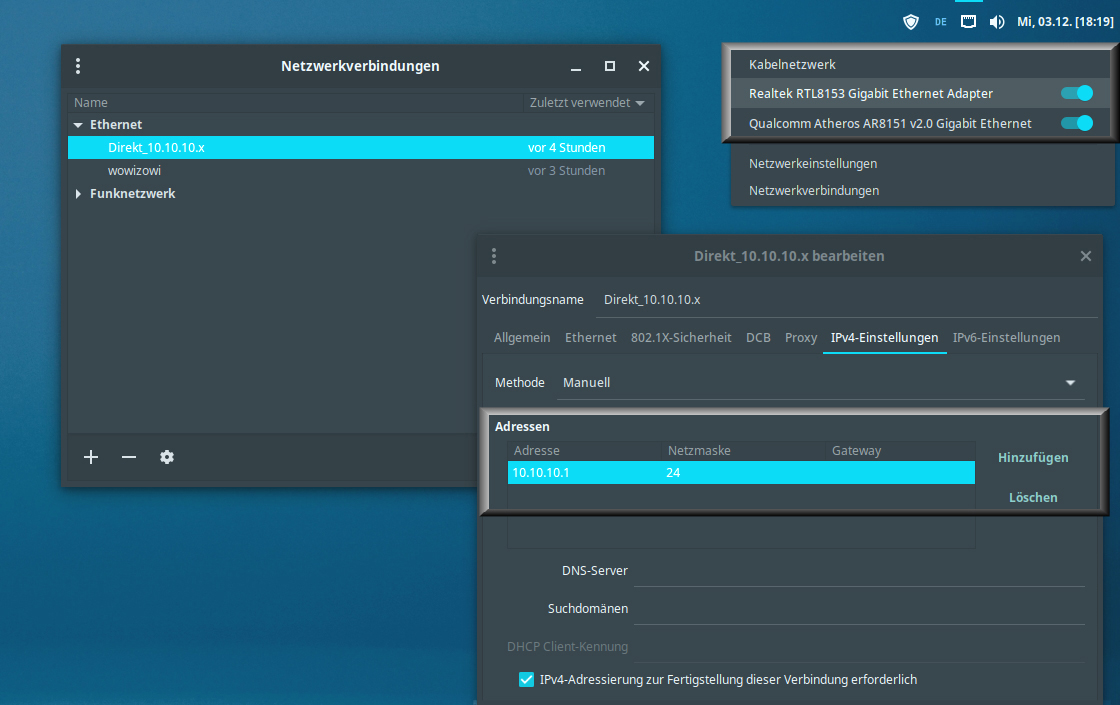
Am Desktoprechner klicken Sie in der Systemleiste auf das Netzwerksymbol, für das in den meisten Linux-Distributionen der grafische Network-Manager verantwortlich ist. Die beiden Ethernet-Adapter werden oben unter „Kabelnetzwerk“ angezeigt und per Kippschalter aktiviert. Gehen Sie unten auf „Netzwerkverbindungen“. Mit dem Plus-Symbol legen Sie ein neues Netzwerkprofil an, wählen als „Verbindungstyp“ die Option „Ethernet“ und klicken auf „Erstellen“. Vergeben Sie oben einen sprechenden Namen wie „Direkt_10.10.10.x“ (die IP-Angabe erklärt sich unten). Für eine permanente Direktverbindung wählen Sie auf der Registerkarte „IPv4-Einstellungen“ die Option „Manuell“. Dort tragen Sie als IP-Adresse eine eingängige IP wie 10.10.10.1 ein. Daneben tragen Sie als „Netzmaske“ den typischen Wert „255.255.255.0“ oder einfach nur „24“ ein. Bei späterer Kontrolle des Profils wird die „Netzmaske“ stets als Zahl „24“ erscheinen (das ist nur die kürzere Schreibweise für „255.255.255.0“). Alle anderen Optionen lassen Sie leer.

Beim zweiten Rechner können Sie den Vorgang fast identisch wiederholen, sofern auch dieser Rechner eine grafische Oberfläche, den Network-Manager und Ein-/Ausgabeperipherie wie Monitor und Tastatur besitzt. Die einzigen Unterschiede: Der Network-Manager wird hier nur einen Ethernet-Adapter anzeigen, und beim Einrichten der Netzwerkverbindung nehmen Sie die IP-Adresse 10.10.10.2.
Anmerkung: Bei den IP-Adressen einer Direktverbindung geht es nur darum, in den ersten drei Bytes einen gemeinsamen, frei wählbaren Adressraum und im vierten Byte zwei unterschiedliche Geräte-IPs festzulegen.
3. Wie geht’s ohne Network-Manager?
Die unter Punkt 1 genannten Einsatzbeispiele für eine permanente Direktverbindung sprechen für eine Rollenverteilung mit einem Linux-Desktop-PC und einem Servergerät (etwa einem Raspberry Pi). Wenn dieser „Server“ ohne Monitor und Tastatur per SSH verwaltet wird, lässt sich das Direktnetz nicht einfach als neue Verbindung über die grafische Oberfläche anlegen. SSH über den vorher angeschlossenen Desktop-PC funktioniert aber auch nicht, solange der Server seine Direktnetz-IP nicht kennt.
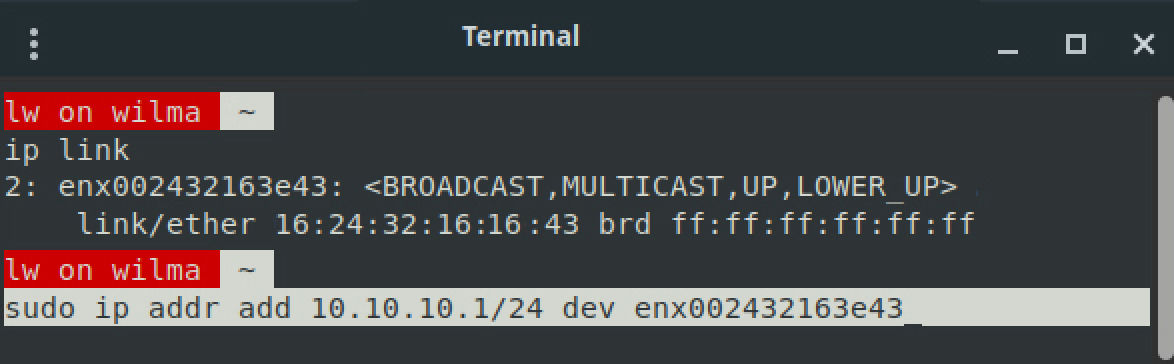
Der einfachste Weg, dieses Problem zu lösen, ist der vorübergehende Anschluss eines Monitors und einer Tastatur (bei weiterhin verbundenem Direktnetz zum PC). Im Terminal lassen Sie sich mit
ip link den Ethernet-Adapter anzeigen – oft eth0, enp3s0, enx00245 … oder ähnlich. Danach erzwingen Sie für diesen Adapter mit
sudo ip addr add 10.10.10.2/24
dev eth0

sudo ip link set eth0 up
die gewünschte IP-Adresse (Beispiel für eth0). Der angeschlossene Desktoprechner wird sich nun sofort mit
ssh 10.10.10.2zum Server verbinden können. Sind Monitor und Tastatur schon wieder entbehrlich? Nein, denn die IP-Adresse gilt nur für die aktuelle Sitzung. Um sie dauerhaft festzulegen, wäre nun ein Netzwerkprofil gemäß Network-Manager notwendig. Ein solches Profil manuell zu erstellen, ist natürlich möglich, aber aufgrund verschiedener Konfigurationsmodelle (Systemd, Netplan,
/etc/network/interfaces) in jeder Distribution anders. Am einfachsten ist es daher, die obigen Befehle als root-Cronjob für jeden Systemstart anzufordern. Nach
sudo crontab -efügen Sie folgende letzte Zeile ein (Beispiel für eth0):
@reboot /usr/sbin/ip addr add 10.10.10.2/24 dev eth0 && ip link set eth0 upDanach wird SSH wie jeder andere Serverdienst des Geräts 10.10.10.2 für den Desktop-PC dauerhaft erreichbar.