

Was vor 30 oder 40 Jahren für Begeisterung sorgte, kann heutigen Qualitätsansprüchen kaum noch genügen. Die Rede ist von Videoaufnahmen auf VHS-Kassette, die von TV-Mitschnitten oder analogen Videokameras stammen. In diesem Beitrag geht es darum, wie sich die digitalisierten Videos verbessern lassen. Ihre Erwartungen sollten aber nicht allzu zu hoch sein: Aus einem VHS-Video wird niemals ein gestochen scharfes HD-Video. Die vorgestellten Tools erhöhen die Auflösung („Upscaling“), indem sie Einzelbilder in Videos möglichst intelligent und ohne Qualitätsverlust vervielfachen. Das leisten TV-Geräte oder Player auf dem PC auch automatisch, aber nicht immer in ausreichender Qualität. Die KI versucht zudem, relevante Details in den Bildern zu verbessern. Kanten wirken dann schärfer und Gesichter weniger verpixelt.
Wie gut das Ergebnis aussieht, hängt vom Ausgangsmaterial ab. Die Umwandlung ist allerdings zeitaufwendig und kann auch bei einem kurzen Video mehrere Stunden dauern.
Service: Die Befehle zu diesem Artikel erhalten Sie unter https://m6u.de/UPSCA.
Vorbereitungen für die Videobearbeitung
Wer seine Videokassetten bisher nicht digitalisiert hat, sollte das möglichst schnell nachholen. Die Alterung setzt den Bändern zu, sodass die Qualität immer schlechter wird. Im Beitrag „So digitalisieren Sie VHS-Kassetten“ (www.pcwelt.de/2314926) haben wir die dafür nötige Ausrüstung beschrieben. Der genannte Videograbber für um die 20 Euro funktioniert auch unter Linux und OBS Studio (https://obsproject.com) ist ebenfalls für Linux verfügbar.
Bei bereits digitalisierten Videos prüfen Sie mit dem Tool Mediainfo zuerst das Format. Sie installieren es im Terminal mit
sudo apt install mediainfound starten dann
mediainfo [Pfad der Videodatei]Wichtig ist die Ausgabe hinter „Scan type:“. Steht hier „Interlaced“ statt „Progressive“, müssen Sie die Datei zunächst konvertieren. Das Interlaced-Format stammt aus der Zeit der Röhrenfernseher. Dabei werden nacheinander zwei Halbbilder auf dem Bildschirm angezeigt, die das menschliche Auge aufgrund seiner Trägheit als ein ganzes Bild wahrnimmt. Durch dieses Verfahren erschienen Bewegungen trotz geringer Bandbreite flüssiger. Auf heutigen TV-Geräten und PC-Monitoren zeigen sich bei Interlaced-Videos jedoch unschöne Artefakte wie Kamm-Effekte. Die bleiben auch erhalten, wenn man das Video per KI optimiert.
Handbrake installieren: Für die Umwandlung in das progressive Format verwenden Sie Handbrake (https://handbrake.fr). Für Linux ist das Tool nur im Flatpak-Format verfügbar. Bei Linux Mint ist Flatpak bereits installiert, Ubuntu Nutzer müssen die Flatpak-Verwaltung mit
sudo apt install flatpakim Terminal nachrüsten. Installieren Sie dann Handbrake:
flatpak install flathub fr.handbrake.ghbSteckt eine Intel-CPU im PC, laden Sie über https://handbrake.fr/downloads.php per Klick auf „QuickSync Plugin Download (64bit)“ das Plug-in für die Hardwarebeschleunigung herunter.
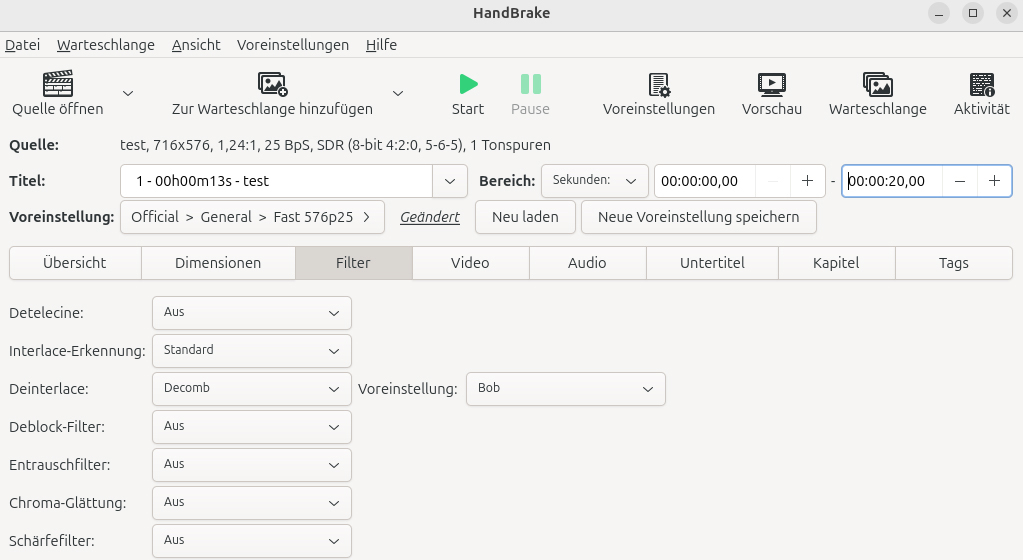
Video konvertieren: In Handbrake gehen Sie auf „Quelle öffnen“ und wählen die Videodatei. Hinter „Voreinstellungen“ stellen Sie „Official –› General –› Fast 576p25“ ein. Wechseln Sie auf die Registerkarte „Filter“. Hinter „Deinterlace“ aktivieren Sie „Decomb“ und hinter „Voreinstellungen“ geben Sie „Bob“ an. Auf der Registerkarte „Video“ stellen Sie hinter „Videoencoder“ den Codec „H.264 (x264)“ ein. Wenn die Grafikkarte Hardwarebeschleunigung bietet, sorgen „H.264 (NVEnc)“ (Nvidia) oder „H.264 (Intel QSV)“ für schnellere Verarbeitung.
Für die Weiterverarbeitung sollten Sie erst einen kurzen Ausschnitt des Videos von 10 bis 20 Sekunden verwenden. Sie können dann unterschiedliche Einstellungen ohne lange Wartezeiten ausprobieren. Dafür wählen Sie in Handbrake hinter „Bereich“ die Einstellung „Sekunden“ und geben dahinter einen Zeitabschnitt an. Zum Abschluss klicken Sie auf die Schaltfläche „Start“.
Tipp: Genaueren Videoschnitt ermöglicht der Videoeditor Shotcut (www.shotcut.org).
Filme mit Video2x verbessern
Video2x (https://github.com/k4yt3x/video2x) verwendet ESRGAN für die Bildverbesserung. Hinter dieser Abkürzung verbirgt sich „Single Image Super-Resolution Using a Generative Adversarial Network“. Wer sich für die zugrunde liegende Technik interessiert, findet eine wissenschaftliche Arbeit dazu unter https://arxiv.org/pdf/1609.04802. Video2x benötigt eine CPU mit AVX2-Befehlssatz und eine GPU mit Vulkan-Unterstützung. Das Tool arbeitet auf der Kommandozeile, Arch-Nutzer können auch eine grafische Oberfläche installieren. Unter „Releases“ wird für Linux eine Appimage-Datei zum Download angeboten. Führen Sie im Downloadverzeichnis im Terminal
chmod +x Video2X-x86_64.AppImageaus und starten Sie dann das Programm:
./Video2X-x86_64.AppImageEs gibt die möglichen Optionen aus und am Ende drei Beispielaufrufe. Sollte beim Start das Fehlen von „Fuse“ bemängelt werden, installieren Sie die nötige Bibliothek mit
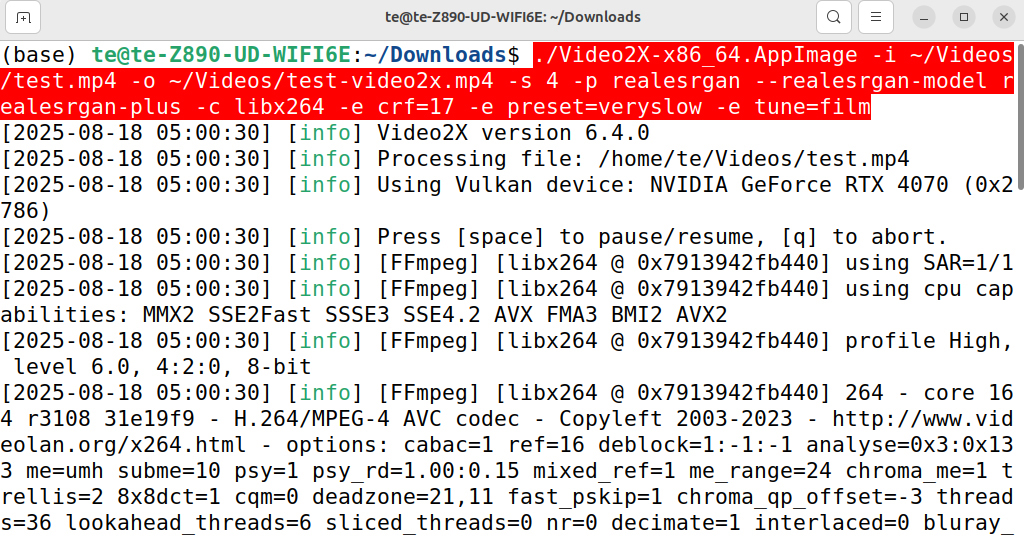
sudo apt install libfuse2Wir haben folgende Befehlszeile verwendet:
./Video2X-x86_64.AppImage -i ~/Videos/test.mp4 -o ~/Videos/test-video2x.mp4 -s 4 -p realesrgan --realesrgan-model realesrgan-plus -c libx264 -e crf=17 -e preset=veryslow -e tune=filmHinter „-i“ geben Sie den Pfad zur Quelldatei an, hinter „-o“ die Zieldatei. „-s 4“ bestimmt den Skalierungsfaktor, die weiteren Optionen definieren das Ausgabeformat sowie Feineinstellungen für einen Film. Video2x rechnet das Originalvideo mit 716 × 576 Pixeln auf 2864 × 2304 Pixel hoch.
Videos mit Upscayl bearbeiten
Upscayl (https://upscayl.org) ist ein weiteres KI-Tool für die Bildverbesserung. Es kann aber nur Bilddateien verarbeiten, keine Videos. Daher muss man das Video zuerst in Bilddateien zerlegen – ein Vorgang, den Video2x automatisch erledigt. Dafür bietet Upscayl eine grafische Oberfläche und mehrere KI-Modelle zum Ausprobieren. Im Downloadbereich sind unter „Alternative Downloads“ mehrere Optionen zu finden (Appimage, Flatpak, Snap und DEB-Paket).
Installieren Sie zuerst Ffmpeg (Paketname „ffmpeg“), wandeln Sie dann das Video in eine Folge von Bilddateien um und extrahieren Sie die Audiospur (zwei Zeilen).
ffmpeg -i ~/Videos/test.mp4 -r 25~/Bilder/unscaled/%08d.png

ffmpeg -i ~/Videos/test.mp4-vn -acodec copy ~/Videos/test_audio.mkv
Passen Sie Pfade und Dateinamen für Ihr System an.
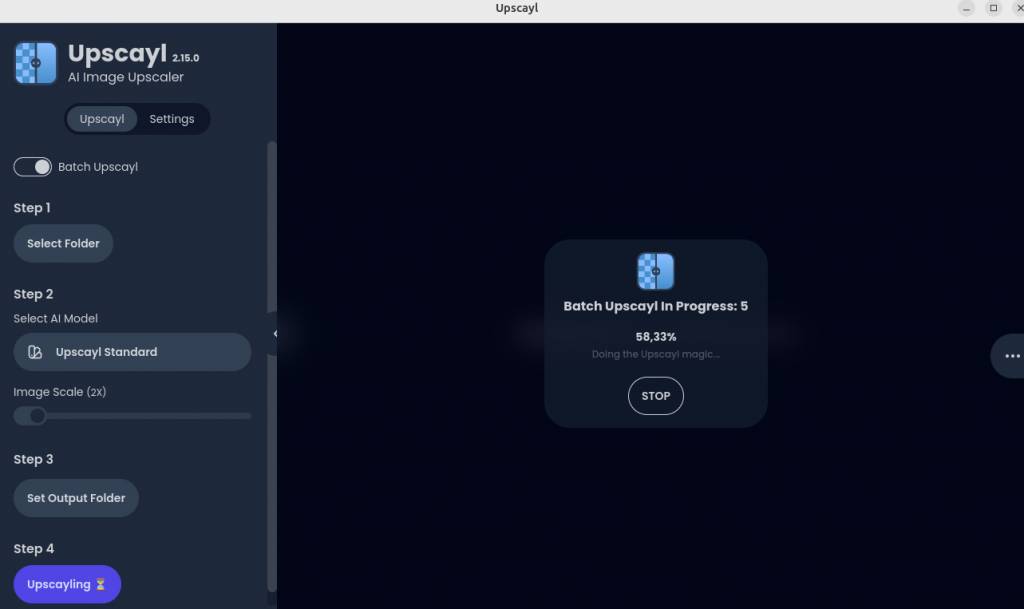
In Upscayl aktivieren Sie dann die Option „Batch Upscayl“, klicken auf „Select Folder“ und geben den Ordner „~/Bilder/unscaled“ an. Unter „Select AI Model“ versuchen Sie es zuerst mit „Upscayl Standard“. Falls das nicht überzeugt, können Sie die Ergebnisse danach mit weiteren Modellen testen.
Klicken Sie auf „Set Output Folder“ und geben Sie einen Zielordner an, beispielsweise „~/Bilder/upscaled“. Klicken Sie auf „Upscayl“. Im Anschluss setzen Sie dann das Video wieder zusammen:
ffmpeg -framerate 25 -i ~/Bilder/upscaled/[Ordner]/%08d.png
  -i ~/Videos/test_audio.mkv -r 25 -vf format=yuv420p
  ~/Videos/video_upscaled.mp4
Statt „[Ordner]“ setzen Sie den Unterordner ein, den Upscayl erstellt hat.