

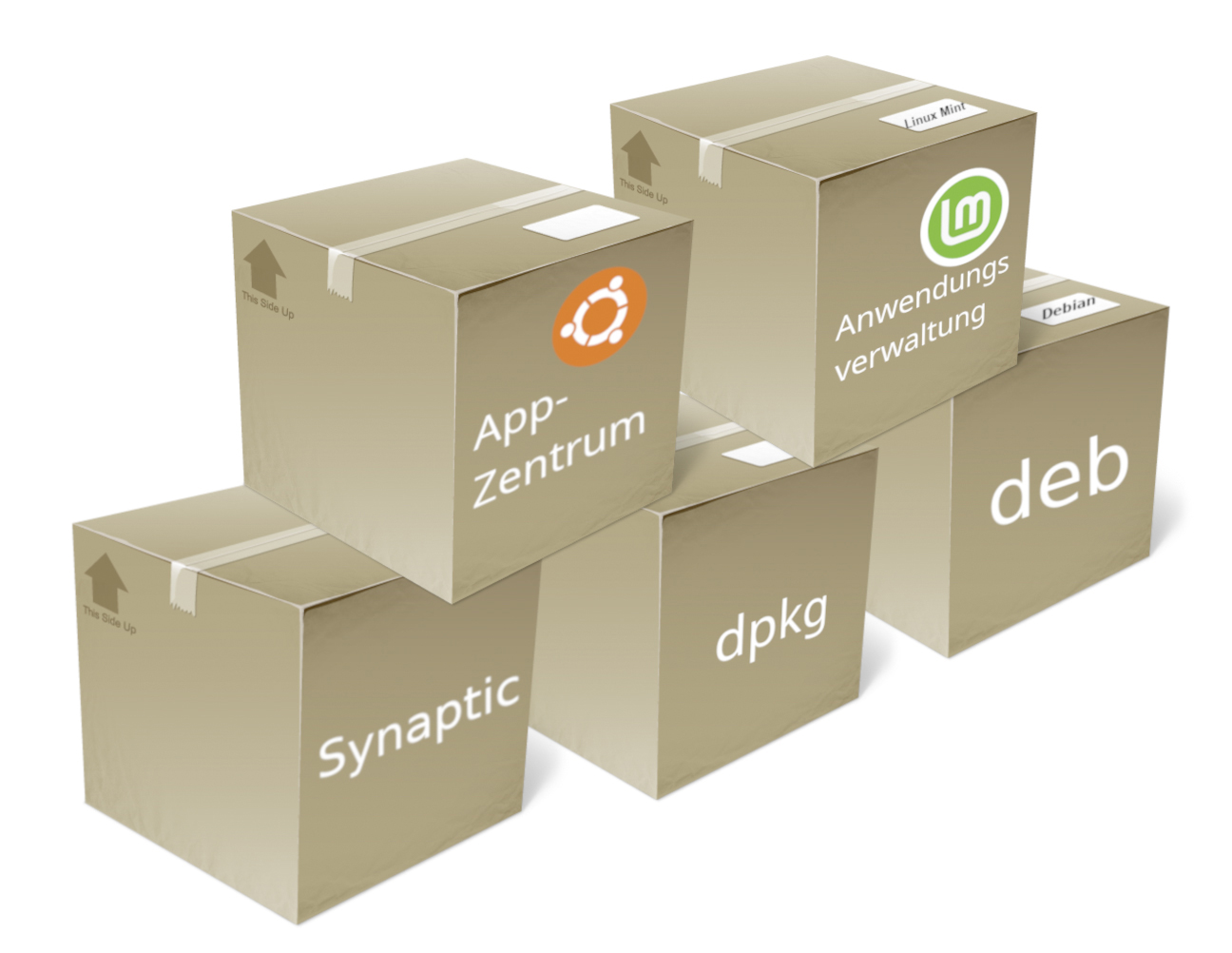
Die Anbieter von Distributionen sorgen dafür, dass Systemdateien und Anwendungssoftware so gut wie möglich zusammenpassen. Das Verfahren ist komplex, denn die meisten Linux-Pakete werden nicht von angestellten Mitarbeitern großer Firmen zusammengestellt, sondern von einer weltweiten Community. Jedes Softwarepaket hat einen Betreuer („Maintainer“), der die Software testet und für die jeweilige Distribution anpasst. Das kann der ursprüngliche Softwareentwickler sein, aber auch eine beliebige andere Person.
Probleme können auftreten, wenn ein Maintainer nicht sorgfältig arbeitet oder es vielleicht gerade keinen mehr gibt. Fehler im Kontext der Paketverwaltung sind nicht selten. Mal lässt sich ein Paket nicht installieren, ein Update ist nicht möglich oder die gewünschte Software startet nicht. Dieser Artikel zeigt, wie die Paketverwaltung von Ubuntu und Linux Mint funktioniert und wie sich Fehler beheben lassen. Die nachfolgenden Artikel dieses Specials befassen sich mit den Besonderheiten, die beim Upgrade einer Distribution und bei der Einbindung zusätzlicher Paketquellen zu beachten sind.
Service: Befehlszeilen und Scripts zu diesem Artikel finden Sie über https://m6u.de/PKTQ.
Was steckt in Softwarepaketen?
Ubuntu und alle verwandten Distributionen verwenden das Debian-Paketformat. Eine DEB-Datei ist ein komprimiertes Archiv, das zwei ebenfalls komprimierte Dateien enthält. In „data.tar.zst“ sind Binärdateien, Konfigurationsdateien und meist auch die Dokumentation untergebracht. Die Paketverwaltung entpackt die enthaltenen Dateien bei der Installation in das Dateisystem. „control.tar.zst“ nimmt Steuerungsdateien auf, von denen die Datei „control“ die wichtigste ist. Darin steht die Beschreibung des Pakets, ferner die Liste zusätzlich erforderlicher Pakete (Abhängigkeiten). Die Paketverwaltung prüft, ob diese Anhängigkeiten bereits vorhanden sind. Wenn nicht, werden sie automatisch nachinstalliert. Um die Integrität der Dateien zu gewährleisten, ist außerdem eine Datei mit Prüfsummen vorhanden. Dazu kommen oft noch Scripts, die Aktionen vor und nach der Installation oder Deinstallation durchführen.
Wer sich den Inhalt einer DEB-Datei ansehen will, etwa nach dem direkten Download von der Webseite des Entwicklers, verwendet diese zwei Terminalbefehle:
mkdir tmp

dpkg-deb -R [deb-Datei] tmp
Im Ordner „tmp“ liegen danach Verzeichnisse mit den Binär- und Konfigurationsdateien sowie der Ordner „DEBIAN“ mit den Steuerungsdateien.
Die Sicherheit von DEB-Paketen
Die Paketverwaltung akzeptiert nur den Download von Paketen, die aus vertrauenswürdigen Repositorien stammen. Einzelne Pakete sind nicht digital signiert, nur der Download von den Paketquellen. Eine Prüfung erfolgt mit PGP-Schlüsseln (Pretty Good Privacy), die auf Ihrem System im Ordner „/etc/apt/trusted.gpg.d“ gespeichert sind. Bei Linux Mint finden Sie hier die öffentlichen Schlüssel der Paketquellen von Linux Mint und Ubuntu, weil Downloads aus beiden erfolgen.
Die Paketverwaltung prüft die Datei „Release.gpg“ oder alternativ „InRelease“ (enthält die PGP-Signatur) vom Downloadserver mit dem öffentlichen Schlüssel auf dem PC. Ist keiner vorhanden oder dieser ungültig, erhalten Sie eine Fehlermeldung wie „Die folgenden Signaturen konnten nicht überprüft werden, weil ihr öffentlicher Schlüssel nicht verfügbar ist“. Ein ähnlicher Fehler kann auftreten, wenn Datum und Uhrzeit auf Ihrem Rechner nicht stimmen.
Fehlende oder defekte Schlüsseldateien können Sie mit
sudo apt reinstall ubuntu-keyringreparieren. Linux-Mint-Nutzer installieren zusätzlich das Paket „linuxmint-keyring“. Welche Schlüssel vorhanden sind, erfahren Sie unter Ubuntu über das Tool „Anwendungen & Aktualisierungen“ auf der Registerkarte „Authentifizierung“. Per Klick auf „Vorgabeschlüssel wiederherstellen“ können fehlende Schlüssel ebenfalls installiert werden. Unter Linux Mint starten Sie „Anwendungspaketquellen“, gehen auf „Wartung“ und klicken auf „Fehlende Schlüssel hinzufügen“.

War die Prüfung der Paketquelle erfolgreich, können die Paketlisten heruntergeladen und die Pakete installiert werden. Für die Paketlisten sind in der Datei „Release“ oder „InRelease“ Prüfsummen hinterlegt. Die einzelnen Paketlisten enthalten auch Prüfsummen und jedes Paket ebenfalls. Durch diese Kette ist sichergestellt, dass Angreifer nicht einfach Pakete austauschen und Schadsoftware einschmuggeln können.
Die Schlüssel aus „/etc/apt/trusted.gpg.d“ realisieren eine Vertrauensstellung für alle Paketquellen, die mit diesen Schlüsseln signiert sind. Hier sollten daher nur Schlüssel der jeweiligen Distribution liegen. Schlüssel für die Paketquellen anderer Anbieter gehören in den Ordner „/etc/apt/keyrings“. Mehr dazu lesen Sie im Beitrag ab Seite 46.
Grafische Werkzeuge für die Paketverwaltung
Das Standardprogramm für die Softwareinstallation heißt unter Ubuntu „Anwendungszentrum“ und bei Linux Mint „Anwendungsverwaltung“. Die KDE-Desktopoberfläche bietet mit „Discover“ ein eigenes Programm. Die verfügbaren Funktionen sind ähnlich. Sie erhalten Vorschläge zu empfehlenswerter Software, können in den Kategorien stöbern oder nach einem bestimmten Programm suchen.
Die Unterschiede liegen im Detail. Das Ubuntu-Anwendungszentrum bietet hauptsächlich Programme für die grafische Oberfläche an, aber kaum Systemtools fürs Terminal. Es bevorzugt außerdem Snap-Apps (siehe Kasten „Container statt Systempakete“) und enthält dafür unter „Verwaltung“ eine Updatefunktion. Bei der Suche nach einem Paket werden Ihnen jedoch auch die Debian-Pakete angezeigt, soweit alternativ verfügbar.

Die Anwendungsverwaltung von Linux Mint berücksichtigt auch Flatpak-Pakete. Sie sehen auf der Übersichtsseite oder nach einer Suche, ob es sich um ein Debian/Systempaket oder eine Flatpak-Anwendung (Zusatz „Flathub“) handelt. Über die Anwendungsverwaltung finden Sie außerdem jedes für Linux Mint verfügbare Tool und auch Programme für die Kommandozeile. Deswegen wird auch die zuvor verwendete Paketverwaltung Synaptic ab Linux Mint Version 22.1 nicht mehr standardmäßig installiert.
Synaptic bietet jedoch einige Vorteile, die insbesondere für Ubuntu-Nutzer relevant sein können. Das Programm zeigt alle verfügbaren Softwarepakete (aber keine Snap- und Flatpak-Apps) an und bietet eine schnelle Suche. Installieren Sie es über das Anwendungszentrum oder die Anwendungsverwaltung. Nach dem Start von Synaptic klicken Sie zuerst auf „Neu laden“, um die Paketdatenbank zu aktualisieren, und danach auf die Schaltfläche „Suche“. Tippen Sie einen Suchbegriff ein und klicken Sie auf „Suchen“. Sie können nach Programmnamen suchen oder einem Begriff in der Beschreibung.
Synaptic zeigt Kategorien wie „Internet“ oder „Grafik- und Bildbearbeitung“ und weist außerdem auf Herkunft und Lizenzen hin. Ohne zusätzliche Angabe stammt ein Paket aus dem Repository „main“, steht unter einer Open-Source-Lizenz und wird vom Distributor gepflegt. Der Zusatz „(restricted)“ weist auf Pakete hin, die unter proprietärer Lizenz stehen, etwa Treiber oder Firmwaredateien. „(universe)“ enthält Pakete, die unter einer Open-Source-Lizenz stehen, aber von der Community gepflegt werden, und bei „(multiverse)“ ist die Lizenz unbekannt. Für private Nutzer in Deutschland haben die unterschiedlichen Lizenzen keine Bedeutung. Es kann aber Länder und Einsatzgebiete geben, in denen die Nutzung eingeschränkt ist.
Software installieren oder entfernen: Wenn Sie die gewünschte Software gefunden haben, klicken Sie das Paket mit der rechten Maustaste an und wählen „Zum Installieren vormerken“. Meist öffnet sich ein Fenster, das eine Liste mit weiteren erforderlichen Paketen anzeigt. Klicken Sie auf „Vormerken“ und danach in der Synaptic-Symbolleiste auf „Anwenden“. Das Fenster „Zusammenfassung“ zeigt die Änderungen. Klicken Sie auf „Anwenden“, um die Installation anzustoßen.
Für die Deinstallation wählen Sie im Kontextmenü eines Pakets „Zum Entfernen vormerken“ und klicken danach auf „Anwenden“. Prüfen Sie im Fenster „Zusammenfassung“ die Angaben unter „Zu entfernen“. Hier sollten nur das gewählte Paket und eventuell wenige weitere Pakete aufgeführt sein. Ist die Liste hingegen lang, dann besteht die Gefahr, dass wichtige Pakete dabei sind, und eine Deinstallation die Funktionen des Systems beeinträchtigt. In diesem Fall sollten Sie den Vorgang besser abbrechen. Bei systemrelevanten Programmen gibt Synaptic eine Warnmeldung aus. Auf die Frage „Sind Sie sicher, dass Sie das tun wollen?“ sollten Sie immer mit „Nein“ antworten.
Paketverwaltung im Terminal
Wenn man recht genau weiß, was man installieren möchte, kann das Tool apt im Terminal zum Einsatz kommen. Die Vorteile: Sie können mehrere Softwarepakete auf einmal installieren und den Vorgang besser kontrollieren. Der Start mit
aptohne Optionen liefert eine Liste der verfügbaren Befehle. Das alternative Tool apt-get bietet fast die gleichen Optionen und einige zusätzliche. Linux Mint verwendet beim Aufruf von apt ein Script aus dem Ordner „/usr/local/bin“ mit erweiterten Funktionen. Es ruft /usr/bin/apt, apt-get oder andere Tools auf, je nachdem, was gerade erforderlich ist. Verwenden Sie
apt search [Name]zur Suche nach Paketnamen und in den Beschreibungen. Das Ergebnis ist meist zu umfangreich, weshalb sich Synaptic für eine Suche besser eignet. Die erforderlichen Paketnamen für eine bestimmte Aufgabe erfahren Sie etwa in den Artikeln der LinuxWelt oder auf Webseiten wie https://wiki.ubuntuusers.de. Für die Installation etwa des Webservers Apache inklusive PHP und My SQL verwenden Sie diese Befehle:
sudo apt update

sudo apt install apache2 libapache2-mod-php php php-mysql mysql-server
Die zusätzlich nötigen Pakete (Abhängigkeiten) richtet apt automatisch ein. Ersetzen Sie „install“ durch „remove“, um Pakete zu entfernen. Die globalen Konfigurationsdateien von Diensten und Programmen bleiben dabei erhalten. Wenn Sie auch diese löschen wollen, verwenden Sie
sudo apt purge [Paketnamen]Vorangehendes „sudo apt update“ sollten Sie immer verwenden, damit die Paketlisten aktuell sind. Andernfalls versucht apt möglicherweise, ältere Versionen zu installieren, die auf dem Downloadserver nicht mehr vorhanden sind. Für die Aktualisierung aller Pakete verwenden Sie
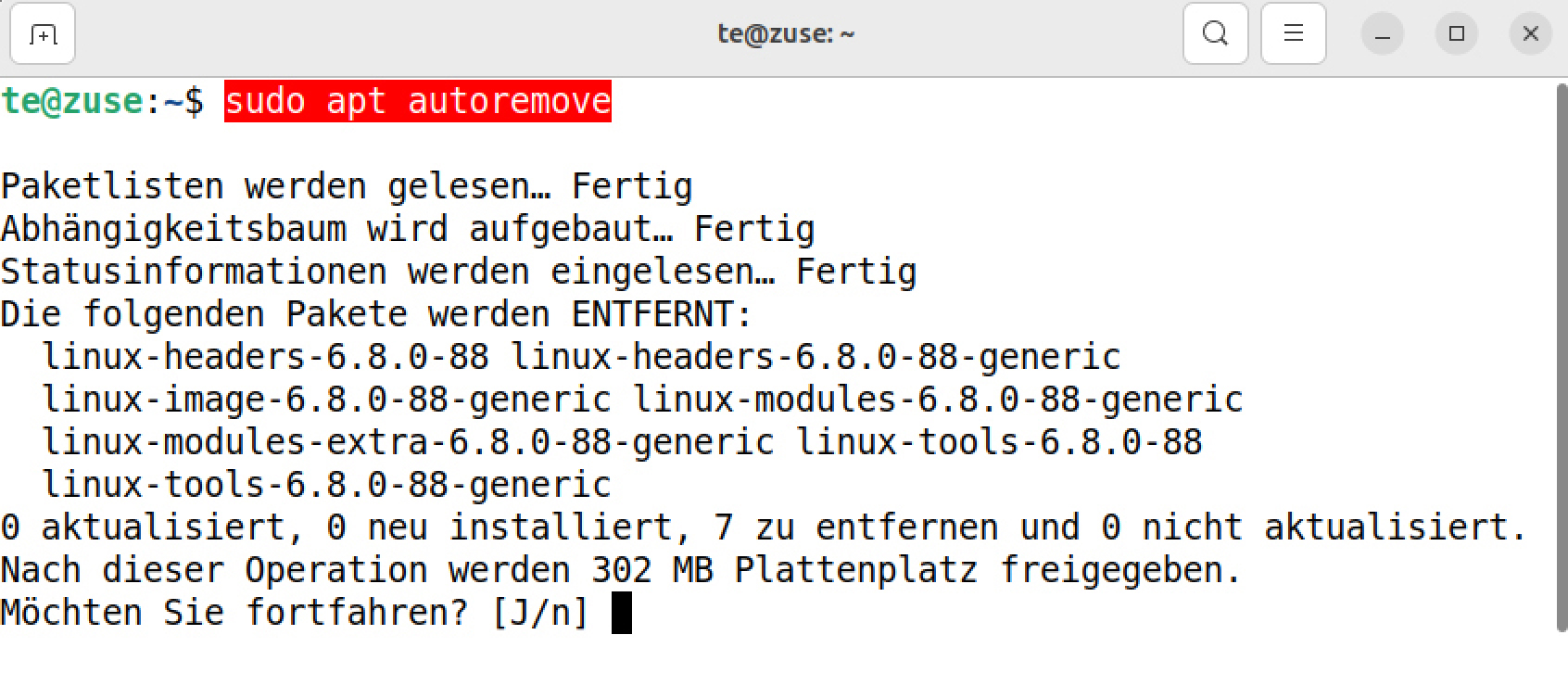
sudo apt upgradeOft bleiben nach der Deinstallation verwaiste Abhängigkeiten zurück. Mit
sudo apt autoremoveentfernen Sie diese. Dieser Befehl löscht auch ältere Versionen des Linux-Kernels. Einer oder zwei ältere Kernel bleiben zur Sicherheit erhalten. Diese Maßnahme schafft Platz auf der Festplatte und ist vor allem für Nutzer sinnvoll, die eine eigene Bootpartition verwenden: Wenn hier nicht genügend Platz für neue Kernel ist, schlägt das Update fehl.
Häufige apt-Fehler beheben
Beim Start von „sudo apt upgrade“ kann die Meldung „Warten auf Sperre für Zwischenspeicher“ erscheinen, die sich wiederholt. Ursache ist ein anderes Programm, das die Paketdatenbank blockiert. Meist ist ein automatisches Update die Ursache, das noch im Hintergrund läuft. Warten Sie einfach etwas ab, bis der Vorgang beendet ist. Sollte der Prozess hängengeblieben sein, starten Sie Linux neu.

Die Meldung „Einige Indexdateien konnten nicht heruntergeladen werden“ wird angezeigt, wenn gerade keine Internetverbindung besteht oder ein Downloadserver nicht ansprechbar ist. Prüfen Sie die Verbindung oder warten Sie, bis alle Server wieder einsatzbereit sind.
Schwierig wird die Lösung, wenn apt mit einem Fehler wie „Error: Sub-process /usr/bin/dpkg returned an error code (1)“ abbricht. Davor stehen meist weitere Fehlermeldungen, die auf Pakete hinweisen, die nicht installiert werden konnten. Sie können dann
sudo apt -f installprobieren, wobei apt versucht, fehlende oder unvollständig installierte Abhängigkeiten zu reparieren. Wenn das nicht hilft, deinstallieren Sie das als fehlerhaft angezeigte Paket mit „sudo apt remove [Paketname]“.
Aber Vorsicht: Wenn apt weitere Pakete anzeigt, die ebenfalls entfernt werden, notieren Sie die Namen. Installieren Sie dann zuerst das Paket neu, bei dem der Fehler aufgetreten ist, und danach die zuvor notierten Pakete. Sollte die Deinstallation mit apt aufgrund fehlerhafter Abhängigkeiten nicht gelingen, verwenden Sie
sudo dpkg --remove [Paketname]Das Tool dpkg prüft keine Abhängigkeiten und kann daher erfolgreich sein.
Liste der installierten Pakete sichern
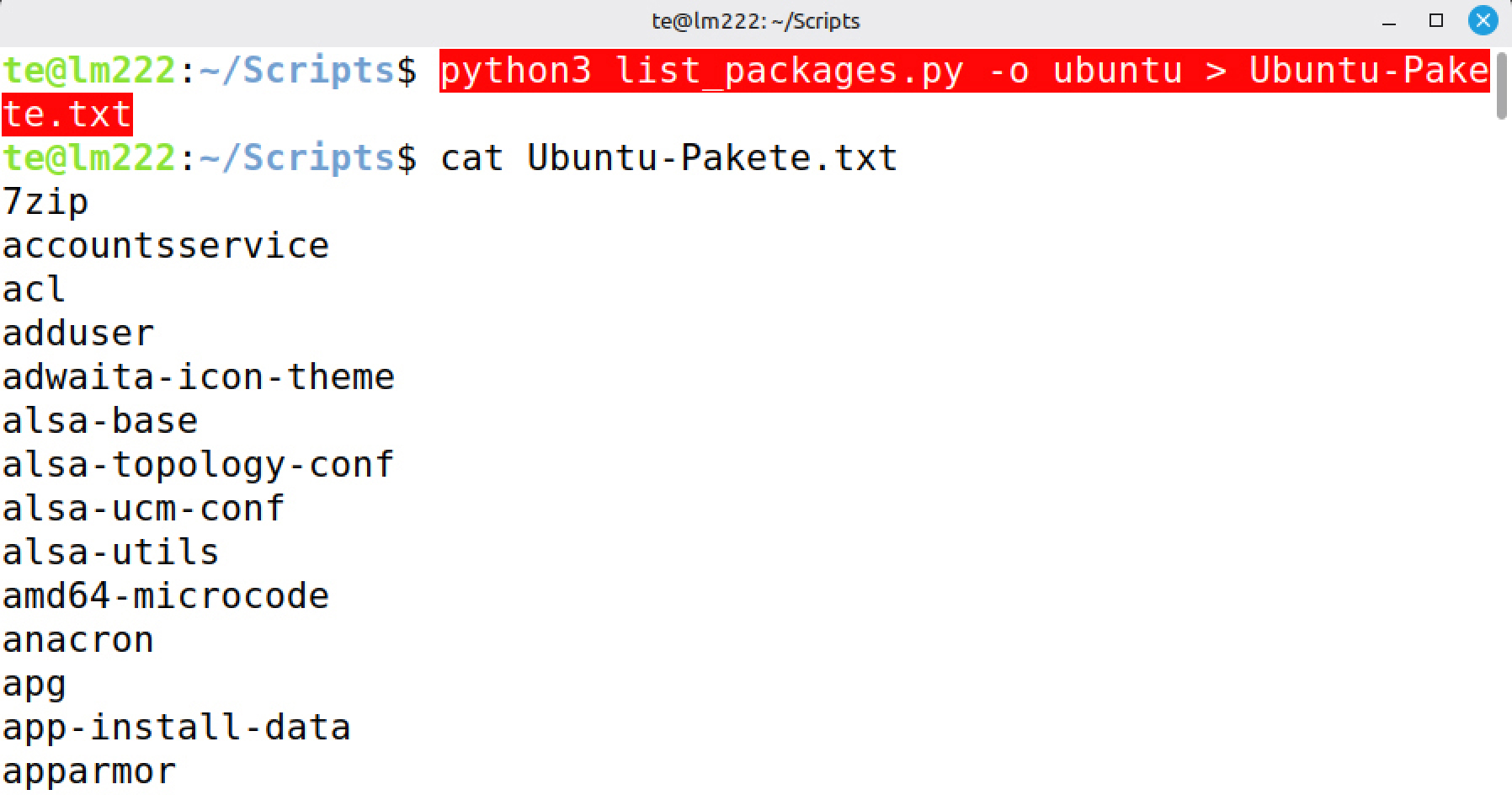
Bei der Deinstallation von Paketen besteht immer die Gefahr, dass abhängige Pakete entfernt werden, die für das System notwendig sind. Dagegen kann man sich durch ein Backup der Paketlisten absichern. Die Liste der installierten Pakete ist auch bei Neuinstallation derselben Distribution nützlich. Damit kann die bisher genutzte Software in einem Rutsch wieder eingerichtet werden. Das Script „list_packages.py“ (https://m6u.de/PKTQ) erzeugt Paketlisten für unterschiedliche Bereiche. Der Aufruf
python3 list_packages.py -o ubuntu > Ubuntu-Pakete.txtspeichert die Liste der Pakete aus den Repositorien von Ubuntu und Linux Mint in der Datei „Ubuntu-Pakete.txt“. Ersetzen Sie „ubuntu“ durch „all“, wenn auch Fremdpakete enthalten sein sollen. Der Befehl
xargs -a "Ubuntu-Pakete.txt" sudo apt -y installstellt die komplette Software wieder her, wobei apt bereits vorhandene Pakete automatisch überspringt.
Zusätzliche Information: Container statt Systempakete
LTS-Versionen (Long Term Support) wie Ubuntu 24.04 oder Linux Mint 22.2 installieren über Updates keine neuen Programmversionen. Die Softwareversion bleibt gleich – außer bei einigen wenigen Anwendungen wie Firefox und Thunderbird.
Neue Hauptversionen einer Anwendung ziehen meist zahlreiche Aktualisierungen von Programmbibliotheken nach sich. Für den Distributor ist es dann aufwendig, die Stabilität des Systems und anderer Programme zu gewährleisten. Einfacher geht das mit Programmen, die fast unabhängig vom Rest des Systems in Containern laufen und alle nötigen Programmbibliotheken mitbringen. Ubuntu verwendet dafür Snap-Apps, Linux Mint Flatpak. Die Nachteile: Die zusätzlich erforderlichen Laufzeitkomponenten belegen viel Platz auf der Festplatte und machen den Start etwas langsamer. Andererseits kann der Nutzer ohne Risiko neuere Programmversionen installieren, die für eine LTS-Version sonst nicht verfügbar wären.
Bei Ubuntu kommt man an Snap-Apps kaum noch vorbei. Firefox und Thunderbird werden nur noch in diesem Format angeboten. Linux Mint ist zurückhaltender und bietet Flatpak-Pakete als Alternative an oder wenn es kein natives Systempaket davon gibt.