

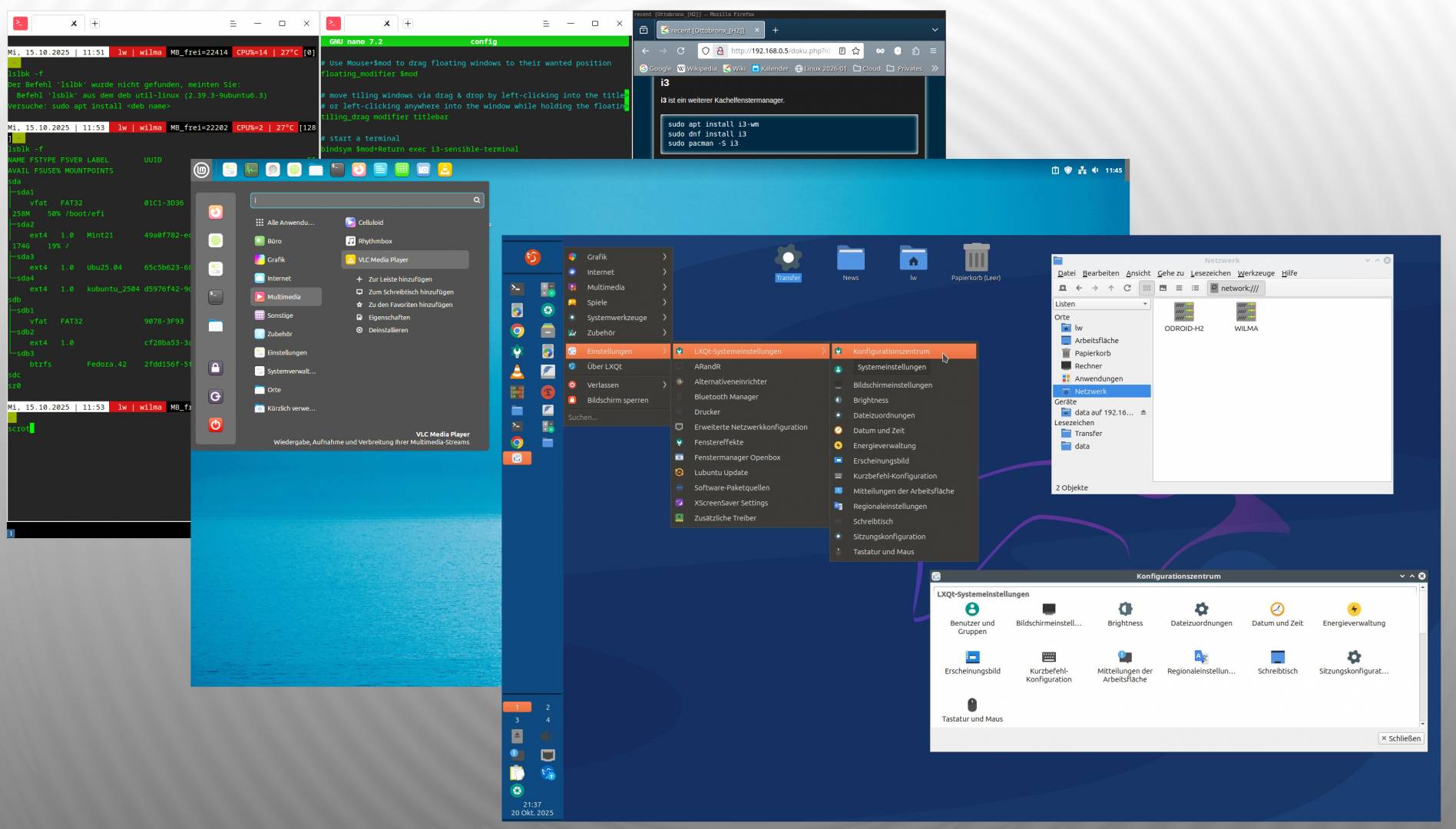
Linux-Desktops gibt es mehr als genug: Neben den prominentesten Kandidaten KDE Plasma, Gnome, Cinnamon und XFCE stehen weitere namhafte Oberflächen wie Budgie, LXDE, LXQT, Mate, Pantheon, Trinity, Unity. Und wer sich auf Exoten und Minimalisten einlassen will, kann es mit Fluxbox, Moksha, Openbox oder i3 versuchen. Dieses Special sortiert die wichtigsten Oberflächen nach Gewicht und Funktionsumfang (groß, klein, minimal) und zeigt die wichtigsten Bedienelemente, Anpassungsoptionen und Eigenheiten.
In diesem ersten Artikel geht es noch nicht um die Einzelbewertung der Desktops, sondern um die wichtigsten Kriterien bei der Wahl des passenden Kandidaten. Außerdem erklären wir die Komponenten und die technischen Grundlagen von Linux-Desktops, soweit sie für den Endnutzer relevant sind. Diese Grundlagen sind vor allem dann wichtig, wenn Desktop-Pakete manuell nachinstalliert werden – auch dies ein Thema dieses Beitrags.
Kriterien für die Desktop-Wahl
Die Hardware: Dieser Punkt wird zu 90 Prozent keine Rolle spielen, weil auch große Linux-Desktops keine Ressourcenfresser sind. Wer aber auf wirklich betagten Rechnern einen Linux-Desktop betreiben will, ist mit kleineren Oberflächen (XFCE, LXQT) oder Minimaldesktops (LXDE, Fluxbox) deutlich flotter unterwegs. Umgekehrt ist die Situation bei leistungsstarker Hardware oder speziellen Peripheriegeräten: Hier bieten die größten Desktops in der Regel die beste Unterstützung. So sind etwa HiDPI-Monitore am besten unter KDE Plasma, Gnome oder Mate zu skalieren, wo die Wayland-Entwicklung am weitesten fortgeschritten ist. Ein Desktop-integrierter Umschalter für Notebook-Hybrid-Grafik findet sich am ehesten (je nach Distribution) bei Gnome, KDE oder Cinnamon. Ähnliches gilt für Einrichtungswerkzeuge für Bluetooth- oder Netzwerkperipherie. Auf kleinen Desktops müssen dafür oft externe Tools aushelfen.
Die Oberfläche: Die Bedienkonzepte unterscheiden sich deutlich. Gnome und Unity sind einfach, aber ohne Menü, anpassbarer Leiste und Arbeitsfläche fernab der Tradition. Wer es konservativer haben will, muss einen der anderen Desktops wählen. Dort sind klassische Startmenüs Standard, größtenteils auch durch Texteingabe durchsuchbar (außer bei Minimalisten ab LXDE), und Systemleisten durch Applets modular erweiterbar (bei Fenstermanagern wie Openbox nicht oder nur mit externen Tools und manuellem Aufwand). Die Arbeitsfläche ist bei allen „klassisch“ konzipierten Desktops als Ablage für Ordner und Dateien vorgesehen. Gnome, Budgie, Unity und Pantheon verzichten absichtlich auf diese Funktion, was sich aber durch Einstellungsoptionen oder externe Erweiterungen korrigieren lässt. Bei minimalen Desktops wie Openbox oder Fluxbox bleibt das komplett ausgeschlossen.
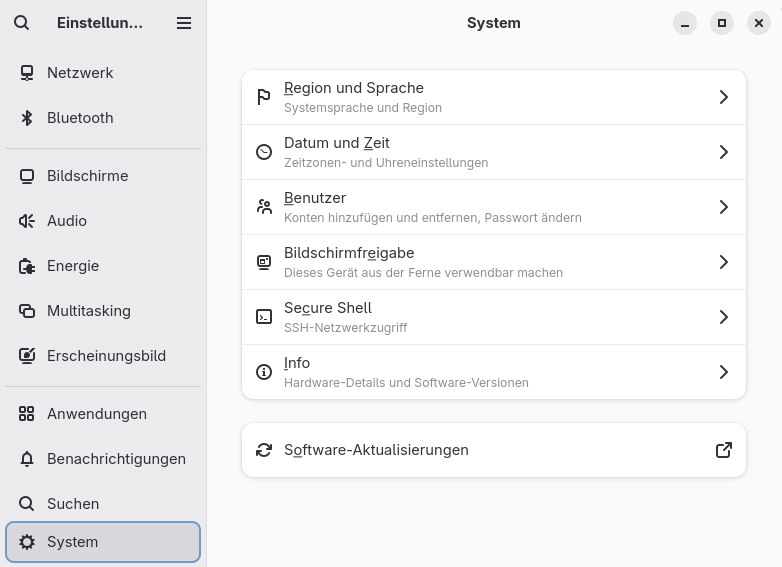
Die Anpassungsfähigkeit: Wer ein Mindestmaß individueller Anpassung erwartet, die über den Wechsel des Hintergrundbilds hinausgeht, kommt bei allen großen und leichteren Kandidaten auf seine Kosten. Konsequent auf Flexibilität hin konzipiert sind vor allem KDE Plasma, Cinnamon und Mate. Absichtlich hermetisch konzipiert sind hingegen Gnome und Verwandte wie Unity, Budgie und Pantheon. Gnome ist durch externe Gnome-Extension ausbaufähig, was aber manuellen Aufwand bedeutet.
Das grafische Zubehör: Wer überfordert ist, im Terminal eine WLAN-Verbindung oder ein Benutzerkonto einzurichten, ist auf ein möglichst komplettes grafisches Angebot angewiesen. Das leisten am klarsten Gnome, KDE Plasma, Cinnamon und Mate, mit Abstrichen XFCE, LXQT, Budgie und Pantheon. Die zentralen Systemeinstellungen sind bei KDE umfassend, ordentlich bei Cinnamon und Gnome/Budgie/Unity, ausgedünnter bei XFCE oder LXQT. Bei minimalistischen Oberflächen wie LXDE, Moksha, Openbox, Fluxbox muss ein Großteil der Systemverwaltung im Terminal erfolgen.
Einen grafischen Dateimanager mit Mindestfunktionalität und Netzwerkunterstützung liefern auch noch kleinere Desktops mit. Navigationsspalte, Ordnerfavoriten, Lesezeichen, Kontextmenüs sind selbst bei Pcmanfm (LXDE) oder Thunar (XFCE) Standard. Nur bei puristischen Fenstermanagern muss man einen Dateimanager bei Bedarf manuell nachinstallieren.
Desktopumgebungen beinhalten bei kompletter Installation oft eine Reihe weiterer grafischer Werkzeuge: eine Softwarezentrale zum Installieren und Aktualisieren, eine Laufwerksverwaltung wie Gnome-Disks, einen Taskmanager wie den Plasma-Systemmonitor sowie Editor, Screenshottool, Archivverwaltung. Umfang und Qualität sind unterschiedlich – bei KDE Plasma exzellent, bei XFCE ausreichend, bei Openbox oder Fluxbox nicht existent.
Desktops nachinstallieren?
Die solideste Desktop-Wahl ist die Wahl der passenden Distribution inklusive Standard-Oberfläche – etwa ein Kubuntu mit KDE oder ein Linux Mint mit Cinnamon. Warum? Weil Distributionen, die sich klar zu einem Desktop bekennen, diesen mit allem Feinschliff ausliefern. Nachinstalliertes Cinnamon oder XFCE wird einige Konfigurationsarbeit kosten, bis es so aussieht wie unter Linux Mint oder Xubuntu. Das minimale Fluxbox werden Sie selbst niemals so hinbekommen, wie es die Distribution Antix mitliefert.
Nichtsdestotrotz ist für ein Linux-System der Desktop im Prinzip eine Software wie jede andere. Wer mit dem aktuellen Desktop nicht zufrieden ist, kann einen anderen oder auch mehrere andere nachinstallieren. Für alle namhaften Linux-Desktops gibt es Metapakete zur Installation. Der zweite (oder dritte) alternative Desktop ist dann am Anmeldefenster nach Bedarf auszuwählen.
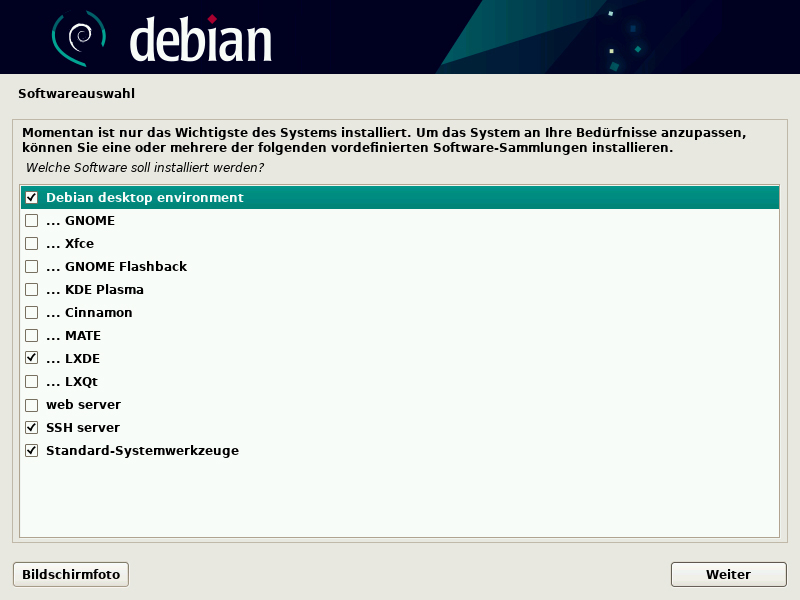
Ohne explizite Auswahl startet jeweils der zuletzt genutzte Desktop. Einige Regeln und Einschränkungen sollte man aber beherzigen:
1. Für die Nachinstallation von Desktops gibt es meist mehrere Sammelpakete (Metapakete) unterschiedlichen Umfangs:
- nur die Desktopoberfläche (oft mit „*-core“ im Paketnamen)
- den Desktop inklusive Verwaltungstools (u. a. „Einstellungen“)
- den Desktop mit vollem Softwareumfang (oft mit der Hauptdistribution im Paketnamen, etwa „lubuntu-desktop“).
Die Namen der Metapakete, wie sie in diesem Beitrag, in der Tabelle und in den folgenden Artikeln genannt werden, sind aber nicht für alle Distributionsquellen verbindlich und zuverlässig. Es erfordert Recherche und etwas Linux-Kenntnis, richtig zu suchen und richtig zu entscheiden. Ein erster Ansatz kann ein Befehl wie dieser sein:
apt search metapaket | grep -i "xfce4"2. Die Nachinstallation eines Desktops etwa mit
sudo apt install xfce4ist umso umfangreicher, je weniger Verwandtschaft zum einem bereits vorhandenen besteht. Eine KDE-Installation neben Gnome oder einem Gnome-ähnlichen Desktop (oder umgekehrt Gnome neben bestehendem KDE) ist ein erheblicher Eingriff.
3. Parallel installierte Desktops können Konflikte produzieren. Nach unserer Erfahrung sind es eher verwandte Oberflächen, die sich gegenseitig stören können. Gnome läuft neben KDE störungsfreier als etwa Cinnamon neben XFCE und Mate. Fehlende Komponenten oder unerwünschte optische Nebenwirkungen auf dem ursprünglichen Desktop können oft nur erfahrene Nutzer korrigieren.
4. Den primären Desktop sollte man nie entfernen, selbst wenn ein nachinstallierter Desktop einwandfrei läuft.
Desktopkomponenten: Wichtige Basics
Wer zwischen Desktops wählt und zusätzliche nachinstalliert, sollte die technischen Grundlagen kennen, wie ein Linux-System die Oberflächen verwaltet und welche Komponenten dabei mitspielen. Das hilft bei eventuellen Pannen.
Displayserver (X11, Wayland): Als Vermittler zwischen Hardware und Desktop muss ein X-Server installiert sein – standardmäßig nach wie vor X11 (Xorg), in Zusammenarbeit mit Gnome und KDE aber zunehmend Wayland. Der Systembenutzer hat wenig Einfluss darauf, welchen Displayserver ein Desktop benutzt. Aus Nutzersicht ist es aber wichtig zu wissen, dass Wayland-Desktops (Gnome, KDE, optional Cinnamon, Mate und mehr) derzeit immer noch ein Xorg-Fallback mitbringen, das sich am Anmeldebildschirm (Displaymanager) auswählen lässt. Dies ist oft sinnvoll, um Wayland-Defizite zu umgehen. Den aktuellen Displayserver fragen Sie mit diesem Befehl ab:
echo $XDG_SESSION_TYPEDie Antwort ist „Wayland“ oder „X11“
Displaymanager (lightdm, gdm3, sddm, slim): Vom Benutzer wird diese Komponente meist nur als „Anmeldebildschirm“ wahrgenommen. Seine Bezeichnung verdient er sich durch die Wahlmöglichkeit verschiedener installierter Desktops, oft auch desselben Desktops mit der Auswahl des Displayservers (Xorg oder Wayland). Der Klickort, wo diese Desktopwahl stattfindet, ist nicht standardisiert – bei gdm3 (zum Beispiel Gnome) rechts unten, bei sddm (zum Beispiel KDE) links unten, bei lightdm an sich rechts oben, was aber Cinnamon intuitiver direkt neben das Anmeldefeld verlegt. Man muss also eventuell etwas suchen, aber die Auswahlfunktion ist in jedem Fall verfügbar.
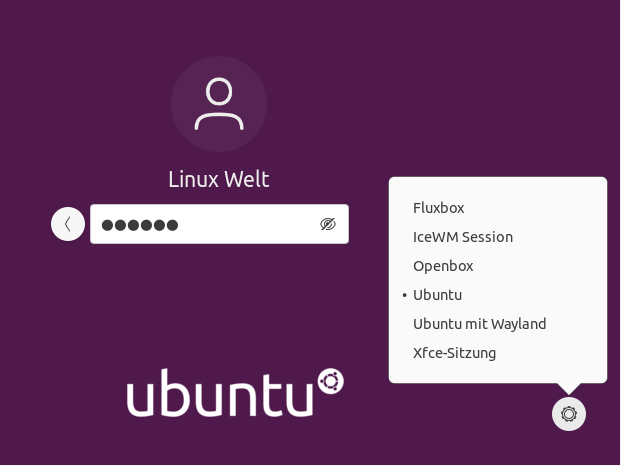
Jeder Desktop bringt seinen bevorzugten Displaymanager mit, was bei Nachinstallationen von Desktops zur typischen Frage führt, ob der bisherige oder der neue Displaymanager genutzt werden soll. Kritisch ist diese Frage nicht, da sich Displaymanager zwar optisch unterscheiden, aber funktional dasselbe leisten. Bei mehreren installierten Displaymanagern ist außerdem auch nachträglich ein Wechsel mit diesem Befehl möglich:
sudo dpkg-reconfigure lightdmDen aktuell aktiven Displaymanagers des Systems erfahren Sie auf jedem Systemd-Linux mit diesem Befehl:
readlink /etc/systemd/system/display-manager.serviceDie Antwort ist dann „gdm.service“ oder „lightdm.service“ et cetera.
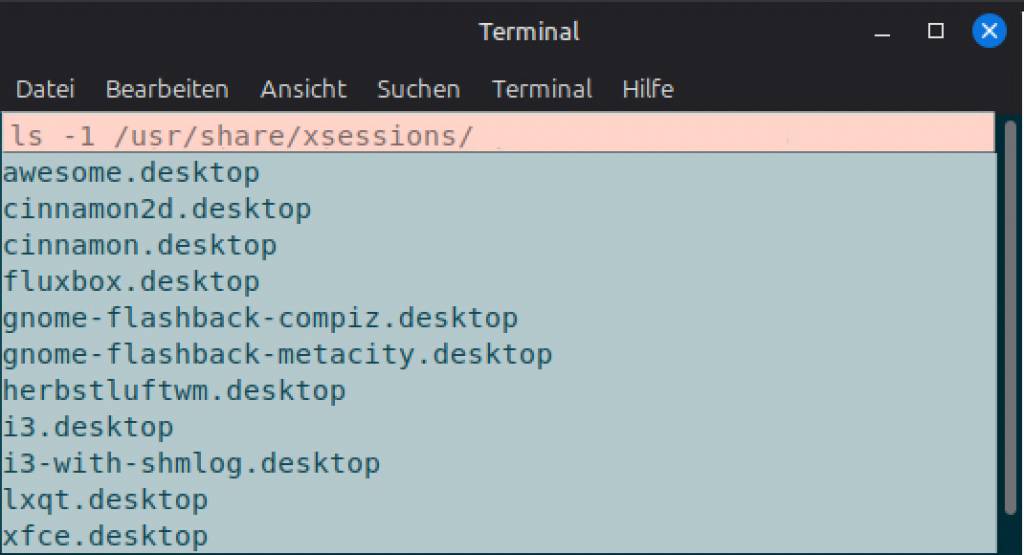
Installierte Desktops: Der Displaymanager stellt die Desktops zur Wahl, für die er im Pfad „/usr/share/xsessions/“ eine Verknüpfung vorfindet. Mit
ls /usr/share/xsessions/können Sie selbst abfragen, welche Desktops installiert sind. Die Antwort ist im einfachsten Fall eine Dateiangabe wie „xfce.desktop“ oder eine ganze Reihe solcher Verknüpfungen. Wenn eine Desktop-Nachinstallation hier keine Verknüpfung angelegt hat, dann war das gewählte Paket nicht ausreichend.
Generischer Desktopneustart: Wer mit vielen verschiedenen Desktops hantiert, muss mit Pannen rechnen, die meist mit einer gezielten Deinstallation wieder zu beheben sind. In allen Problemsituationen – auch bei nur einem Desktop – ist es hilfreich, die Oberfläche im Notfall zu beenden und neu zu laden zu können. Da der Desktop vom Displaymanager geladen wird, ist es unabhängig vom jeweiligen Desktop eine universelle Methode, einfach diesen Elternprozess neu zu laden.
alias redesk=′dm=$(basename "$(readlink /etc/systemd/system/display-manager.service)");systemctl restart $dm′Das führt bei allen Systemd-Systemen automatisch zurück zum Anmeldefenster. Das Bash-Alias in der Datei „~/.bashrc“ funktioniert notfalls auch in einer virtuellen Konsole (Strg-Alt-F3), falls das grafische Terminal nicht mehr erreichbar ist.
Die wichtigsten Linux-Desktops
| Desktop | Stammdesktop für | Charakterisierung | Paketname | Desktop |
|---|---|---|---|---|
| Budgie | Ubuntu Budgie/Solus-OS | Gnome-Variante mit klassischer Bedienung | budgie-desktop | Budgie |
| Cinnamon | Linux Mint/Ubuntu Cinnamon | klassische, anpassungsfreundliche Oberfläche | cinnamon-core | Cinnamon |
| Fluxbox | Antix/MX Linux | spartanischer Minimaldesktop | fluxbox | Fluxbox |
| Gnome | Ubuntu /Fedora | eleganter Desktop mit speziellem Bedienkonzept | gnome-shell | Gnome |
| Gnome-Flashback | – | klassische Retrobedienung für Gnome | gnome-session-flashback | Gnome-Flashback |
| i3/sway | – | kachelnder Fenstermanager ohne UI-Komponenten | i3-wm | i3/sway |
| Icewm | – | spartanischer Minimaldesktop | icewm | Icewm |
| KDE | Kubuntu/KDE Neon/Open Suse | klassisches Bedienkonzept, maximale Anpassung | kde-plasma-desktop | KDE |
| LXDE | Kanotix | sehr einfach und pragmatisch, altmodische Optik | lxde-core | LXDE |
| LXQT | Lubuntu | einfache und funktionale Oberfläche | lxqt-core | LXQT |
| Mate | Ubuntu Mate | klassische Bedienung und flexible Anpassung | mate-core | Mate |
| Moksha (E17) | Bodhi Linux | exotische bis konfuse UI, sparsam und schnell | enlightenment (PPA) | Moksha (E17) |
| Openbox | Bunsenlabs | spartanischer Fenstermanager | openbox | Openbox |
| Pantheon | Elementary OS | elegante Oberfläche, aber reduziert und unflexibel | elementary-desktop (PPA) | Pantheon |
| Trinity | Q4-OS | klassisch, funktional, sehr altmodische Optik | tde-trinity (PPA) | Trinity |
| Unity | Ubuntu Unity | elegantes, spezielles Konzept, aber unflexibel | ubuntu-unity-desktop | Unity |
| XFCE | Xubuntu/Voyager-OS | klassische Bedienung, etwas altmodisch | xfce4 | XFCE |
Zusätzliche Informationen: Pantheon, Deepin und Moksha
Die ansehnlichen Desktops Pantheon und Deepin berücksichtigen wir in diesem Special nur am Rande: Sie stehen nicht offen zur Nachinstallation zur Verfügung und lassen sich nur über externe Quellen, unter Ubuntu & Co. über die PPAs „ppa:elementary-os/daily“ (Pantheon) und „ppa:ubuntudde-dev/stable“ (Deepin) installieren. Beim aus China stammenden Deepin (DDE, Deepin Desktop Environment) hatten wir zudem technische Probleme nach manueller Nachinstallation. Wer sich für diese Desktops interessiert, sollte sich an die Distributionen Elementary OS (https://elementary.io/) und Deepin (https://deepin.org) halten. Deepin ist ein „großer“ Desktop mit allen Features und Zentralen, der als Windows-Konkurrent auftritt und auch ein ähnliches Bedienkonzept verfolgt. Der Mac-inspirierte Pantheon mit mittlerem Hardwareanspruch bietet alle wesentlichen grafischen Werkzeuge, aber stark reduzierte Anpassungsoptionen.
Moksha ist eng an seine Distribution Bodhi Linux gebunden (www.bodhilinux.com). Eine unabhängige Installation auf anderen Systemen ist nicht vorgesehen. Das ist insofern schade, weil Moksha als außerordentlicher Tempo-Desktop überzeugt und dabei nicht so karg ausfällt wie die meisten Minimalisten, die der letzte Artikel dieses Specials bespricht. Bedientechnisch ist Moksha aber mehr als gewöhnungsbedürftig.