

Die in diesem Artikel beschriebenen Desktops bieten alle Systemzentralen für eine praktisch vollständige grafische Bedienung. Wer für Softwareinstallation, Aktualisierung, Kontenverwaltung, Geräteanpassung (Monitor, Netzwerk, Bluetooth), Laufwerksverwaltung, Dateibearbeitung den Gang ins Terminal scheut, ist mit diesen Desktops richtig beraten. Gnome benötigt die meisten Ressourcen (mehr als 1 GB RAM), Gnome-ähnliche wie die hier nur erwähnten Desktops Budgie und Unity etwas weniger. Cinnamon ist hardwaretechnisch am anspruchslosesten. KDE scheint ab Start recht bescheiden, zeigt aber im Dauerbetrieb wachsenden RAM-Bedarf.
Gnome: Einfach und elegant
Gnome ist vermutlich die eleganteste, modernste und technisch beste Linux-Oberfläche, nebenbei auch bei der Wayland-Unterstützung am weitesten fortgeschritten. Das Bedienkonzept ist zwar eigenwillig, andererseits so überzeugend einfach, dass man sich in kürzester Zeit daran gewöhnt. Gnome liefert standardmäßig und absichtlich nur wenige Optionen für individuelle Anpassungen mit, aber das ist durch zwei, drei Systemtools und einige Gnome-Erweiterungen sehr leicht zu ändern (siehe unten).
Distributionen und Pakete
Gnome ist der Standarddesktop von Ubuntu und Fedora und damit weit verbreitet. Für viele andere Distributionen wie beispielsweise Debian, Manjaro Linux oder Open Suse, ist Gnome ebenfalls ab Installation als Erst-Desktop verfügbar. Eine Nachinstallation ist über Metapakete unterschiedlicher Größe möglich:
sudo apt install gnomeDies installiert die Oberfläche mit Standardkomponenten wie Texteditor (Gedit) und Dateimanager (Nautilus), während das größere Metapaket „ubuntu-desktop“ auch Zubehör- und Softwarekomponenten von Gnome mitbringt. Das sehr kleine Metapaket „gnome-shell“ liefert nur die pure Bedienoberfläche. Sie werden gefragt, welchen Displaymanager Sie verwenden möchten. Wählen Sie „gdm3“, wenn auch der Anmeldebildschirm im Gnome-Stil ausfallen soll.
Ein nachinstallierter Original-Gnome kann sich von angepassten Gnome-Desktops wie unter Ubuntu deutlich unterscheiden. Was Gnome fehlt, lässt sich über Erweiterungen nachrüsten. Der einfachste Weg zu den Erweiterungen ist die Nachinstallation des Erweiterungs-Managers:
sudo apt install gnome-shell-extension-managerDieser kann mit Klick auf „Suchen“ nach Erweiterungen suchen und diese installieren. Unter „Installiert“ lassen sich die Erweiterungen dann aktivieren und konfigurieren. Typische Kandidaten sind die zusätzliche Favoritenleiste „Dash to Dock“ und die Erweiterung „Desktop Icons NG“, um die Desktoparbeitsfläche als Dateiablage nutzen zu können.

Erweiterte Einstellungsoptionen bietet das Tool Gnome-tweaks („Optimierungen“ auf deutschem System). Dies können Sie mit
sudo apt install gnome-tweaksnachrüsten. Damit ist es möglich, Arbeitsflächen, Schriftbild, Fensterverhalten, Fensterschaltflächen und Fensteroptik genauer zu justieren.
Konzept und Funktionsumfang
Gnome verwendet als grafische Zentrale („Einstellungen“) das Gnome-control-center. Es bietet Zugriff auf die Hardwareeinstellungen von Monitor, Sound, Tastatur, Netzwerk, Bluetooth, ferner Benutzerverwaltung, Spracheinstellung, Energieverwaltung. Die Zentrale ist weitreichend, wenngleich nicht immer übersichtlich – aber hier kann im Zweifel die eingebaute Suchfunktion helfen. Die Anpassungsoptionen unter „Erscheinungsbild“ und „Multitasking“ bleiben hingegen vergleichsweise spartanisch.
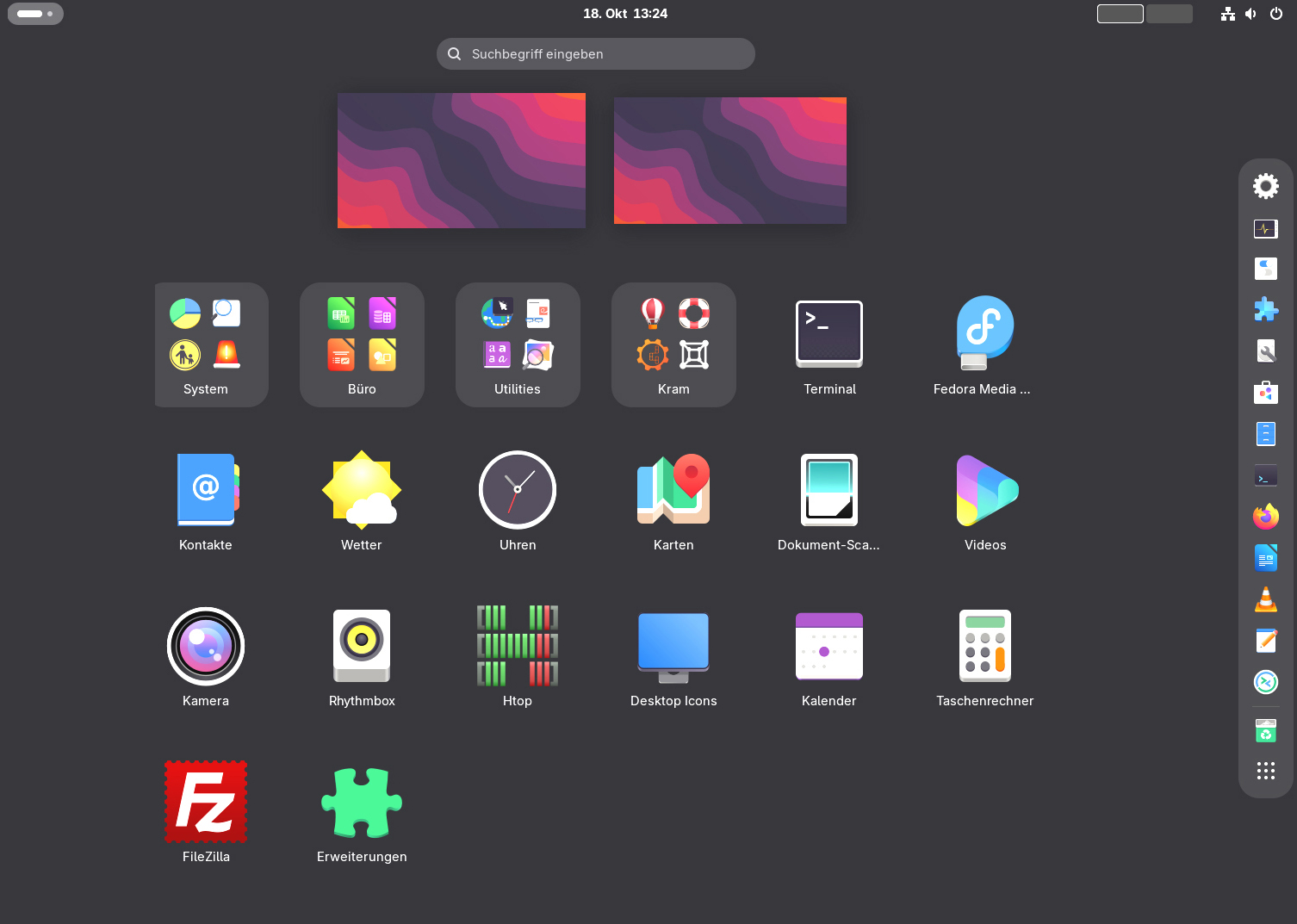
Die wichtigsten Funktionen zum Beenden, zur Netzwerk-, Klang- und Energiesteuerung hat Gnome überzeugend in einem kompakten Systray-Bereich in der Systemleiste ganz links untergebracht. Ansonsten dominieren an der Bedienoberfläche die Gnome-„Aktivitäten“ als Umschalter und Programmstarter. Sie werden über die Super-Taste (Windows-Taste) oder Super-A ausgelöst. Das Resultat ist multifunktional, denn es erscheint
- links die Starterleiste mit den Programmfavoriten (sofern vorhanden)
- in der Bildschirmmitte eine Taskübersicht aller Fenster der aktuellen Arbeitsfläche
- oben mittig das Suchfeld zur Programmsuche
Bei Super-A gibt es
- links die Starterleiste mit den Programmfavoriten (sofern vorhanden)
- ganz oben das Suchfeld zur Programmsuche
- darunter die Übersicht der virtuellen Arbeitsflächen
- darunter bildschirmfüllende Gesamtübersicht der installierten Software
Die Programmsymbole dieser Übersicht lassen sich durch Drag & Drop in Ordner gruppieren.
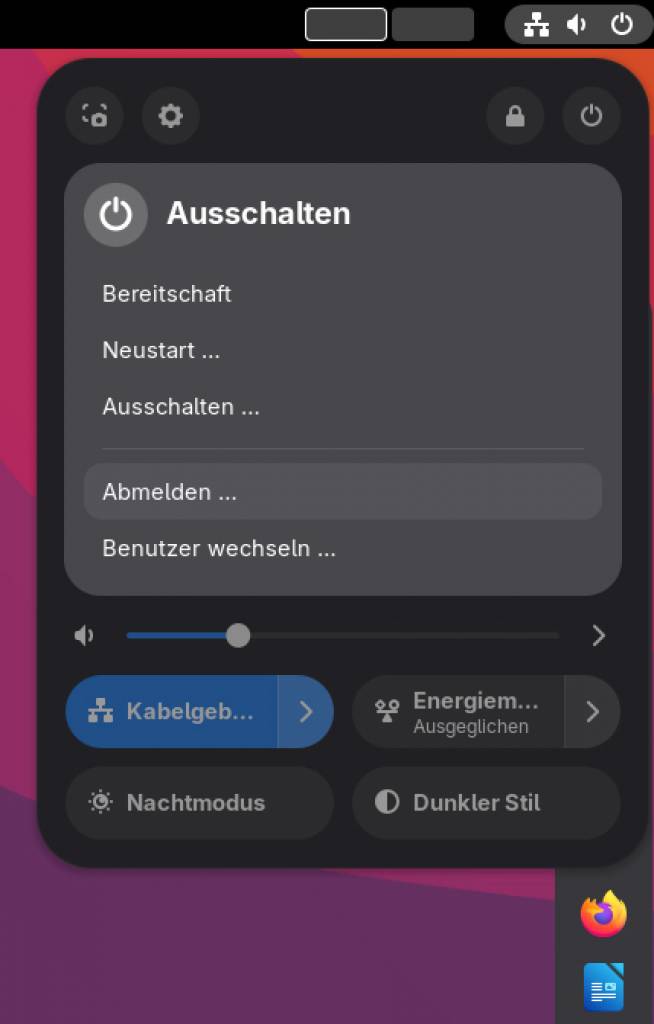
Generell kommt man unter Gnome mit Super-Taste und Super-A ziemlich weit, aber es gibt auch die typischen Alternativen, die sich nicht von anderen Desktops unterscheiden: Zum Taskwechsel gibt es auch die Hotkeys Alt-Tab oder Super-Tab, die alle geöffneten Fenster auf allen Arbeitsflächen berücksichtigen. Auch für den Wechsel der Arbeitsfläche können Sie alternativ die Hotkeys Strg-Alt-Cursor oben/unten verwenden oder mit zusätzlich gedrückter Umschalt-Taste ein Fenster auf einen anderen Desktop verschieben (Strg-Alt-Umschalt-Cursor oben/unten). Beachten Sie, dass die „Aktivitäten“ solches Fenster-Verschieben in die gewünschte Arbeitsfläche per Maus unterstützen.
Nahe Gnome-Verwandte
Der Desktop Budgie auf Gnome-Basis interpretiert Gnome traditioneller – ohne „Aktivitäten“ und mit klassischem Hauptmenü. Er ist Standarddesktop der Distributionen Ubuntu Budgie (https://ubuntubudgie.org/) und Solus-OS (https://getsol.us/). Mitgelieferte Werkzeuge wie das Gnome-Control-Center unterscheiden sich nicht vom Original-Gnome, die eigenen Anpassungswerkzeuge „Budgie Themes“ und „Budgie Desktop Einstellungen“ sind aber gewöhnungsbedürftig. Budgie lässt sich mit dem umfangreichen Metapaket „ubuntu-budgie-desktop“ nachinstallieren.
Eine weitere Gnome-Abspaltung ist Pantheon, der mit seiner Mac-Optik attraktiv, aber sehr reduziert ausfällt. Systemeinstellungen und Anpassungen bieten nur das Wesentlichste. Pantheon wird von der Distribution Elementary-OS entwickelt und ist nur dort Standard (https://elementary.io/de/).
Der Desktop Unity war ehemals eine von Canonical/Ubuntu Gnome-Variante für Ubuntu und wird für die Ubuntu Unity weitergepflegt. Der Desktop lässt sich mit den Metapaketen „unity“ oder „ubuntu-unity-desktop“ nachinstallieren. Die Oberfläche ist Nutzern zu empfehlen, die einen – gegenüber Gnome – noch reduzierteren, aber schicken Desktop suchen.
Alle Gnome-ähnlichen Desktops haben geringere Hardwareanforderungen als Gnome selbst, aber höhere als die anderen Oberflächen.
KDE Plasma: Klassisch und detailverliebt
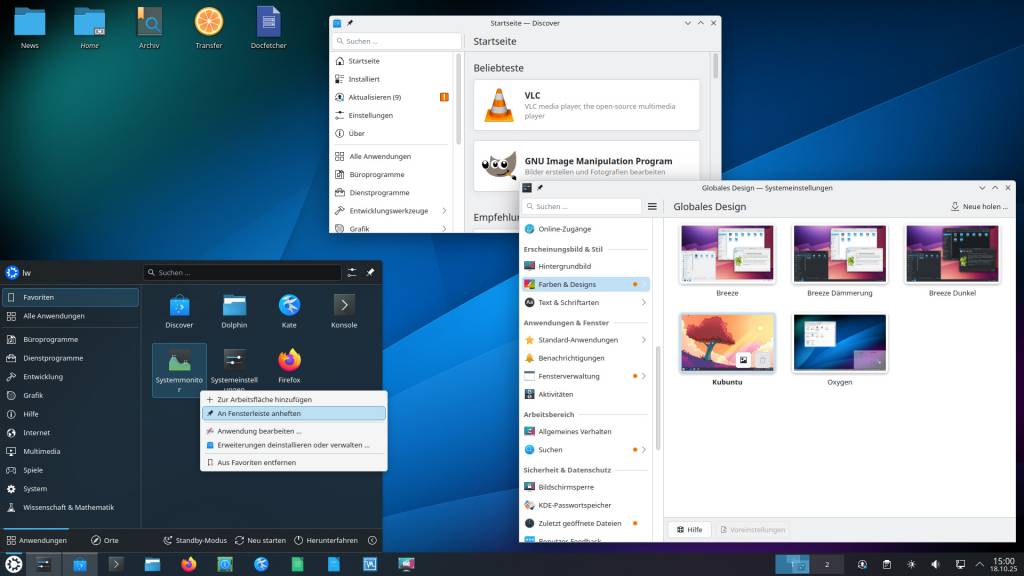
Auf den ersten Blick ist KDE ein klassischer Desktop mit traditionellen Komponenten wie Startmenü und multifunktionaler Systemleiste, außerdem ausgestattet mit herausragenden Systemtools (Softwarezentrale Discover, Systemeinstellungen, Infozentrum, Partitionsmanager). KDE ist sinnvoll vorkonfiguriert und lässt sich daher mit Standardeinstellungen sofort produktiv nutzen. Die minutiösen KDE-Anpassungsoptionen eignen sich aber eher für Desktop-Bastler, die sich intensiv auf die Oberfläche einlassen wollen. Wer sich für KDE entscheidet und dessen Möglichkeiten wirklich ausschöpfen will, kann sich zunächst in komplexen Einstellungen verirren. Trotz mancher historischen Legende ist KDE heute kein Ressourcenfresser mehr, sondern ein gutes Stück anspruchsloser als Gnome.
Distributionen und Pakete
Distributionen, die ein sorgfältig eingerichtetes KDE Plasma enthalten, sind unter anderem Kubuntu (https://kubuntu.org), KDE Neon (https://neon.kde.org/), Open Suse (www.opensuse.org) oder Fedora (https://fedoraproject.org/kde/). Als optionaler Desktop ist KDE bei der Installation bei vielen weiteren Distributionen wie Debian, Manjaro oder Endeavour-OS wählbar. Für eine nachträgliche Installation von KDE Plasma gibt es unterschiedliche Metapakete:
sudo apt install kubuntu-desktopDas ist die sehr umfangreiche Variante (ähnlich „kde-full“), während diese Installation
sudo apt install plasma-desktopnur die Bedienoberfläche ohne umfangreiche Software einrichtet.
Konzept und Funktionsumfang
Die KDE-Systemwerkzeuge wie Discover, Partitionmanager oder Systemsettings (Systemeinstellungen) gehören zum Besten und Umfangreichsten, was unter Linux an grafischen Verwaltungstools vorliegt. Auf diese und weitere exzellente KDE-Komponenten wie Infozentrum, Konsole (Terminal), Kate (Editor), Dolphin (Dateimanager) können wir hier nicht näher eingehen. Sie sind aber ohne Frage ein guter Grund, um sich für KDE zu entscheiden.
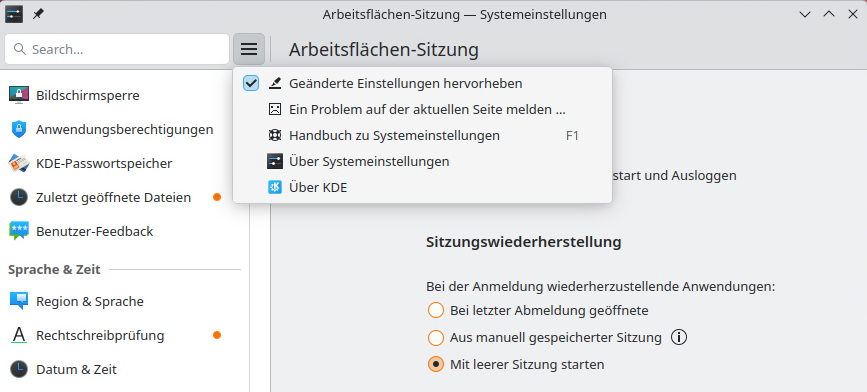
Keine andere Desktopoberfläche bietet mehr Einstellungen und individuelle Optionen als KDE. Wer das System detailliert anpassen möchte, weiß das zu schätzen. Die schiere Menge macht KDE aber auch kompliziert und unübersichtlich. Wer in den „Systemeinstellungen“ das eine oder andere ändert, kann später Schwierigkeiten haben, Optionen gezielt wieder zu korrigieren. Das haben auch die Entwickler erkannt und die Schaltfläche „Voreinstellungen“ untergebracht, die alle Optionen dieses Punkts wieder auf den Standard zurücksetzt. Zusätzlich gibt es in den Systemeinstellungen über das Hamburger-Menü die Option „Geänderte Einstellungen hervorheben“, die Änderungen mit einem orangen Punkt markiert.
Am eigentlichen Desktop gibt es ein klassisches, durch Kategorien gegliederte Hauptmenü („Anwendungsstarter“) mit zusätzlicher Suchfunktion. Anders als bei Gnome sind im Hauptmenü auch alle Schalter untergebracht, um das System zu beenden oder sich abzumelden. Die Arbeitsoberfläche des Desktops bietet die uneingeschränkte Funktionalität als Dateiablage für Ordner, Dateien und Verknüpfungen und unterstützt dies durch entsprechende Kontextmenüs.
Die multifunktionale Systemleiste – hier „Kontrollleiste“ genannt – ist standardmäßig (nicht zwingend) am unteren Bildschirmrand und modular aus einzelnen Miniprogrammen aufgebaut. Die Kontrollleiste enthält üblicherweise die Module „Anwendungsstarter“, „Fensterleiste nur mit Symbolen“, „Symbolabschnitt der Kontrollleiste“, „Digitale Uhr“ und „Blick auf die Arbeitsfläche“ (alle Fenster aus- und einblenden). Alle Module können per Rechtsklick und Kontextmenü konfiguriert oder entfernt werden.
Wie KDE Plasma insgesamt aussehen soll, ist in den „Systemeinstellungen“ unter „Erscheinungsbild & Stil“ und hier dann detailliert unter „Farben & Designs“ zu konfigurieren. Unter „Globales Design“ kann man ein Theme-Paket auswählen. Über „Neue holen“ können Sie weitere Themes herunterladen und installieren. Themes können Hintergrundbilder, neue Icons, Fensterdekorationen und Miniprogramme („Widgets“) enthalten.
Mit ganz anders gemeinten „Aktivitäten“ als bei Gnome bietet KDE bietet eine spezielle Funktion zur Organisation von Fenstern und Desktops. In den „Systemeinstellungen“ lassen sich unter „Anwendungen & Fenster –› Aktivitäten“ mehrere Arbeitsbereiche einrichten. Dabei handelt es sich um unabhängige Desktops mit eigenen virtuellen Arbeitsflächen. Zwischen den Aktivitäten wechselt die Tastenkombination Super-Tab.
Um noch eine weitere der zahlreichen KDE-Spezialitäten zu nennen: Unter „Systemeinstellungen –› Sitzung“ ist standardmäßig für jeden Neustart das erneute Laden aller Programme gemäß letzter Sitzung aktiviert.
Cinnamon: Übersichtlich und flexibel
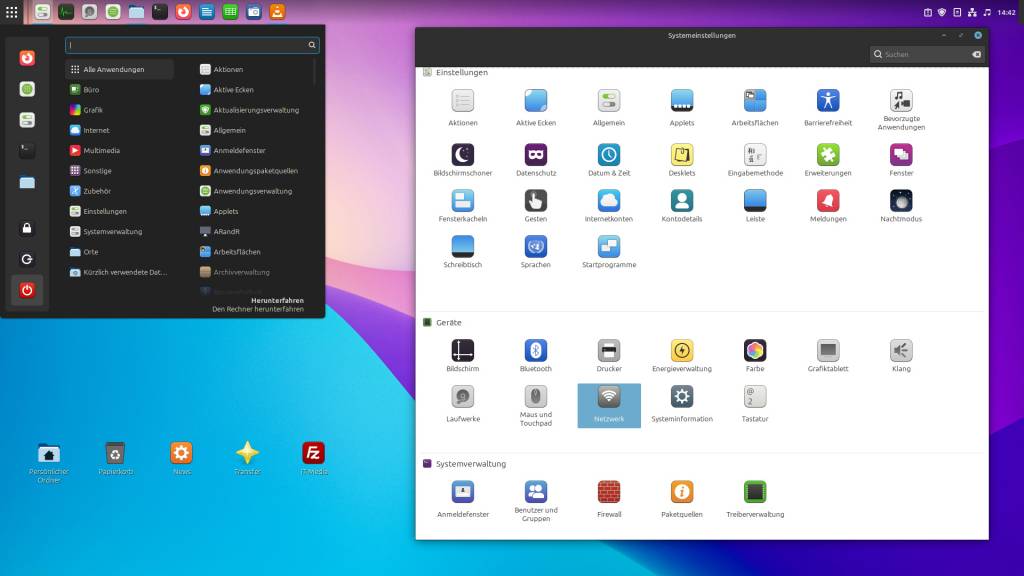
Cinnamon ist unaufdringlich und übersichtlich (abgesehen von einigen Eigenheiten wie der Themenauswahl), dabei funktionsreich und anpassungsfähig. Ästhetisch ist die Gnome-2-Abspaltung dank moderner Themes attraktiv, aber vielleicht nicht ganz so schick wie Gnome oder KDE. Die Arbeit an der Wayland-Unterstützung hat gerade erst begonnen und manche Funktionen wie der Leistenbearbeitungsmodus oder die Konfiguration der Desktopthemen können etwas altbacken wirken. Das Meisterstück Cinnamons ist aber die minutiös durchdachte Verlinkung aller Desktop- und Programmkomponenten: Das beginnt bei Menü, Leiste („Gruppierte Fensterliste“), Arbeitsfläche und geht über Systemeinstellungen, Aktualisierungsverwaltung bis hin zum Dateimanager. Dem Cinnamon-Nutzer wird viel Linux-Know-how einfach dadurch abgenommen, dass am passenden Ort „alles da ist“ – als Menüeintrag oder als Kontextoption.
Distributionen und Pakete
Die bekannteste Distribution, die Cinnamon als Standarddesktop verwendet, ist Linux Mint, dessen Team diesen Desktop entwickelt. Inzwischen hat sich Cinnamon aber auch als Ubuntu Cinnamon im Kreis der Ubuntu-Editionen etabliert. Als optionaler Desktop wird Cinnamon praktisch überall angeboten – etwa bei Debian, Fedora, Open Suse und den Arch-Varianten Endeavour und Manjaro. Für eine manuelle Nachinstallation gibt es in den meisten Paketquellen die Metapakete „cinnamon“ oder „cinnamon-core“ (fast identisch) sowie das umfangreiche Paket „cinnamon-desktop-environment“ mit allen Komponenten. Für den Desktop und dessen Kernkomponenten wie cinnamon-settings („Einstellungen“) und Dateimanager Nemo genügen die kleineren Pakete.
Konzept und Funktionsumfang
Cinnamon ist eine klassische Oberfläche mit Systemleiste, Hauptmenü und multifunktionalem Desktop als universale Ablage für Ordner, Dateien, Programmstarter und Minianwendungen. Das Menü mit Suchfeld bietet variable Optionen und sogar einen eigenen Menüeditor. Die „Systemeinstellungen“ gehören nach (in dieser Hinsicht unschlagbaren) KDE zum komplettesten Angebot, was Linux-Desktops an grafischer Systemverwaltung bieten. Die Notwendigkeit für Terminal-Ausflüge reduziert sich auf ein Minimum.
Beim anpassungsfähigen Dateimanager Nemo ist eine Reduktion des Angebots („Einstellungen –› Werkzeugleiste/Kontextmenü/Module“) zu empfehlen, um ihn übersichtlich zu halten. Generell tendiert Cinnamon dazu, Vorgaben zu meiden und Desktopelemente als möglichst flexibles Angebot auszuliefern. Manche Einstellung (Themenwahl, Konfiguration von Leistenapplets) fällt dann komplexer aus als nötig.
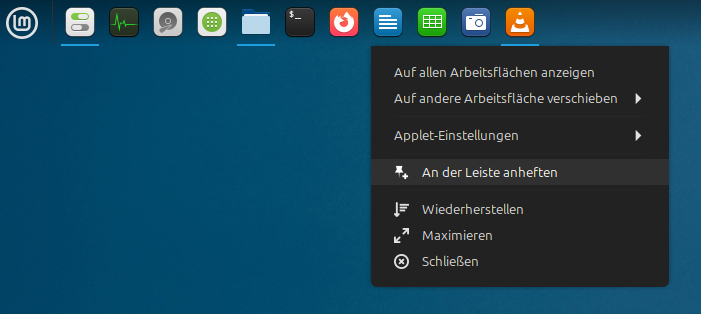
Im Fokus stehen die optimale, individuelle Wandlungsfähigkeit und viele Windows-Analogien. So baut etwa das Leistenapplet „Gruppierte Fensterliste“ die Funktionalität der Windows-Taskleiste praktisch identisch nach und erzielt eine gelungene Kombination aus Favoritenstarter und Taskverwaltung.
Das Handling für virtuelle Arbeitsflächen ist unter Cinnamon vorbildlich. Wem diese Monitor-Multiplikation tendenziell zu kompliziert ist, wird sich am ehesten unter Cinnamon (eventuell auch Gnome) damit anfreunden. Als Hotkeys dienen Strg-Alt-Cursor rechts/links zum Wechsel und Strg-Alt-Cursor-oben zur Übersicht. Die Anzahl der virtuellen Desktops können Sie in der Arbeitsflächenübersicht (Strg-Alt-Cursor-oben) verringern oder erhöhen – durch Schließen eines Desktops („X“-Symbol) oder durch Klick auf das Plus-Symbol.
Cinnamon kann durch vier Spices-Kategorien („Gewürze“) erweitert werden, die in den „Systemeinstellungen“ als die Punkte „Themen“, „Applets“, „Desklets“ und „Erweiterungen“ erscheinen. Relevant sind zusätzliche „Themen“ sowie weitere „Applets“ für die Systemleiste. „Desklets“ sind kleine Info-Gadgets für die Arbeitsfläche und eher „Old School“. Auch die Kategorie „Erweiterungen“ bleibt marginal, abgesehen von den beliebten „Transparent Panels“, die Systemleiste(n) transparent zeichnen.