Die nachfolgende Toolsammlung ist eine sorgfältige Auswahl spezialisierter Software, die wir teils generell, teils für bestimmte Zielgruppen oder Desktops empfehlen. Nicht jedes Tool eignet sich für jeden, aber jedes ist eine produktive Perle.
Bei den hier vorgestellten Tools für den Desktop handelt es sich um Ergänzungen, die standardmäßig nicht installiert sind und eine kleine, spezielle Aufgabe vorbildlich erledigen. Wie in den voranstehenden Beiträgen bleiben auch hier große Anwendungen wie Browser oder Office außen vor. Um den Wert der Tools zu vermitteln, gehen wir so weit in die praktische Tiefe, dass das Potenzial deutlich wird und schnelle Benutzung sofort nach der Installation möglich ist.
Guake: Terminal per Knopfdruck
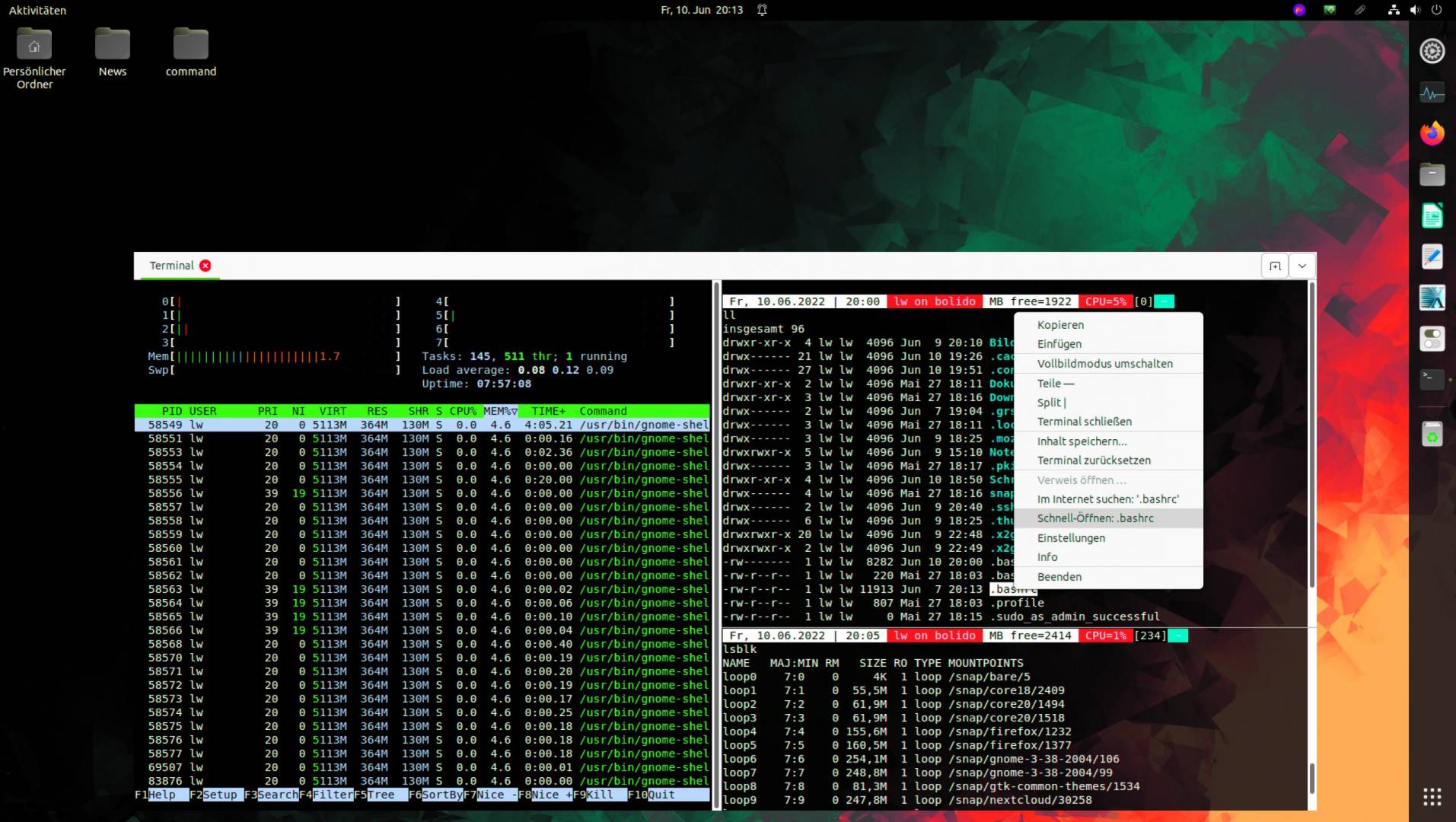
Bei vielen Nutzern muss am Linux-Desktop immer ein Terminal zur Hand sein. Hier ist Guake eine nützliche Ergänzung (besser als das ähnliche Tilda). Das Drop-down-Terminal hat kein skalierbares Fenster, sondern blendet sich in fester, aber beliebig einstellbarer Größe nach Hotkey F12 ein und aus. Dieser und viele weitere Hotkeys sind individuell konfigurierbar. Automatisches Ausblenden kann auch bei Fokusverlust eingestellt werden, also durch beliebigem Klick außerhalb des Terminals. Diese Option sollte man aber erst aktivieren, wenn alle Guake-Einstellungen optimal sind.
Die Guake-Einstellungen (Rechtsklick in Guake-Fenster und „Einstellungen“) bieten Transparenz, diverse Farbschemata, Shell-Tabs und vieles mehr. Für den automatischen Start bei der Anmeldung ist die Option „Allgemein –› Guake bei der Anmeldung starten“ zuständig. Im Fenster läuft die Bash – alle Bash-Einstellungen werden also übernommen. Das Fenster bietet bei Rechtsklick vertikale und horizontale Fenstersplits, erlaubt jede Positionierung und jederzeit den Vollbildmodus per Hotkey. Guake ist über den gleichnamigen Paketnamen mit
sudo apt install guakeschnell installiert. Der zusätzliche guake-indicator für die Systemleiste ist optional.
Fsearch: Schnelle Dateisuche
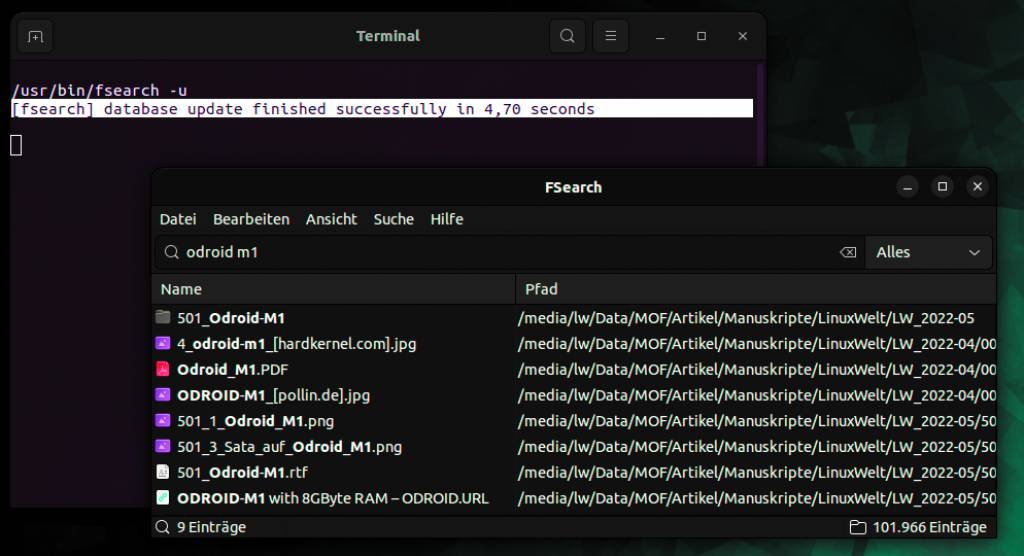
Fsearch ist ein Suchtool für Dateinamen (keine Dateiinhalte), das auf Basis einer Dateiliste wesentlich schneller arbeitet als eine Dateisuche im Dateimanager. Es liefert passende Ergebnisse ab dem ersten eingetippten Buchstaben und ein Klick auf eine Datei öffnet diese in der Standardanwendung. Standardmäßig gilt einfache Und-Syntax, wenn Sie mehrere Suchwörter eingeben. Die Einrichtung unter Ubuntu/Mint erfolgt über ein PPA:
sudo add-apt-repository ppa:christian-boxdoerfer/fsearch-daily

sudo apt update

sudo apt install fsearch
Im gestarteten Programm stellen Sie unter „Bearbeiten –› Einstellungen –› Datenbank“ die gewünschten Pfade ein, da zunächst nur das Home-Verzeichnis eingetragen ist. Damit die Suche stets aktuelle Ergebnisse liefert, sollte die Dateiliste regelmäßig aktualisiert werden. Dies können Sie jederzeit manuell erledigen („Datei –› Datenbank aktualisieren“). Eleganter ist es, die Datenliste periodisch über den Befehl
fsearch -uzu aktualisieren, am besten wie hier
0 */4 * * * /usr/bin/fsearch -uin einer Cronjob-Zeile angefordert werden (hier alle vier Stunden).
Docfetcher: Suche nach Dateiinhalten
Dateimanager oder Tools wie Fsearch suchen nur nach Dateinamen. Wer viel mit Texten zu tun hat, braucht ein zusätzliches Werkzeug wie Docfetcher. Es leistet Volltextsuche für Office-, PDF-, Epub-, HTLM- und Textdateien. Docfetcher erfordert eine Java-Runtime (sudo apt install default-jre) und das Tool selbst erhalten Sie unter http://docfetcher.sourceforge.net. Entpacken Sie die ZIP-Datei in Ihr Home-Verzeichnis. Eine Installation ist nicht nötig: Sie starten Docfetcher einfach mit dem enthaltenen Script „Docfetcher-GTK3.sh“.
Um den Suchindex zu erstellen, klicken Sie mit der rechten Maustaste in das leere Feld unter „Suchbereich“ und gehen im Menü auf „Index erstellen aus –› Ordner“. Wählen Sie den Ordner mit den Dateien aus, die Sie durchsuchen wollen. Ein Klick auf „OK“ startet dann die Indexierung. Im späteren Betrieb bemerkt der laufende Docfetcher geänderte oder neue Dateien automatisch und nimmt sie in den Index auf. Sie können die Aktualisierung aber auch manuell auslösen, indem Sie den oder einen Eintrag im Suchbereich markieren und nach Rechtsklick auf „Aktualisieren“ gehen.
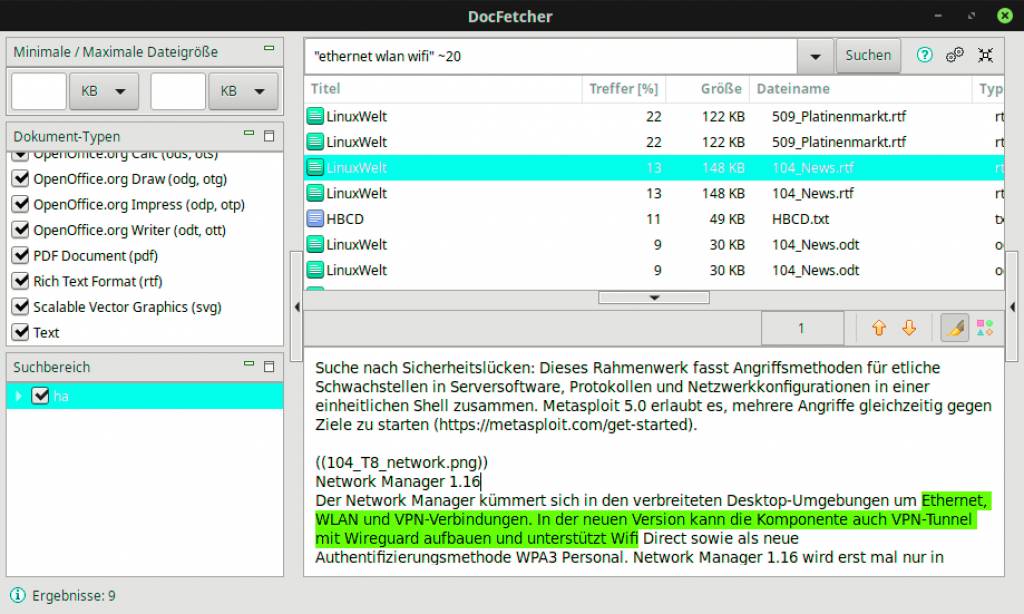
Zur Suche tippen Sie oben im Suchfeld ein Wort ein und klicken auf „Suchen“. Mehrere durch Leerzeichen getrennte Begriffe verknüpft Docfetcher mit logischem „OR“. Sie können das durch ein explizites „AND“ ändern. Stehen die Begriffe wie hier
"Linus Torvalds"in Anführungszeichen, wird nach dieser exakten Wortfolge gesucht. Mit der Nachbarschafts-Suche
"Ubuntu Nautilus" ~20sucht Docfetcher Texte mit diesen Wörtern, die bis zu 20 Wörter voneinander entfernt vorkommen dürfen.
Plank: Das Favoritendock
Die Systemleisten vieler Linux-Desktops lassen sich zum Favoritenstarter ausbauen. Abgesehen vom Favoritendock in Ubuntu Gnome und vielleicht noch der „Gruppierten Fensterliste“ in Cinnamon ist aber fast überall das Plank-Dock einfacher und schicker. Plank ist im Terminal mit
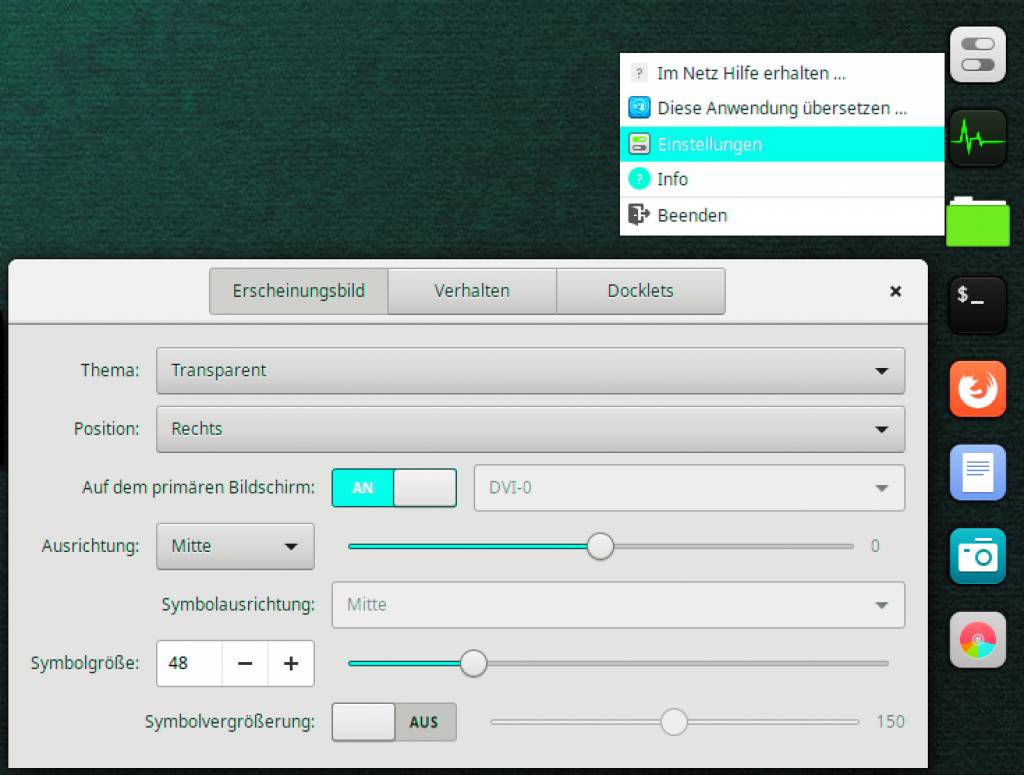
sudo apt install plankschnell installiert. Damit das Dock dauerhaft läuft, müssen Sie es unter „Systemeinstellungen –› Startprogramme“ mit dem Befehl „plank“ als Autostart einrichten. Die Konfiguration des Docks (Position, Symbolgröße, Thema, Ausblendverhalten) erreichen Sie durch Drücken der Taste Strg und Rechtsklick auf ein beliebiges Dockicon: Im Kontextmenü erscheint der Eintrag „Einstellungen“ und das Dock kann dann unter „Erscheinungsbild“ positionell, optisch und größentechnisch angepasst werden.
Neue Favoriten legen Sie ganz einfach dadurch an, dass Sie das gewünschte Programm starten, auf dessen Symbol im Dock rechtsklicken und die Option „Im Dock behalten“ wählen. Einen nicht mehr benötigten Starter ziehen Sie einfach vom Dock auf den Desktop. Positionsverschiebungen sind per Drag & Drop ebenfalls intuitiv. Mit Strg-Taste und Linksklick starten Sie eine weitere Instanz eines bereits laufenden Programms – wichtig etwa für Terminal oder Dateimanager.
Zim: Notizblock und Mini-Wiki
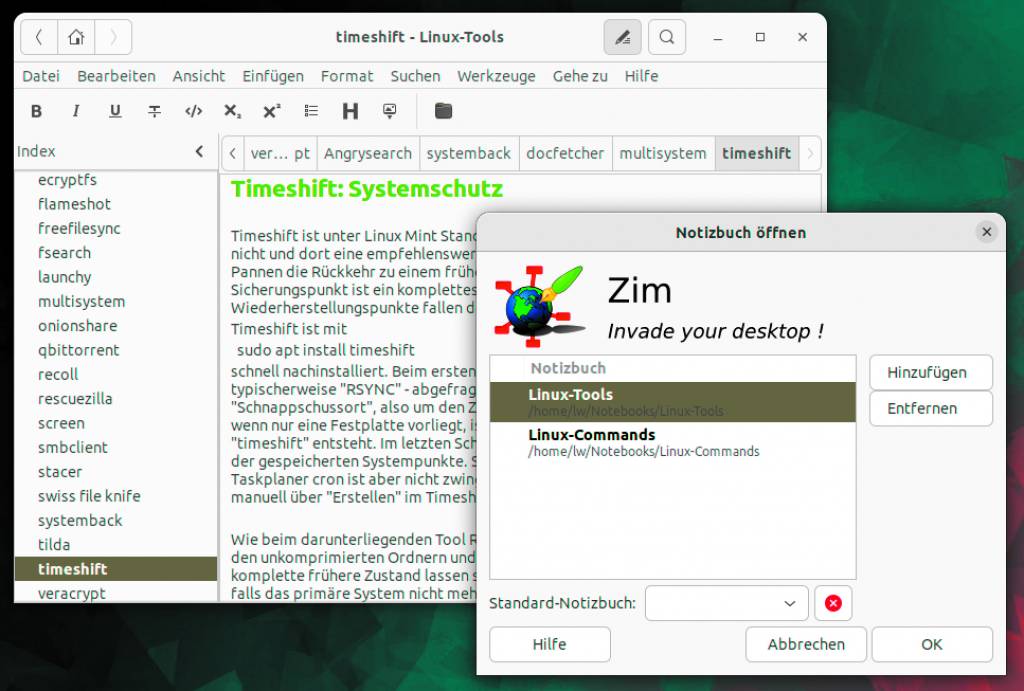
Zim (https://zim-wiki.org) ist ein interessanter Mittelweg zwischen einfachen lokalen Notizen wie Tomboy und aufwendigeren Wiki-Lösungen wie Dokuwiki oder Mediawiki auf Basis eines Apache/Nginx-Servers. Ein Wiki ist es nicht, weil neue Seiten nur auf dem lokalen Rechner und somit in der Praxis von einem Nutzer angelegt werden können. Jedoch kann der eingebaute Webserver die Notizen für den Lesezugriff im Netzwerk anbieten. Zim liegt in den meisten Standard-Paketquellen und ist mit
sudo apt install zimschnell installiert. Das komplett deutschsprachige Tool beherrscht reichhaltige Formatierungs- und Darstellungsoptionen, Bilder, Tabellen und Weblinks, ist aber in der Basisbedienung kinderleicht. Zuerst erstellen Sie ein Notizbuch und in der Navigationsspalte dann die einzelnen Seiten oder Unterseiten. Sobald Sie bei einer vorhandenen „Seite“ eine „Neue Unterseite“ anfordern, wird diese zur Kategorie und intern von einer Datei zu einem Ordner umgewandelt. Diese Struktur wird im Dateisystem unter „~/Notebooks/[…]“ durch Ordner und Textdateien abgebildet. Mit „Suchen –› Notizbuch durchsuchen“ gibt es eine schnelle, indexbasierte Suchfunktion für die komplette Sammlung.
Für eine Freigabe der Sammlung im lokalen Netz verwenden Sie „Werkzeuge –› Webserver starten“. Die Sammlung ist dann mit jedem Browser über die IP-Adresse des Zim-Rechners und Standardport 8080 zu erreichen. Dabei muss die Option „Öffentlichen Zugriff erlauben“ aktiviert werden, obwohl es sich nur um die Freigabe im lokalen Netz handelt. Externe Dateiinhalte wie Bilder zeigt der Browser nur dann an, wenn diese am Zim-System im Notizbuch-Ordner unter „~/Notebooks/[Notizbuchname/[…]“ abgelegt sind.
Interessant für den Aufbau eines Mini-Wikis ist die Tatsache, dass sich pure Textdateien einfach nach „~/Notebooks/[Notizbuchname]“ kopieren lassen und dann zum Zim-Inhalt werden. Dazu braucht es nur einen Standardheader, der sich von einer bereits vorhandenen Notizseite übernehmen lässt. Ein Massenimport ist nicht vorgesehen, aber mit einer Konstruktion wie hier angedeutet
for FILE in `ls -A *.txt`; do cat header $FILE > ~/Notebooks/[Kategorie]/$FILE;doneleicht zu erzielen (der „header“ muss als Datei vorliegen).
Autokey: Globale Textbausteine
Autokey ermöglicht systemweite Textbausteine für alle Programme. Das Tool liegt in den Standard-Paketquellen und lässt sich über die Anwendungsverwaltung oder auf der Kommandozeile
sudo apt install autokey-gtk autokey-commonnachrüsten (unter KDE und LXQT „autokey-qt“ statt „gtk“). Autokey funktioniert nur unter Xorg, nicht unter Wayland, was insbesondere jüngeres Ubuntu Gnome und Fedora ausschließt. Abhilfe bietet entweder die Rückkehr zu Xorg oder der Einsatz des ähnlichen Tools Espanso, das allerdings noch nicht die Reife von Autokey besitzt.
Für Autokey sorgen Sie zuerst unter „Systemeinstellungen –› Startprogramme“ (oder ähnlich) für den automatischen Start des Programms autokey-gtk (oder autokey-qt). Dann wird es bei jeder Anmeldung geladen und erscheint in der Systemleiste.
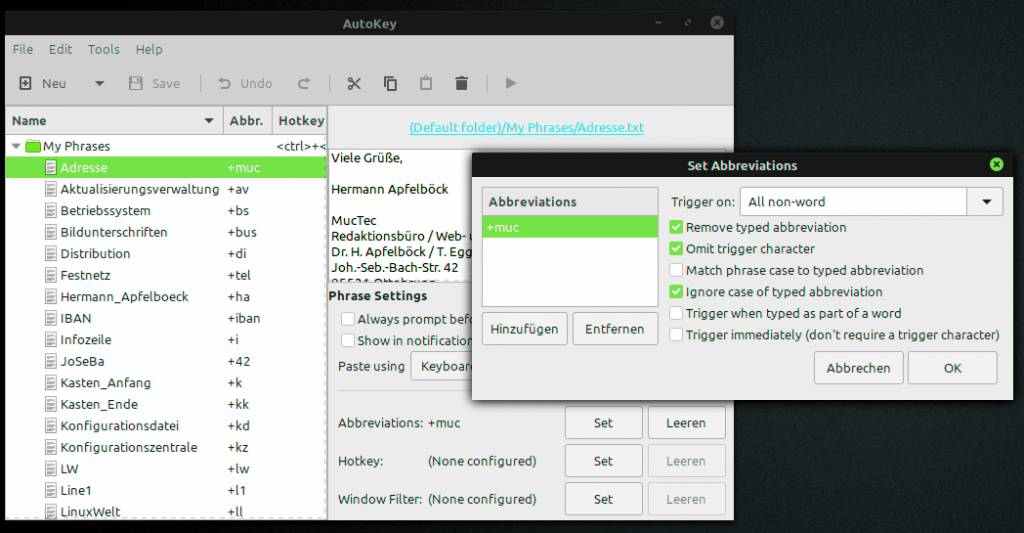
In der Konfiguration finden Sie im linken Bereich unter „My Phrases“ einige Beispiele. Mit „Neu –› Phrase“ legen Sie einen neuen Eintrag an. Dabei vergeben Sie einen Namen wie etwa „IBAN“ und bestätigen mit „OK“. Der Name hat nur organisatorische Funktion. Im Editorfenster rechts oben steht „Enter phrase contents“, was Sie nun durch den gewünschten Text ersetzen – etwa mit Adresse oder Ihrer IBAN-Nummer. Der Text kann ein Wort, ein Satz, ein komplette Adresse oder mehrere Textabsätze umfassen.
Die weitere Konfiguration eines Textbausteins findet im Bereich unter dem Editorfenster statt: Typischerweise soll eine knappe Eingabe den Textbaustein auslösen – etwa „+iban“ für die IBAN-Nummer. Dazu klicken Sie neben „Abbreviations“ auf „Set“. Im Unterdialog „Set Abbreviations“ wählen Sie „Hinzufügen“ und geben „+iban“ ein. Ein für alle Bausteine verwendetes zusätzliches Sonderzeichen wie „+“ stellt sicher, dass Sie die Kürzel nicht unabsichtlich auslösen.
Quittieren Sie das Kürzel mit der Eingabetaste. Rechts daneben definieren Sie den Auslöser („Trigger on:“). Mit „All non word“ löst jedes Sonderzeichen wie Leerzeichen, Eingabetaste, Tabulator, Punkt oder Bindestrich den Textbaustein aus. Weitere wichtige Optionen dieses Dialogs sind „Remove typed abbreviation“ und „Omit trigger character“. Beides sollten Sie immer aktivieren, damit Eingabekürzel und Auslöserzeichen (etwa Leerzeichen oder Tabulator) gelöscht werden. Ist alles definiert, klicken Sie auf „OK“ und im Hauptdialog auf „Save“. Neue Kürzel sind sofort aktiv.
Eine ansehnliche Liste von Bausteinen ist nicht in wenigen Minuten zu haben, aber diese Investition lohnt sich, zumal sich angelegte Bausteine auch auf andere Rechner übertragen lassen. Dazu kopieren Sie einfach den Ordner „~/.config/autokey/data“ an selber Stelle auf ein anderes System.
Diodon: Clipboardsammler
Das Tool Diodon ist gute Ergänzung für Anwender, die in einer Zwischenablage für Web- und Textrecherchen eine größere Menge von Text- und Bildmaterial ansammeln, um sie später in einer Textverarbeitung oder einem Webdienst einzutragen. Diodon ist in den Paketquellen der meisten Linux-Distributionen vertreten und mit
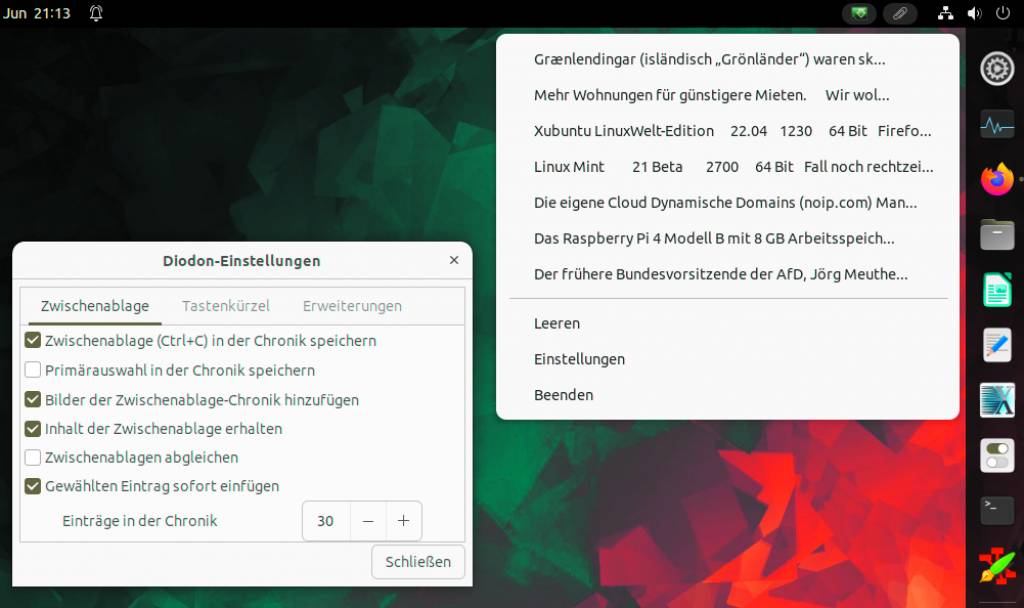
sudo apt install diodonschnell installiert. Erfreulicherweise trägt es sich dabei gleich automatisch als globaler Autostart ein. Für den allerersten Start verwenden Sie den Befehl „diodon“. Ein Klick auf das neue Büroklammer-Symbol in der Systemleiste öffnet den bisherigen Verlauf der Zwischenablage und mit „Einstellungen“ die einfache Konfiguration. Ganz unten ist die maximale Anzahl der Einträge zu definieren, bei den oberen Optionen ist „Primärauswahl […] speichern“ gut zu überlegen, weil dann praktisch jeder markierte Text – ohne „Kopieren“ oder Strg-C – sofort im Diodon-Verlauf landet.
Wenn die Ablage die gewünschte Reihe von Textteilen und Bildern enthält, öffnen Sie das Programm, etwa eine Textverarbeitung, die diese Elemente empfangen soll: Danach klicken Sie in der Diodon-Chronik einfach auf den Eintrag, der kopiert werden soll. Wenn das Zielprogramm Bilder verarbeiten kann, funktionieren auch diese, andernfalls wird es diese einfach ignorieren.
Vielleicht das einzige Manko des ebenso einfachen wie praktischen Tools: Die Einträge lassen sich unseres Wissens nur insgesamt löschen („Leeren“), nicht einzeln.
Tipp für Ehrgeizige: Mit Copyq finden Sie in allen Standard-Paketquellen ein Tool mit unfassbarer Funktionsbreite, das neben der primären Clipboardsammlung auch als Textbausteinsammler und Programmstarter dienen kann. Das Tool individuell und alltagstauglich zu konfigurieren, bedeutet aber erst einmal einen anstrengenden Gang durch das übergroße Optionsangebot.
Flameshot: Aufbereitete Bildschirmfotos
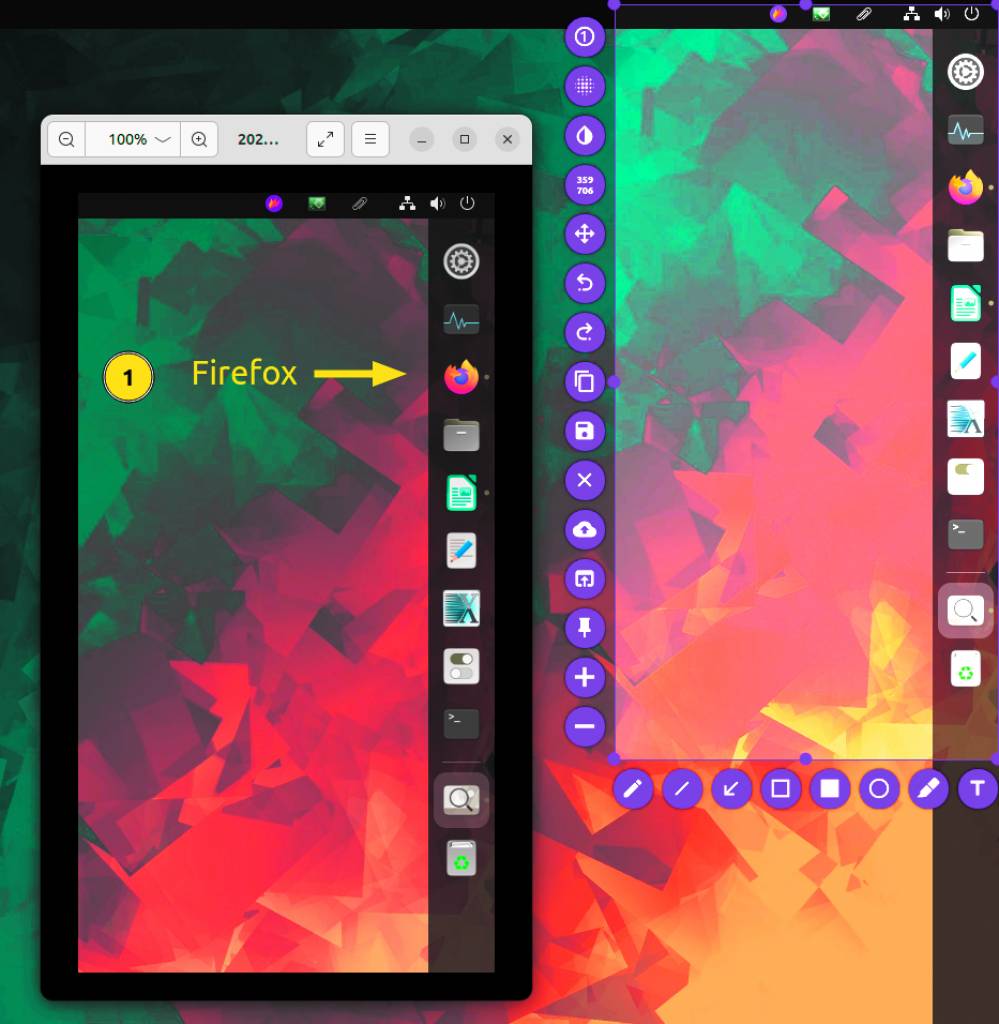
Die mitgelieferten Screenshotwerkzeuge von Gnome, KDE & Co. sind allesamt ausreichend und mit vorkonfigurierten Hotkeys wie „Druck“ und „Alt-Druck“ auszulösen. Eventuelle Nachbearbeitungen wie Hinweispfeile, Farbmarkierungen oder Überpinseln persönlicher Daten erledigt man dann gewöhnlich in einer Bildbearbeitung. Wenn solche Nacharbeiten regelmäßig anfallen, kann das Tool Flameshot das ideale Werkzeug sein. Flameshot ist mit
sudo apt install flameshotschnell nachinstalliert. Beim ersten Start bietet es automatisch seine Konfiguration an: Unter „Interface“ bestimmen Sie Farbe und Anzahl der Bearbeitungselemente, der „Opacity“-Faktor definiert die Verdunklung des Bildschirms und sollte eher unter 50 Prozent bleiben. Unter „Filename Editor“ geben Sie dynamische Dateinamen mit Zeitstempel beim Speichern der Screenshots vor.
Bei künftigen Starts ziehen Sie auf dem verdunkelten Bildschirm mit der Maus den zu fotografierenden Bereich. Feinjustierung ist mit den Anfassern des markierten Rechtecks möglich, exakter und pixelgenau mit den Cursortasten. Das Tool zeigt ferner Buttons zur sofortigen Bearbeitung – Pfeile, Linien, rechteckige und runde Rahmen, eine Blur-Funktion zum Verwischen. Die Farbe der Zeichenelemente kann nach Rechtsklick aus einer Farbpalette gewählt werden. Der Screenshot wird dann entweder für die Weiterbearbeitung in die Zwischenablage kopiert (Copy-Button) oder als Datei gesichert (Save-Button). Die Esc-Taste unterbricht den Vorgang macht den Desktop wieder zugänglich. Ob die Zeichenelemente für Ihre Zwecke ausreichen, kann nur der Versuch zeigen. Aber allein schon die exakte Justierung und die Blur-Funktion machen Flameshot zur Empfehlung.