

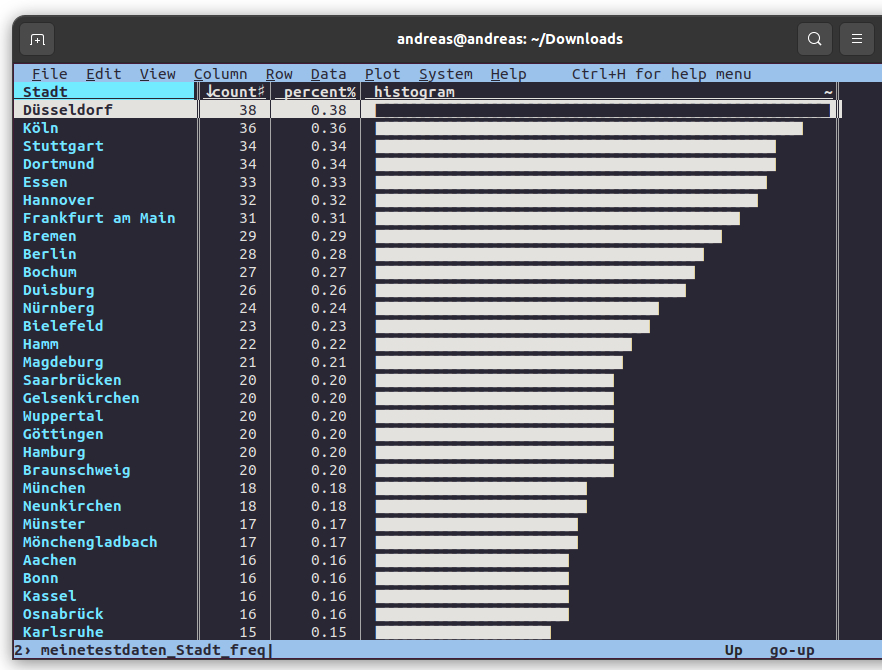
Das Programm Visidata bietet eine leichtgewichtige Plattform, mit der Sie große und auch sehr große Datenmengen verwalten, analysieren und darstellen können.
Saul Pawson, der Entwickler von Visidata, beschreibt sein Programm selbst als interaktives Multitool für tabellarische Daten, das die Übersichtlichkeit einer Tabellenkalkulation, die Effizienz eines Terminals und die Leistungsfähigkeit von Python kombiniert. Eine spannende Kombination, die uns dazu bewogen hat, uns die Lösung genauer anzuschauen. Ein wesentlicher Pluspunkt, der uns bereits vor der Installation der Anwendung aufgefallen ist, stellt die Flexibilität bei der Auswahl der Datenquellen dar: Von einfachen CSV-Dateien über Excel-Dateien und SQL-Datenbanken bis hin zu kompakten Datenformaten wie JSON oder XML. Alle unterstützten Formate zeigt die Webseite www.visidata.org/docs/formats.
Installation und wichtige Starthilfe
Auf Linux ist Python praktisch überall Standard. Falls die Abfrage
python3 --versionbei Ihnen dennoch keine Antwort liefert, holen Sie die Installation mit apt (Debian/Ubuntu & Co.) nach:
sudo apt install python3Da die Visidata-Umgebung auf Python basiert, können Sie dann unter Linux für deren Installation den hauseigenen Paket-Manager Pip verwenden:
pip3 install visidataDamit haben Sie bereits alle notwendigen Pakete installiert, um einfachere Formate wie CSV, JSON, Sqlite, Tabulator-getrennte Tabellen oder Texte mit fester Länge darzustellen. Komplexere Formate können Sie später bei Bedarf nachinstallieren. Näheres dazu erfahren Sie in der Dokumentation von Visidata (www.visidata.org/docs).
Visidata lässt sich vollständig mit Tastenkombinationen und Kurzbefehlen steuern. Eine vollständige Übersicht aller zur Verfügung stehenden Möglichkeiten finden Sie im „Quick Reference Guide“ (www.visidata.org/docs/man). Der kleinen Tabelle dieses Beitrags entnehmen Sie die allerwichtigsten Befehle zur Bedienung von Visidata, die für einen ersten Einstieg ausreichen.
Tabellen öffnen und mit Daten arbeiten
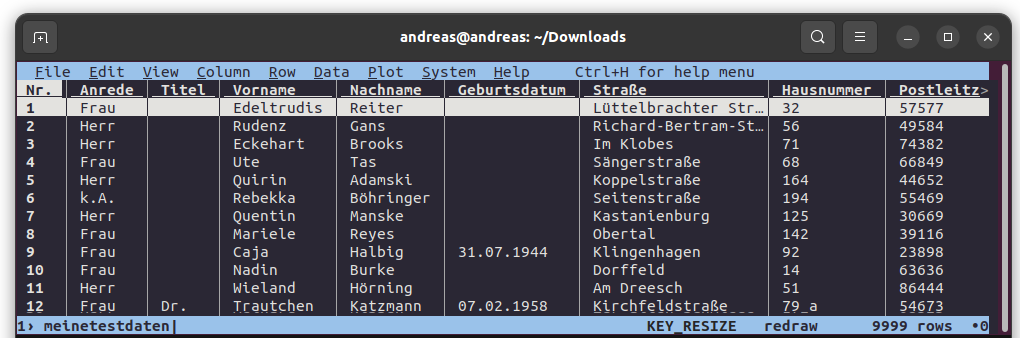
Damit haben wir die nötigen Voraussetzungen, um ein erstes Visidata-Tabellenblatt anzulegen. Dazu rufen Sie im Terminal Visidata entweder mit visidata oder kurz vd auf. Ohne Angabe einer Datei erhalten Sie den Inhalt des aktuellen Verzeichnisses angezeigt. Für unseren Kurzworkshop haben wir uns Testdaten über den Generator von Migano zusammenstellen lassen (https://migano.de/testdaten.php) – eine Adressdatenbank mit knapp 10 000 Einträgen. Als Inhalte haben wir alle zur Verfügung stehenden Felder verwendet und die Daten im CSV-Format als „meinetestdaten.csv“ gespeichert. Um diese Datei zu öffnen, navigieren wir in das betreffende Verzeichnis und geben dort folgenden Befehl ein:
vd meinetestdaten.csvVisidata analysiert beim Öffnen die Struktur der Datei und stellt diese im Anschluss in einer Tabellenstruktur zur Verfügung. Die Zelle, in welcher aktuell der Cursor steht, wird ebenso optisch markiert wie der Spaltenname, die Zeilennummer sowie der komplette Inhalt des entsprechenden Datensatzes. In der Darstellung sehen Sie zusätzlich am unteren Rand des Bildschirms den Namen der Datei, den letzten Befehl, die Anzahl der markierten Inhalte sowie die Gesamtzahl der Einträge.
Falls Visidata mit dem Format einer verwendeten Textdatei nicht klarkommt, hilft manchmal ein eindeutiger Hinweis auf das Format:
vd meinetestdaten.csv --filetype csvDer Parameter „–filetype“ zwingt das Programm, die Datei im angegebenen Format einzulesen.
Tabellenblätter, Zeilen und Spalten
Wie bei jeder Tabellenkalkulation üblich, dreht sich bei Visidata alles um Blätter („Sheets“). Während diese bei Excel und Co. nur für die Speicherung von Daten verwendet werden, hat der Entwickler sie in eine zentralere Position gerückt und verwendet drei unterschiedliche Arten: „Source Sheets“ beinhalten die Daten, welche Sie in Visidata laden, die Sie analysieren und mit den Sie arbeiten. „Derived Sheets“ sind abgeleitete Daten, die auf Ihren Quelldaten basieren, typischerweise gefilterte oder umstrukturierte Teilmengen. Als drittes gibt es noch die „Metasheets“, welche zur Verwaltung von Visidata dienen. So können „Column Sheets“ über die Tastenkombination Umschalt-C die Struktur eines Tabellenblattes anzeigen (Feldnamen und Feldeigenschaften).
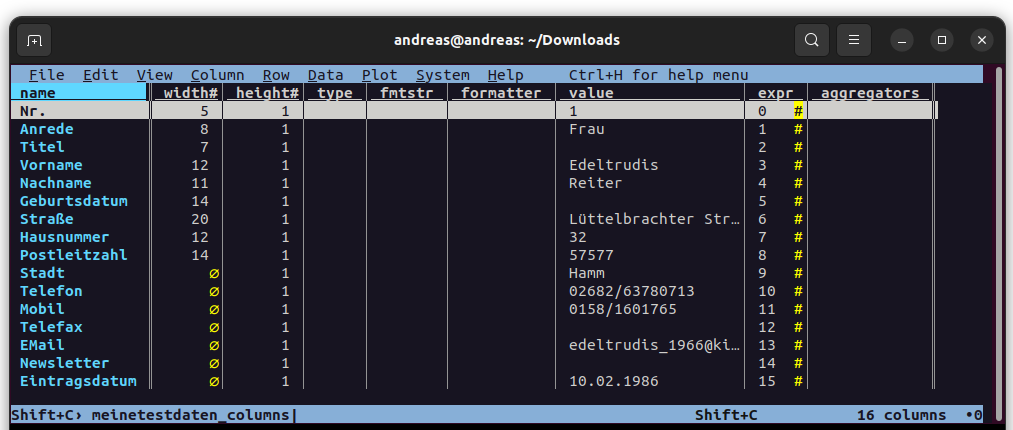
Sobald Sie mit mehreren Blättern arbeiten, werden Sie die Übersichtsseite begrüßen, in welcher Sie alle geöffneten Inhalte sehen. Diese rufen Sie mit dem Hotkey Umschalt-S auf und können dann zum gewünschten Blatt springen. Nicht mehr benötigte Blätter schließen Sie am besten über die Taste Q. Falls Sie schnell zwischen geöffneten Blättern hin- und herwechseln möchten, verwenden Sie die Tastenkombination Strg-^.
Arbeiten mit den Daten
Möchten Sie die Inhalte einer geladenen Tabelle nach bestimmten Feldern sortieren, wie in unserem Fall etwa nach Anrede, Vorname oder Stadt, können Sie die Funktion „Frequency Table“ verwenden. Markieren Sie dazu die zu gruppierende Spalte und aktivieren Sie danach die Ansicht über Umschalt-F. Wir haben in unserem Beispiel eine Auswertung über den Wohnort gemacht und sehen, dass die meisten Personen aus Düsseldorf, Köln, Stuttgart und Dortmund stammen (siehe Startbild dieses Beitrags).
Eine weitere wichtige Funktion ist die Auswertung über mehrere Spalten hinweg, etwa wenn Sie wissen möchten, wie viele Frauen und wie viele Männer in den einzelnen Städten wohnen. Dazu markieren Sie als erstes die Spalte „Anrede“ und geben dann ein Ausrufezeichen ein. Die Spalte wird automatisch an den linken Rand bewegt. Wiederholen Sie dies mit der Spalte „Wohnort“ und schließen Sie die Aktion mit den Tasten „gF“ ab. Nach kurzer Berechnungszeit hat Visidata die Daten entsprechend gruppiert und die Häufigkeit des Auftretens ermittelt.
Wenn Sie Ihre Ergebnisse und Auswertungen speichern möchten, nutzen Sie dazu am besten das File-Menü und „Save“. Sie haben dann die Wahl, ob Sie lediglich das aktuelle Blatt oder alle Blätter abspeichern möchten. Alternativ können Sie auch die Tastenkombinationen Strg-S verwenden.
Mächtiges Analysewerkzeug
Visidata ist ein leistungsfähiges Werkzeug zur Analyse von tabellenbasierten Daten, das auch an Millionen von Datensätzen nicht scheitert. Ist das Terminal Ihre zweite Heimat, haben Sie sicherlich Gefallen an den gezeigten Möglichkeiten. Diese sind nur ein kleiner Teil des tatsächlichen Funktionsumfangs. Die Website www.visidata.org zeigt alle Optionen, so auch die Fähigkeit, nicht nur die Daten einer Quelle zu analysieren, sondern aus mehreren Quellen zusammenzufassen und darzustellen.
Die wichtigsten Visidata-Hotkeys
| Visidata-Befehl | Hotkey |
|---|---|
| Hilfemenü | Strg-H |
| Aktuelles Kommando abbrechen | Strg-C |
| Vollständiges Beenden erzwingen | Strg-Q |
| Aktuelles Visidata-Blatt schließen | q |
| Visidata kontrolliert schließen | |
| Befehl rückgängig machen | Umschalt-U |
| Befehl wiederholen | Umschalt-R |