


Die neuen Fritzbox-Modelle belegen es: Multigigabit wird Standard. Denn Fritzbox 7690, Fritzbox 6670 Cable und Fritzbox 5690 Pro haben mindestens einen 2,5-Gigabit-LAN-Anschluss. Die Modelle Fritzbox 4060 und 5690 XGS erlauben sogar Verbindungen mit zehn Gigabit.
Es ist auch höchste Zeit, Ethernet auf ein höheres Tempo-Niveau zu bringen. Denn seit der Einführung von Wi-Fi 6 überträgt das WLAN zu Hause deutlich schneller als eine herkömmliche Gigabit-LAN-Verbindung: Router und Clients mit Wi-Fi 6 erzielen Nettodatenraten von 1300 bis 1500 MBit/s im WLAN und übertreffen damit deutlich Gigabit-LAN, das eine Nettodatenrate von etwa 950 MBit/s liefert.
Doch wie schaffen Sie es, dass diese hohe WLAN-Geschwindigkeit durchs Ethernet-Kabel nicht gebremst wird? Die Lösung heißt Multigigabit-LAN. Wir zeigen, wie Sie Ihr Heimnetz mit der passenden Hardware aufrüsten, um auch künftig die komplette Internetbandbreite im Heimnetz ausschöpfen zu können.
Multigigabit-LAN, NBase-T oder IEEE 802.3bz
Hinter der Bezeichnung Multigigabit-LAN verbirgt sich der offizielle Standard IEEE 802.3bz. Häufig fällt auch der Name NBase-T, wobei „N“ als Platzhalter für die Geschwindigkeitsklassen des Übertragungsstandards steht, 2,5 GBit/s und 5 GBit/s.
Günstigere NBase-T- oder IEEE-802.3bz-fähige LAN-Adapter übertragen daher mit bis zu 2,5 GBit/s und heißen 2,5GBase-T- oder 2,5GbE-Adapter. Die Bezeichnungen sind austauschbar, solange sie sich auf die Übertragung mit Twisted-Pair-Kabeln aus Kupfer und nicht auf den Datentransfer per Glasfaserkabel beziehen.
Die zweite Geschwindigkeitsklasse unterstützt Übertragungsraten bis 5 GBit/s und wird entsprechend als 5GBase-T oder 5GbE bezeichnet. Ein 5GbE-Adapter ist abwärtskompatibel zu 2,5GbE – und alle Multigigabit-Adapter funktionieren natürlich auch mit 1GbE-LAN-Adaptern (1000Base-T) und den längst überholten Fast-Ethernet- oder 100Base-T-LAN-Anschlüssen, die nur 100 MBit/s übertragen.
Wir beschränken uns in diesem Ratgeber auf das günstige 2,5GbE-LAN: Mit diesem Anschluss sind bereits viele Heimnetzgeräte wie WLAN-Router und NAS-Systeme ausgestattet, außerdem lässt er sich sehr preiswert nachrüsten an PC und Notebook. Zudem haben 2,5GbE-Adapter den Vorteil, dass sie mit den gleichen Ethernet-Kabeln wie Gigabit-Ethernet funktionieren: Wer also bereits mindestens Cat5e-Kabel im Heimnetz nutzt, kann damit problemlos auf bis zu 100 Meter Länge die volle Übertragungsgeschwindigkeit von 2,5GBase-T erzielen.
So bringen Sie das WLAN-Tempo ungebremst ins LAN
Um Ihr Heimnetz auf Multigigabit-Geschwindigkeit zu heben, müssen Sie sich zunächst mit dem Router befassen – denn hier lauert eine Ausstattungsfalle: Ein Wi-Fi-6-Router, der mit 160 MHz breiten Übertragungskanälen funkt, kann mit einem 2,5GbE-LAN-Port eine schnelle WLANVerbindung mit Nettodatenraten jenseits der 1-GBit/s-Grenze ins kabelgebundene Heimnetz weiterleiten. Besitzt der Router allerdings nur einen WAN-Port mit Multi-Gigabit-Tempo und auf der LAN-Seite lediglich Gigabit-Ports, kann er zwar eine ultraschnelle Internetverbindung von über einem Gigabit pro Sekunde ungebremst an einen Wi-Fi-6-Client im Heimnetz weiterleiten. Doch alle kabelgebundenen Geräte wie ein NAS oder ein PC bekommen dann nur maximal 950 MBit/s netto, selbst wenn sie mit einem Multigigabit-Anschluss ausgestattet sind.
Dieses Problem stellt sich zum Beispiel beim Asus-Router TUF-AX4200, der nur für den WAN-Anschluss ins Internet einen 2,5GbE-Port besitzt. Zwar lassen sich bei ihm zwei 1GbE-LAN-Ports per Linkaggregation koppeln: Doch dafür benötigen Sie einen passenden Switch oder ein NAS mit zwei LAN-Ports. Und selbst dann können einzelne Wi-Fi-6-Clients an diesem Router nur mit maximal 950 MBit/s auf den Client beziehungsweise den Switch mit Linkaggregation zugreifen.
Übertragungsraten im Heimnetz
Die Übersicht zeigt die Übertragungsraten einiger wichtiger Netzwerkstandardadapter (LAN und WLAN) im Heimnetz. Die Brutto- und Netto-Übertragungsraten sind jeweils in MBit/s und MB/s (in Klammern) angegeben.
| Übertragungsmedium (mit zugehöriger Kabelkategorie oder Funkband) | Bruttoübertragungsrate (Linkrate) | Nettoübertragungsrate (Durchsatz) | |
|---|---|---|---|
| Ethernet-Standard (LAN, Twisted Pair) | |||
| Fast Ethernet/FE/100Base-T | Kabel (Cat5 bis 100 m) | 100 MBit/s (12,5 MB/s) | ~95 MBit/s (~11,9 MB/s) |
| Gigabit-Ethernet/1GbE/1000Base-T | Kabel (Cat5e bis 100 m) | 1 GBit/s (125 MB/s) | ~950 MBit/s (~119 MB/s) |
| Multigigabit-Ethernet | |||
| 2,5GBase-T/2,5GbE | Kabel (Cat5e bis 100 m) | 2,5 GBit/s (312,5 MB/s) | ~2,37 GBit/s (~296 MB/s) |
| 5GBase-T/5GbE | Kabel (Cat5e < 50 m/ab Cat6 bis 100 m) | 5 GBit/s (625 MB/s) | ~4,75 GBit/s (~594 MB/s) |
| 10GBase-T/10GbE | Kabel (Cat6 bis 55 m, Cat6a bis 100 m) | 10 GBit/s (1250 GB/s) | ~ 9,4 GBit/s (~1175 MB/s) |
| Wi-Fi-Standard (WLAN) | |||
| Wi-Fi 4 (IEEE 802.11n), 2×2 Streams | Funk (2,4-GHz- oder 5-GHz-Band) | 300 MBit/s (37,5 MB/s)* | ~150–200 MBit/s (~20–25 MB/s)* |
| Wi-Fi 5 (IEEE 802.11ac), 2×2 Streams | Funk (5-GHz-Band, 80 MHz) | 867 MBit/s (108 MB/s)* | ~450–550 MBit/s (~55–70 MB/s)* |
| Wi-Fi 6 (IEEE 802.11ax), 2×2 Streams | Funk (2,4-GHz-Band, 40 MHz) | 574 MBit/s (72 MB/s)* | ~350–450 MBit/s (~44–56 MB/s)* |
| Wi-Fi 6 (IEEE 802.11ax), 2×2 Streams | Funk (5-GHz-Band, 80 MHz) | 1,2 GBit/s (150 MB/s)* | ~800–880 MBit/s (~100–112 MB/s)* |
| Wi-Fi 6 (IEEE 802.11ax), 2×2 Streams | Funk (5-GHz-Band, 160 MHz) | 2,4 GBit/s (300 MB/s)* | ~1,2–1,4 GBit/s (~150–175 MB/s)* |
So flexibel lässt sich ein 2,5GbE-Port am Router nutzen
Fürs schnelle Heimnetz sollte Ihr Router also mindestens einen Multigigabit-Port fürs LAN besitzen. Dieses Ausstattungsmerkmal haben überraschend viele aktuelle Modelle, aber es lässt sich nicht immer sofort erkennen: Denn bei einigen Routern können Sie wählen, ob der vorhandene 2,5GbE-Port für den WAN- oder den LAN-Anschluss genutzt werden soll. Diese flexiblen 2,5GbE-Ports bezeichnen die Hersteller in den technischen Daten meistens als „WAN/LAN-Ports“.
Der Router WRX560 von Synology etwa besitzt einen festgelegten 1GbE-WAN-Port sowie einen flexiblen 2,5GbE-LAN/WAN-Port. Letzterer lässt sich im Routermenü als zusätzlicher ultraschneller WAN-Zugang (Dual-WAN mit 1GbE + 2,5GbE) oder als Multigigabit-LAN-Anschluss einstellen. Nachteil bei dieser Lösung: Wer den schnellen Multigigabit-Anschluss für den WAN-Zugang verwendet, hat dann lediglich zwei Gigabit-LAN-Ports fürs Heimnetz übrig, denn der 1GbE-WAN-Port lässt sich nicht zum LAN-Port umwidmen.
Am besten ist daher ein Wi-Fi-6-Router mit zwei 2,5GbE-LAN-Ports: Hier lässt sich einer der beiden Anschlüsse als WAN-Port einstellen, der andere liefert die hohe Bandbreite als LAN-Anschluss ins Heimnetz. So verfügt zum Beispiel der Asus TUF-AX6000 über diese Ausstattung.
Multigigabit am Router: Die Fritzbox ist ein Sonderfall
Die meisten Fritzbox-Modelle mit Wi-Fi 6 und einem Modem für den Internetzugang per Kabel oder Glasfaser besitzen einen 2,5GbE-Port. Wenn Sie für den Internetzugang wie vorgesehen das integrierte Kabelmodem oder das beigelegte Glasfaser-Steckmodul verwenden, steht dieser Anschluss als LAN-Port zur Verfügung. Wollen Sie diese Fritzbox-Router aber hinter einem anderen Internetrouter oder einem Providermodem einsetzen, müssen Sie für diese Verbindung immer den Anschluss LAN1 verwenden, also den 2,5GbE-Port. Er fällt dann als schneller Multigigabit-Anschluss fürs Heimnetz aus. Im Fritzbox-Menü gibt es zudem keine Möglichkeit, für die WAN-Verbindung einen 1GbE-Port des Routers zu verwenden. Die Fritzbox 7590 AX mit integriertem DSL-Modem ist AVMs einziger Wi-Fi-6-Router, der trotz 160-MHz-Kanalbandbreite über keinen 2,5GbE-Port verfügt.
Die passenden Heimnetzgeräte für Multigigabit
Von schnellen LAN-Übertragungsraten profitiert vor allem ein NAS-System: So lassen sich umfangreiche Kopier- oder Backup-Aufgaben im Heimnetz sehr rasch erledigen. Hängt das Multigigabit-NAS am 2,5GbE-LAN-Anschluss des Routers, können Sie zum Beispiel von einem Wi-Fi-6-Notebook per WLAN bis zu 1,4 GBit/s netto darauf übertragen, was einer NAS-Transferrate von bis zu 175 MB/s entspricht. Ein NAS mit einem herkömmlichen 1GbE-Anschluss bietet dagegen nur eine Datenrate von maximal 118 MB/s.
Aktuelle 2,5GbE-NAS-Geräte sind bereits für weniger als 250 Euro zu haben, zum Beispiel das Asustor Drivestor 2 Pro (AS3302T) oder das Asustor AS1102T. Für unter 300 Euro gibt es mit dem TS-216G sogar ein Modell von Qnap. Bei allen Geräten handelt es sich um Zweischacht-Modelle, die – mit Raid 1 eingerichtet – für besondere Datensicherheit sorgen.
Wichtig: Sie sollten im Multigigabit-NAS keine langsamen 3,5-Zoll-HDDs oder gar 2,5-Zoll-Festplatten verbauen, da deren Transferrate nicht die gewünschten 175 MB/s erreicht. Mit einigermaßen aktuellen 3,5-Zoll-Laufwerken ist dieses Tempo dagegen locker machbar.
Auch bei einem PC mit Multigigabit-LAN lohnt sich die Verbindung zum schnellen Port des Routers: Viele aktuelle Komplett-systeme verfügen bereits über 2,5GbE-LAN, sodass das Tempo des Datentransfers zwischen diesem Rechner und einem Wi-Fi-6-Client im Heimnetz die Gigabit-Grenze überschreiten kann.
Per Adapter verhelfen Sie einem PC oder einem Notebook auch nachträglich zu Multigigabit-Tempo. Besonders günstig sind USB-auf-2,5GbE-LAN-Adapter, die teilweise weniger als 30 Euro kosten. Achten Sie jedoch darauf, dass der Adapter für Linux-Systeme freigegeben ist. Prüfen Sie, ob Sie einen Adapter mit USB-A- oder mit USB-C-Stecker benötigen. Ältere Notebooks oder PCs haben in der Regel nur USB-A-Buchsen, während vor allem aktuelle Notebooks oft nur noch USB-C-Buchsen besitzen. Wer hingegen seinen 2,5GbE-Adapter an verschiedenen Geräten mit USB-A- und USB-C-Buchsen einsetzen möchte, kann sich zusätzlich einen USB-A-/USB-C-Adapter zulegen.
Der USB-Anschluss am Rechner muss mindestens dem Tempo-Standard USB 3.0 beziehungsweise USB 3.2 Gen1 entsprechen: Damit schafft er eine Datenrate von bis zu 5 GBit/s, was für 2,5GbE ausreicht. Windows sollte den Adapter erkennen, wenn Sie ihn einstecken, andernfalls müssen Sie einen passenden Treiber des Adapterherstellers installieren.
Ein korrekt erkannter USB-auf-2,5GbE-Adapter erscheint dann in den „Netzwerkverbindungen“ von Windows: Diese Einstellung öffnen Sie im „Ausführen“-Fenster, das mit der Tastenkombination Win-R erscheint, indem Sie dort das Kommando „ncpa.cpl“ eingeben.
Multigigabit-Tempo für mehrere Heimnetzgeräte nutzen
Besitzen Sie bereits mehrere Multigigabit-Clients, etwa ein NAS und einen Gaming-PC, oder wollen sich künftig entsprechende Geräte anschaffen, benötigen Sie für optimales Tempo nicht unbedingt einen neuen Router. Zwar kann ein Router, der über mehrere Multigigabit-Ports verfügt, diese Clients adäquat versorgen. Doch entsprechende Modelle sind noch sehr teuer. Deutlich günstiger dagegen ist ein Multigigabit-Switch, den Sie an den einzigen 2,5GbE-LAN-Port des Routers anschließen. Damit lassen sich mehrere Multigigabit-LAN-Geräte ohne Geschwindigkeitseinbußen im Heimnetz verbinden. Außerdem können so auch alle Wi-Fi-6-Clients auf die Geräte am Multigigabit-Switch mit einer Datenrate von über einem Gigabit zugreifen.
Die derzeit günstigsten Multigigabit-Switches mit fünf 2,5GbE-Ports kosten weniger als 70 Euro, zum Beispiel Modelle von Trendnet oder TP-Link. Dabei handelt es sich um sogenannte Unmanaged Switches, in denen Sie keine weitergehenden Einstellungen über ein Webmenü vornehmen können. Sie verbinden den Switch einfach mit den Multigigabit-Clients sowie dem 2,5GbE-Port des Routers und haben optimales Tempo.
Denn jeder Switch besitzt eine sogenannte Switch-Kapazität, welche gewährleistet, dass jedes angeschlossene Gerät die volle Schnittstellengeschwindigkeit von beispielsweise 2,5 GBit/s erhält – und zwar in beide Übertragungsrichtungen gleichzeitig (vollduplex). Ein Multigigabit-Switch mit fünf 2,5GbE-Ports hat eine Switch-Kapazität von 2 x 2,5 GBit/s je Port (vollduplex), also insgesamt 25 GBit/s. Über einen 5-Port-Switch können Sie so bis zu vier 2,5GbE-Heimnetzgeräte einbinden, über den fünften Port ist er mit dem 2,5GbE-Anschluss des Routers verbunden.
Auch wenn Ihr Router keinen 2,5GbE-Port besitzt, erhöht ein Multigigabit-Switch das Tempo im Heimnetz. Sie verbinden ihn mit einem 1GbE-Port des Routers und schließen alle 2,5GbE-Geräte direkt an den Switch an: Zwischen den Multigigabit-Geräten erfolgt der Datenaustausch dann mit optimalem Tempo. Andere Heimnetzgeräte sind allerdings beim Zugriff auf die Multigigabit-Clients auf maximal 950 MBit/s beschränkt, weil der Datentransfer über den Switch des Routers erfolgt, der nur Gigabit-Tempo bietet – das gilt auch für einen WLAN-Client, der über Wi-Fi 6 eigentlich eine höhere Geschwindigkeit erreichen könnte.
Schneller Datentransfer: Multi-gigabit-Tempo am NAS ausreizen
Sind Multigigabit-NAS und ein PC mit Multigigabit-LAN über einen entsprechenden Switch verbunden, lassen sich beim Datentransfer per Ethernet-Kabel Nettodatenraten von fast 2,4 GBit/s oder rund 295 MB/s erzielen. Damit Sie diese in der Praxis auch erhalten, müssen Sie auf die Festplatten im NAS achten: Denn selbst schnelle 3,5-Zoll-Festplatten, die als Raid 1 konfiguriert sind, können diese hohe Geschwindigkeit nicht immer mitgehen.
In unseren Tests liefern beispielsweise zwei aktuelle 3,5-Zoll-Laufwerke des Modells Seagate Iron Wolf mit 16 TB im Raid-1-Verbund über die Multigigabit-Verbindung in den meisten NAS-Systemen mehr als 200 MB/s netto beim Lese- und Schreibzugriff, in der Spitze kommen sie sogar auf bis zu 260 MB/s. Das belegt, dass sich das Tempo gegenüber einem NAS mit 1GbE-Port im besten Fall verdoppeln kann. Daher lohnt es sich auf jeden Fall, im Heimnetz ein 2,5GbE-NAS-Gerät einzusetzen – selbst wenn Sie dort 3,5-Zoll-HDDs verbauen.
Um die Multigigabit-Verbindung aber komplett auszureizen, sollten Sie das NAS-System mit SATA-SSDs bestücken: Die Flash-Laufwerke sind allerdings erheblich teurer und bieten außerdem weniger Speicherkapazität. Das beste Preis-LeistungsVerhältnis erzielen Sie aus unserer Sicht deshalb in einem 2,5GbE-Heimnetzwerk, wenn Sie aktuelle 3,5-Zoll-Festplatten im NAS einsetzen.
Zusätzliche Informationen: Linkrate und Nettoübertragungsrate bei Wi-Fi 6 und Gigabit-LAN
Die Linkrate einer Netzwerkverbindung bezeichnet das zwischen den beteiligten Geräten ausgehandelte optimale Tempo.
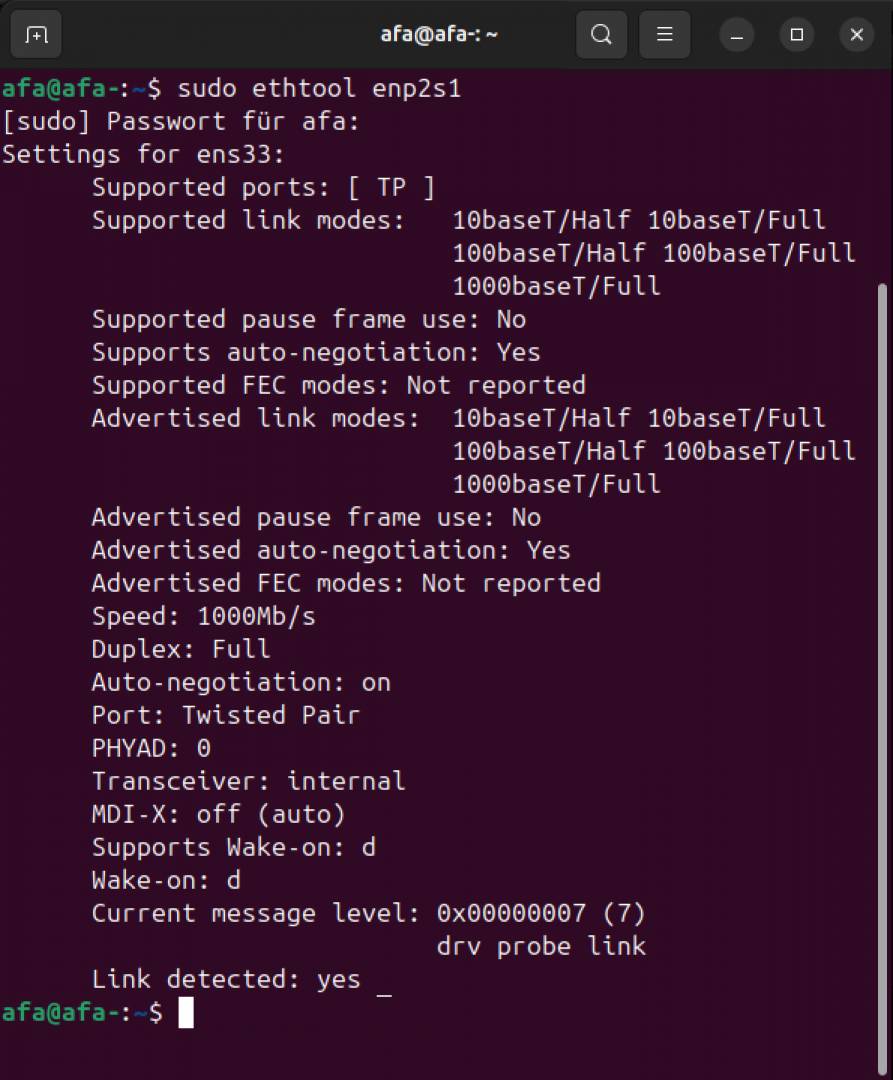
Mit Wi-Fi 6 ist zum Beispiel eine maximale Linkrate von 2402 MBit/s möglich, wenn die WLAN-Geräte über 5 GHz mit zwei parallelen Datenströmen (2×2) und einem 160 MHz breiten Übertragungskanal verbunden sind und zudem nahe beieinanderstehen. Die Linkrate umfasst Nutzdaten und Protokolldaten – bei einer WLAN-Verbindung können die Verwaltungsinformationen ein gutes Drittel der übertragenen Datenmenge ausmachen: Zeigt das Kommandozeilenwerkzeug iw (iw dev wlan0 link) eine TX-Bitrate von 2402 Mbps, laufen über diese Verbindung Nutzdaten nur mit einer Geschwindigkeit von rund 1300 bis 1500 MBit/s – das ist die sogenannte Nettodatenrate.
Bei einer Verbindung über Ethernet-Kabel liegt sie aufgrund des gut abgeschirmten LAN-Kabels deutlich höher. Denn hier sind für eine korrekte Übertragung weniger Informationen zur Fehlerbehebung als bei einer Funkverbindung notwendig. So erzielt eine LAN-Verbindung per Gigabit-Ethernet eine Nettodatenrate von etwa 950 MBit/s.
Zusätzliche Informationen:
Aufrüst-Trick: So bekommt ein Synology-NAS 2,5GbE-Tempo für wenig Geld
Der beliebte Hersteller Synology bietet keine NAS-Systeme mit 2,5GbE zu einem für Heimnetzanwender interessanten Preis an.
Es gibt aber einen Trick: Einige seiner NAS-Modelle lassen sich über ihren USB-3.0-Port mit einem USB-A-auf-2,5GbE-Adapter für unter 30 Euro auf Multigigabit-Geschwindigkeit bringen. Das gilt für Modelle, die ab etwa 2017 auf den Markt gekommen sind und das Betriebssystem DSM 7 unterstützen. Zum Aufrüsten benötigen Sie unbedingt einen Multigigabit-Adapter mit dem Ethernet-Chip Realtek RTL8156. Denn für diese Hardware gibt es die Treiber, die Sie für den Einsatz in einem Synology-NAS brauchen.
Den Treiber bekommen Sie unter https://github.com/bb-qq/r8152/releases. Welchen Sie herunterladen müssen, hängt von der Bezeichnung der CPU in Ihrem Synology-NAS sowie der installierten DSM-Version ab. Sie finden sich im Dateinamen des passenden Treiberpakets wieder.
Anschließend verbinden Sie sich per SSH mit Ihrem NAS und installieren den heruntergeladenen Treiber manuell im Packet-Center des Synology-NAS. Nun müssen Sie die Installation noch einmal per sudo-Kommando über SSH im Terminal des DSM-Betriebssystems des NAS eingeben und anschließend erneut die Installation des Pakets im DSM-Webmenü des NAS ausführen. Nach einem Neustart des NAS stecken Sie den Adapter ein: Er sollte vom Betriebssystem als neuer Netzwerkadapter erkannt werden.
Ausführliche Informationen zur Installation sowie hilfreiche Kommandozeilentools für das Aufrüst-Experiment stehen auf der Projektseite https://github.com/bb-qq/r8152.