Libre Office ist bei Ubuntu und Linux Mint vorinstalliert, Textverarbeitung oder Tabellenkalkulation stehen daher sofort zur Verfügung. Alternative oder zusätzliche Anwendungen können die Produktivität jedoch verbessern.
Wer eine Linux-Distribution wie Ubuntu oder Linux Mint installiert, erhält damit zugleich Libre Office als Grundausstattung. Libre Office startet und läuft auf aktuellen Rechnern ausreichend schnell. Trotzdem ist das Büropaket kein Leichtgewicht unter den Anwendungen. Für ältere Rechner eigen sich alternative Office-Anwendungen vielleicht besser. Die meisten in diesem Artikel genannten Programme sind über die Paketverwaltung schnell installiert. Anleitungen und weiterführende Links finden Sie in der LinuxWelt-Toolbox in der Rubrik „Office“.
1. Office-Pakete für Linux
Der Funktionsumfang von Libre Office (www.libreoffice.org) reicht für die meisten privaten Nutzer aus. Anders kann es aussehen, wenn häufig Dokumente bearbeiten muss, die mit Microsoft Office erstellt wurden. Die kann Libre Office zwar öffnen, bei komplexen Dokumenten können aber Formatierungen verloren gehen. Excel-Dateien sind besonders problematisch, weil Libre Office Calc nicht alle Excel-Funktionen kennt. VBA-Makros in Microsoft-Office-Dokumenten unterstützt Libre Office ebenfalls nicht. Wer darauf angewiesen ist, muss Microsoft Office nutzen. Das geht in einer virtuellen Maschine auch unter Linux, sodass man deswegen nicht auf Windows umsteigen muss. Informationen dazu finden Sie in der LinuxWelt-Toolbox in der Rubrik „Ubuntu/Mint“ nach Klick auf „Virtualisierung“.
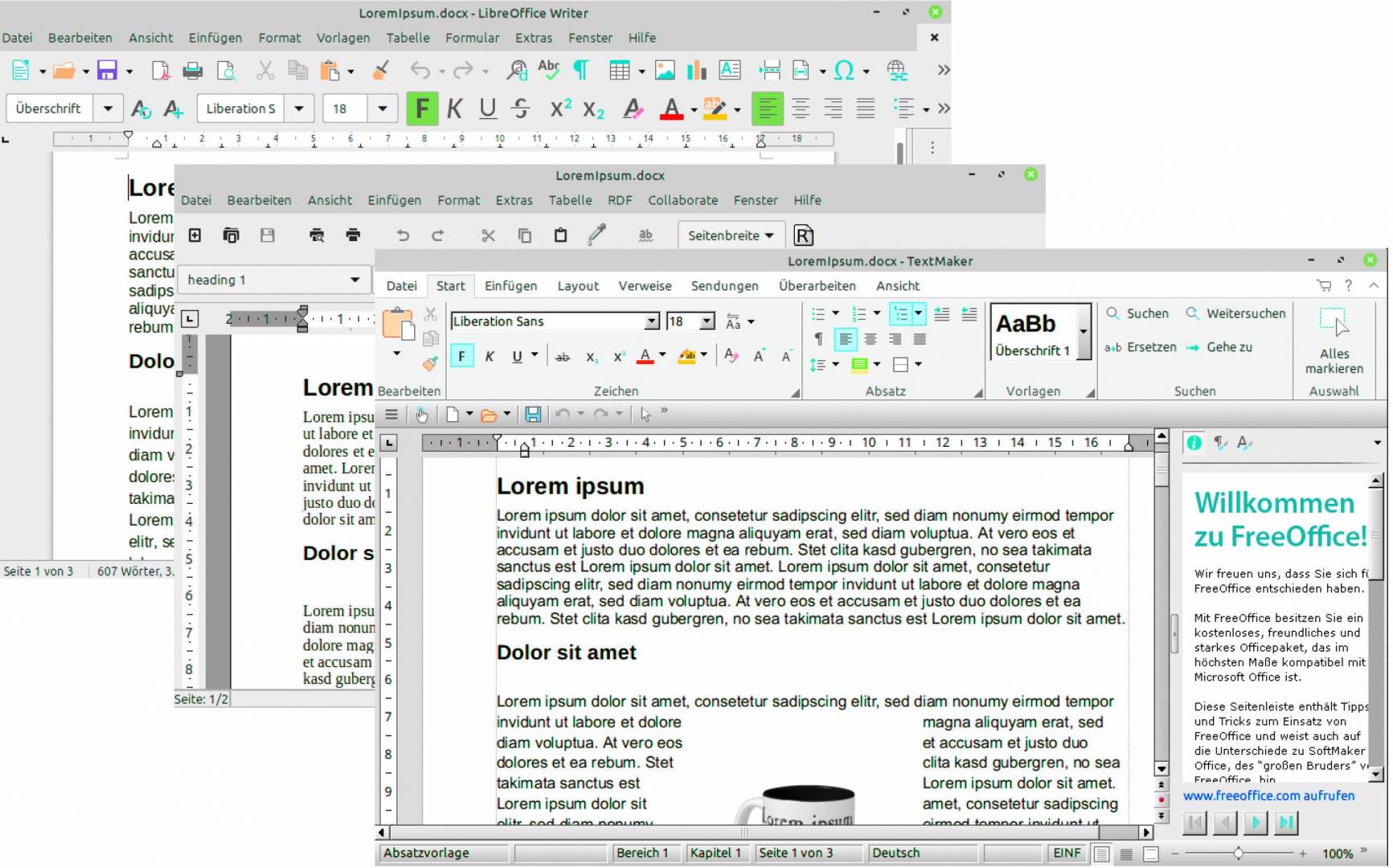
Wem es auf möglichst originalgetreue Übernahme von Formatierungen aus Microsoft Word ankommt, der sollte Softmaker Office ausprobieren (www.softmaker.de). Die Importfilter sind besser als jene von Libre Office. Die Vollversion Softmaker Office Standard kostet 79,95 Euro. Für 99,95 Euro gibt es Softmaker Office Professional, das mit dem Duden-Korrektor eine leistungsfähige Rechtschreibprüfung enthält. Das Office-Paket lässt sich 30 Tage lang kostenlos testen. Sie können auch die Gratisversion Free Office (www.freeoffice.com) nutzen, die sich nur in Kleinigkeiten von der Kaufversion unterscheidet (siehe www.freeoffice.com/de/freeoffice-vergleich).
Installation: Libre Office ist in der Regel standardmäßig eingerichtet und steht in den Standard-Paketquellen bereit. Wer eine aktuellere Version installieren möchte, verwendet die Anleitung aus der LinuxWelt-Toolbox in der Rubrik „Office“ nach einem Klick auf „Office-Pakete“. Unter „Libre Office 7.1“ finden Sie Infos zur aktuellen Libre-Office-Version.
2. Erweiterungen für Libre Office
Über Erweiterungen (http://extensions.libreoffice.org) lassen sich in Libre Office neue Funktionen einbauen. Empfehlenswert ist auch die verbesserte Rechtschreib- und Grammatikprüfung Language Tool (www.languagetool.org).
Die Installationsanleitung liefern wir Ihnen in der LinuxWelt-Toolbox (Schaltfläche „Office-Pakete“).
Häufig wiederkehrende Arbeitsschritte lassen sich in Libre Office über Basic-Makros automatisieren. Damit ist es sogar möglich, komplexe Programme mit eigener Oberfläche zu entwickeln. Den Einstieg in die Makroprogrammierung erleichtert der Makrorecorder, mit dem Sie Menüklicks sowie Tastatureingaben aufzeichnen und später wiedergeben. Die Funktion müssen Sie aber erst über „Extras –› Optionen –› Erweitert“ aktivieren, indem Sie ein Häkchen vor „Makroaufzeichnung ermöglichen“ (eingeschränkt)“ setzen. Der Hinweis „eingeschränkt“ deutet schon darauf hin, dass sich nicht alle Aktionen aufzeichnen lassen.
Der Einstieg in die Makrosprache von Libre Office ist nicht einfach. Obwohl es den Makrorecorder und die Programmiersprache bereits in Open Office und dem Vorgänger Star Office gab, fehlt bis heute eine umfassende Dokumentation mit sprechenden Beispielen. Wie Sie den Makrorecorder verwenden, Makros starten und eigene Makros entwickeln können, haben wir in der LinuxWelt-Toolbox unter „Makros für Libre Office“ beschrieben.

3. Alternative Office-Programme
Wer nur ab und zu einen Brief schreibt, für den kann auch Abiword ausreichen (www.abiword.org). Das Programm benötigt nur wenige Systemressourcen. Die Bedienung ist einfach und orientiert sich an den Standards von Libre Office und Word 2003. Das Gleiche gilt auch für die Tabellenkalkulation Gnumeric (www.gnumeric.org). Den Funktionsumfang von Excel erreicht das Programm nicht, dafür gibt es aber ausgefeilte finanzmathematischer Funktionen und ein gut bedienbares Modul, mit dem sich Graphen erzeugen lassen. Broschüren oder Zeitschriften mit komplexen Layouts kann man mit Scribus erstellen (www.scribus.net). Das Programm beherrscht professionellen Textsatz und kann Dokumente so für den Druck vorbereiten, dass auch die Farben stimmen (CMYK-Farbseparation).
Installation: Informationen zu den genannten Tools finden Sie in der LinuxWelt-Toolbox über die Schaltfläche „Office-Programme“.
4. Schnelle Suche in Dokumenten
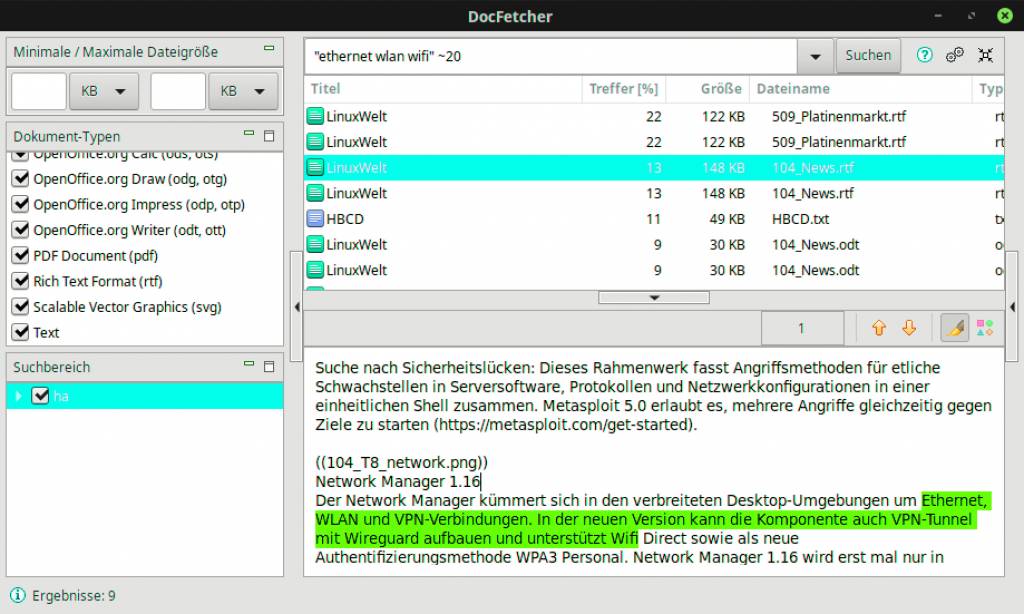
Dateiinhalte finden sie besonders schnell mit Hilfe des Tools Docfetcher (http://docfetcher.sourceforge.net). Das Programm bietet eine Volltextsuche in Dateien, die mit Libre Office, Microsoft Office oder Abiword erstellt wurden, sowie in PDFs, Epub-Dateien und einfachen Textdateien jeder Art. Das Tool Recoll (www.lesbonscomptes.com/recoll) leistet Ähnliches, bietet aber eine fortgeschrittene Abfragesyntax. Recoll bringt außerdem einen eigenen Webserver mit, mit dessen Hilfe Sie anderen PCs im Netzwerk die Suche im Browserfenster zur Verfügung stellen.
Installation: Docfetcher ist ein portables Tool für alle Betriebssysteme und benötigt eine Java-Runtime (Paket: „default-jre“). Sie müssen es nur herunterladen und entpacken. Recoll lässt sich unter Ubuntu und Linux Mint direkt installieren. Lesen Sie dazu die Anleitung in der LinuxWelt-Toolbox nach einem Klick auf „Desktop-Tools“.
5. PDFs erstellen und bearbeiten
Libre Office oder Softmaker Office konvertieren Dokumente in das universelle PDF-Format. Mit Libre Office Draw können Sie PDFs öffnen und weiterbearbeiten, was aber nur bei einfachen Dokumenten gelingt. Komplexere Formatierungen gehen oft verloren.
PDFs lassen sich auch ohne Probleme aufteilen: Sie können einzelne Seiten extrahieren, hinzufügen, löschen oder drehen. Ein geeignetes Tool dafür ist PDF-Arranger. Mehr Funktionen und eine ansprechende grafische Oberfläche bietet PDF Split and Merge. Damit können Sie Dokumente zusammenfügen und zerteilen, Seiten drehen und umsortieren. Sie können Dokumente per Maus zusammenstellen und sehen dabei stets eine Vorschau des fertigen PDFs.
Installation: Informationen zu den genannten Programmen finden Sie in der LinuxWelt-Toolbox nach einem Klick auf „PDF-Tools“.