

Bluetooth kann sich bei Verbindungsproblemen reichlich zieren, gerade wenn die beteiligten Geräte ihre Firmware-Macken haben. Solche treten bei diesem Protokoll doch recht häufig auf. Eine Stufe tiefer – mit einem Blick ins Terminal – gibt es dann meist praktikable Auswege für einen Reset von Bluetooth und eine stabile Verbindung.
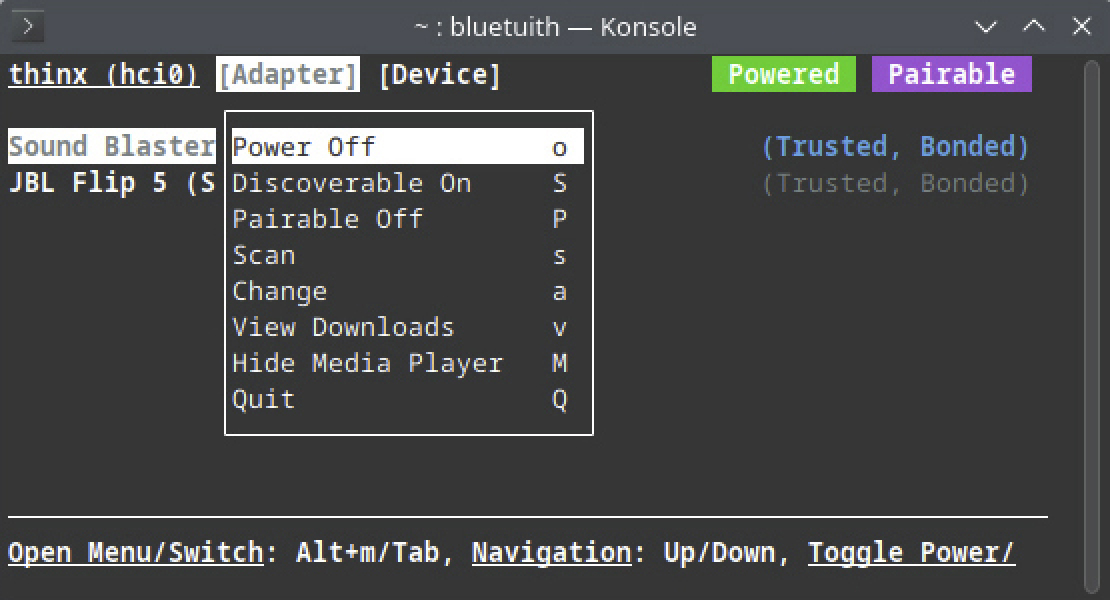
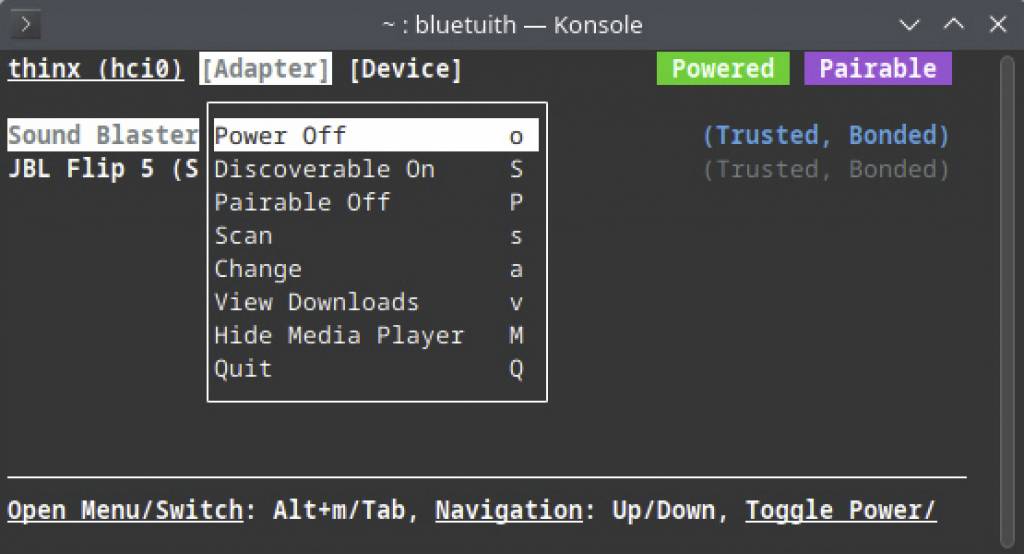
Auf aktuellen Linux-Systemen gibt es mit der Eingabe bluetoothctl im Terminal eine eigene Shell für Bluetooth-Aktionen. Dort schaltet die Eingabe „power off“ einen hängenden Bluetooth-Controller aus und „power on“ wieder ein. Dies genügt oft für einen Reset. Das Tool bluetoothctl bietet auch alle Befehle, um manuell ein Bluetooth-Gerät zu verbinden, aber dies ist doch reichlich umständlich. Es gibt aber für das Terminal ein Front-End, das als Verbindungsmanager dient, wenn keine grafische Oberfläche vorhanden ist oder deren Bluetooth-App nicht funktionieren will: Bluetuith ist ein Hilfsprogramm mit Menü im Textmodus und steht unter https://github.com/darkhz/bluetuith/releases für Linux (64 Bit) und ARM-Distributionen wie Raspberry-Pi-OS zum Download als „tar.gz“-Archiv bereit. Nach dem Entpacken und dem Start in einem Terminal mit
./bluetuithzeigt es die Bluetooth-Konfiguration in einem Textmenü an. Die Tastenkombination Alt-M öffnet die Controllereinstellungen, die Pfeiltasten navigieren zwischen den erkannten Geräten und die C-Taste verbindet ein Gerät. Alle Befehle zeigt die Eingabe von „?“ an und ein Q (Großbuchstabe) beendet das Programm.