

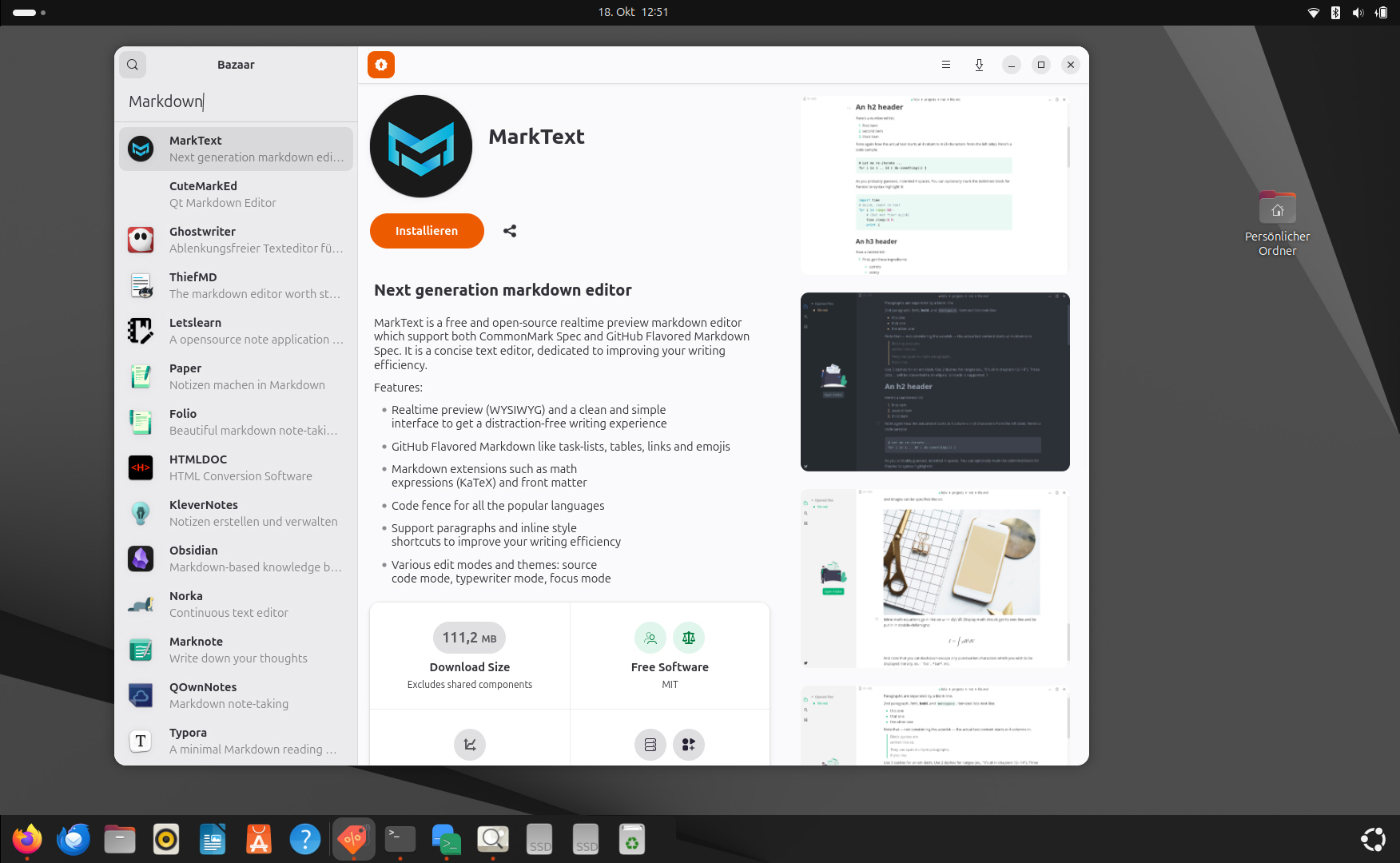
Flatpak hat sich in den vergangenen Jahren als distributionsübergreifendes Format für Linux-Software etabliert. Flatpak löst bekanntlich (wie Snap) ein traditionelles Problem klassischer Paketmanager. Für die Paketquellen müssen sich immer erst Freiwillige finden, die aus dem Quellcode aktualisierter Programme installierbare Pakete erzeugen. Viele Apps werden deutlich schneller und häufiger aktualisiert, als es dann offizielle Pakete für die Distribution gibt. Flatpaks bringen hingegen alles mit, was zur Ausführung benötigt wird.
Ende der Stiefmütterlichkeit
Angesichts der Popularität von Flatpak können sich die Linux-Distributionen dem Format nicht verschließen, behandeln das Format aber immer noch stiefmütterlich. Einige App-Stores integrieren zwar inzwischen Flatpak, stellen aber die eigenen Binärpakete in den Fokus. Gibt es zwei Varianten (Flatpak und nativ), müssen sich die Anwender für eine Variante entscheiden. Canonical, das Unternehmen hinter Ubuntu, forciert sein eigenes Snap-Format, was die Programmverwaltung mit theoretisch drei Softwareformaten noch unübersichtlicher macht. Das zu vereinfachen, ist das Ziel von Bazaar.
Bazaar installieren: Es liegt auf der Hand, dass Bazaar nur dann lauffähig ist, wenn die Flatpak-Umgebung auf dem System vorhanden ist, also per Standard (etwa Linux Mint) oder mit
sudo apt install flatpakvom Benutzer installiert wurde.
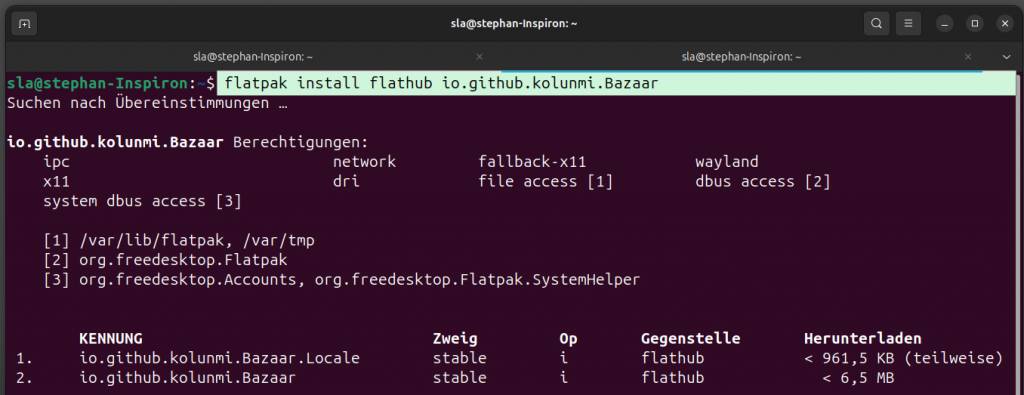
Den Paketmanager installieren Sie dann mit diesem Befehl:
flatpak install flathub io.github.kolunmi.BazaarDie Software erstellt dabei einen Eintrag im Startmenü des Desktops und lässt sich ab sofort einfach per Mausklick aufrufen. Der allererste Programmstart kann etwas länger dauern, da die App zunächst den Softwarekatalog von Flathub einliest. Danach erhalten Sie Zugriff auf den neuen App-Store.
Mit Bazaar arbeiten
Die Installation von Anwendungen und deren Verwaltung ist in Bazaar intuitiv gelöst. Die Oberfläche gliedert sich in drei Bereiche: Die Kategorie „Vorgestellt“ (oder „Curated“) für distributionsgepflegte Flatpaks ist in den meisten Fällen ausgegraut (Ausnahmen sind eher exotische Distributionen wie Bazzite, Bluefin oder Aurora). Unter „Flathub“ befindet sich der eigentliche App-Store. Dieser gliedert sich wieder in verschiedene inhaltliche Kategorien, ähnlich wie die Website https://flathub.org/ selbst. Die Beschreibungen und Informationen zu den einzelnen Apps sind bei Bazaar jedoch oft ausführlicher und enthalten zusätzliche Screenshots, Links zu Entwickler-Webseiten und Downloadstatistiken. Sie können durch Blättern in den Kategorien stöbern oder gezielt die Suchfunktion nutzen, die sich etwas unscheinbar hinter dem Lupensymbol in der linken oberen Ecke verbirgt. Diese ist leistungsstark und identifiziert nicht allein die Programmnamen von Anwendungen, sondern sucht auch anhand der Beschreibungstexte. So findet Bazaar etwa bei der Suche nach „Markdown“ nicht allein entsprechende Editoren, sondern auch weitere Apps, die diese Auszeichnungssprache unterstützen.
Mit einem Klick auf „Installieren“ beginnt der Download und die Einrichtung. Über den Fortschritt informiert ein kleiner Balken am oberen Rand des Programmfensters. Ist die Einrichtung erfolgreich abgeschlossen, wechselt das Programm in das Register „Installiert“. Das ist die Schaltzentrale für die bereits installierten Programme im Flatpak-Format. Zu jedem Eintrag finden Sie ein Papierkorb-Symbol, mit dem Sie die App einfach wieder vom System entfernen. Ihre Auswahl wird sofort ausgeführt. Es folgt keine Sicherheitsabfrage.

Unterstützt die Anwendung Erweiterungen, etwa optionale Funktionen, die nicht von allen Nutzerinnen und Nutzern benötigt werden, ist im Listeneintrag ein Puzzleteil zu sehen. Mit einem Klick darauf öffnet sich die Liste der zusätzlich installierbaren Erweiterungen, die dann mit einem weiteren Klick geladen werden.
Über die drei Punkte neben einem Eintrag können Sie die Programme starten. Das ist praktisch, falls die Installation keinen Eintrag im Hauptmenü des Desktops hinterließ. Am rechten Rand des Programmfensters finden Sie noch ein Icon, das an das klassische Downloadsymbol erinnert. Dabei handelt es sich um eine Übersicht der letzten Aktionen von Bazaar. Haben Sie eine Reihe von Downloads angeschlossen, müssen aber die Session auf dem Desktop vorzeitig beenden, lassen sich über diese Seitenleiste noch nicht abgeschlossene Transfers pausieren.
Schon während der Installation werden die Apps erkannt und in das Register „Installiert“ übernommen. Alle Flatpak-Repositorys, die Sie bereits eingerichtet haben, werden von Bazaar in die Suche und die Darstellung integriert. Sofern andere Werkzeuge für die Installation von Flatpaks eingesetzt werden, so etwa der Terminalbefehl (flatpak install …) oder der App-Store der Distribution, werden auch solche Installationen in Bazaar sichtbar. Die Synchronisierung erfolgt in Echtzeit, da Bazaar direkt auf die Flatpak-Systemdatenbank zugreift.
Für Updates bietet Bazaar eine übersichtliche Darstellung der verfügbaren Aktualisierungen. Verfügbare Updates werden in der „Installiert“-Registerkarte angezeigt. Von dort lassen sie sich einzeln oder insgesamt auf den neuesten Stand bringen.
Welche Einstellmöglichkeiten bietet Bazaar?
Ziel von Bazaar ist es, die Softwareverwaltung möglichst simpel zu halten. Entsprechend sparsam fallen die Einstellungen aus, die sich über das Hamburger-Menü aufrufen lassen. Eine der wichtigsten Einstellungen ist die Option „Show only Flathub-Apps“. Wird sie aktiviert, werden andere Flatpak-Repositorien ausgeblendet. Die Registerkarte „Installiert“ zeigt aber weiterhin alle Apps, unabhängig von der gewählten Quelle.
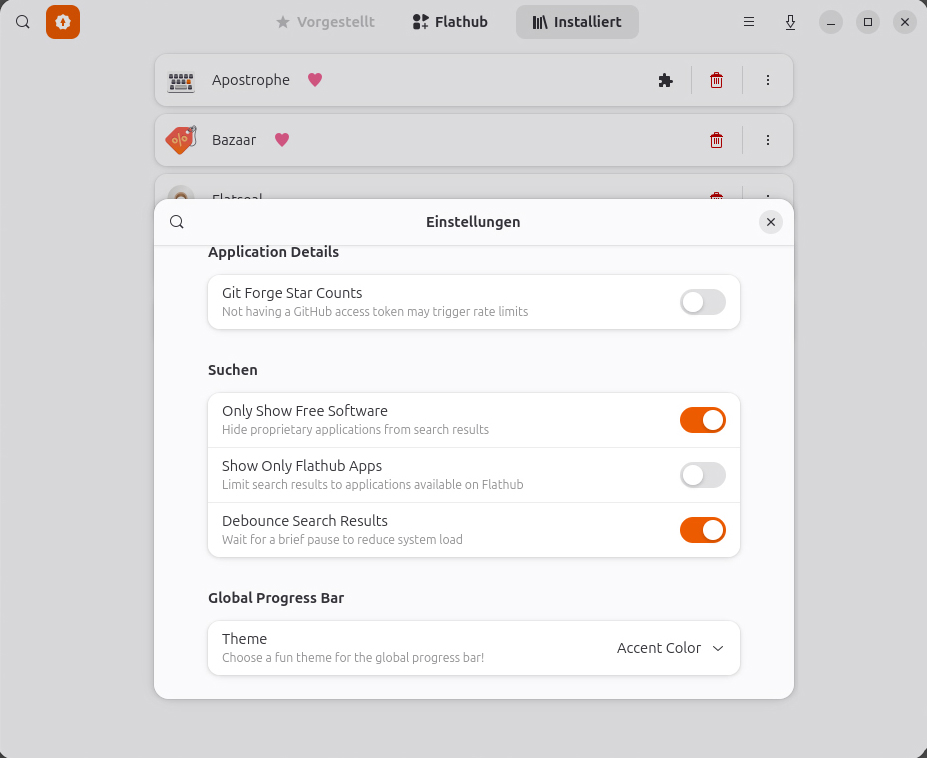
Möchten Sie keine kommerziellen Anwendungen oder solche, die nicht vollständig quelloffen sind, aktivieren Sie die Option „Only Show Free Software“. Proprietäre Software wird danach nicht mehr bei der Suche angeboten. Bereits installierte Apps sind davon nicht betroffen.
Die Fokussierung auf das Flatpak-Paketformat bringt es mit sich, dass Bazaar gegenüber anderen Paketverwaltungen spürbar schneller arbeitet. Sie können beliebig viele Programme auswählen und herunterladen und werden trotz der Aktivitäten keine Leistungseinbußen erleben. Die App arbeitet als Hintergrunddienst. Der Zustand der jeweiligen Installation und der Downloads bleibt erhalten, auch wenn das Programmfenster geschlossen wird.