

Wenn auf dem Schreibtisch mehrere Bildschirme stehen, etwa das Notebook und der PC-Monitor, dann kann das Tool Barrier Maus und Tastatur zwischen den Systemen teilen. Die Eingabegeräte funktionieren dann über das Netzwerk an mehreren Rechnern.
Das Open-Source-Programm Barrier (https://github.com/debauchee/barrier) ist eine Fortführung des ehemals freien Tools Synergy, das nicht mehr kostenlos verfügbar ist. Barrier ist nach dem Client-Server-Prinzip aufgebaut und liegt für Linux, Windows und Mac-OS vor. In einigermaßen aktuellen Linux-Distributionen ist es sogar in den Standard-Paketquellen enthalten. Barrier macht einen Rechner, an dem Tastatur und Maus angeschlossen sind, zum primären Arbeitsgerät ist und damit zum Server. Auf dem
Client – oder auch den Clients – verbindet sich Barrier zum Server, meldet die Position des Client-Bildschirms und erlaubt dann Tastatur- und Mauseingaben vom primären Arbeitsgerät aus, wenn die Maus auf den Client-Bildschirm geschoben wird. Barrier setzt außer einem gemeinsamen Netzwerk für Server und Clients keine weitere Hardware voraus. Unter Linux unterstützt Barrier jedoch nur Xorg, noch kein Wayland.
Die Installation ist in den meisten Linux-Distributionen über den Paketmanager möglich, in Debian und Ubuntu beispielsweise so:
sudo apt install barrierDanach startet der Aufruf „barrier“ über den Ausführen-Dialog (Alt-F2) der Desktopumgebung zunächst am primären Arbeitsrechner (Server) die grafische Konfiguration, den das Auswahlfeld „Language“ auf Wunsch nach Deutsch umstellt.
Server: Im nächsten Dialog lautet die richtige Einstellung für den primären Rechner, dessen Eingabegeräte geteilt werden sollen, „Server (share this computer’s mouse and keyboard)“. Nun zeigt Barrier das Hauptfenster, das sich auch stets über dessen Symbol im Systemtray aufrufen lässt. Auf dem Server wählt man für die erste Einrichtung „Interaktiv konfigurieren –› Server konfigurieren“.
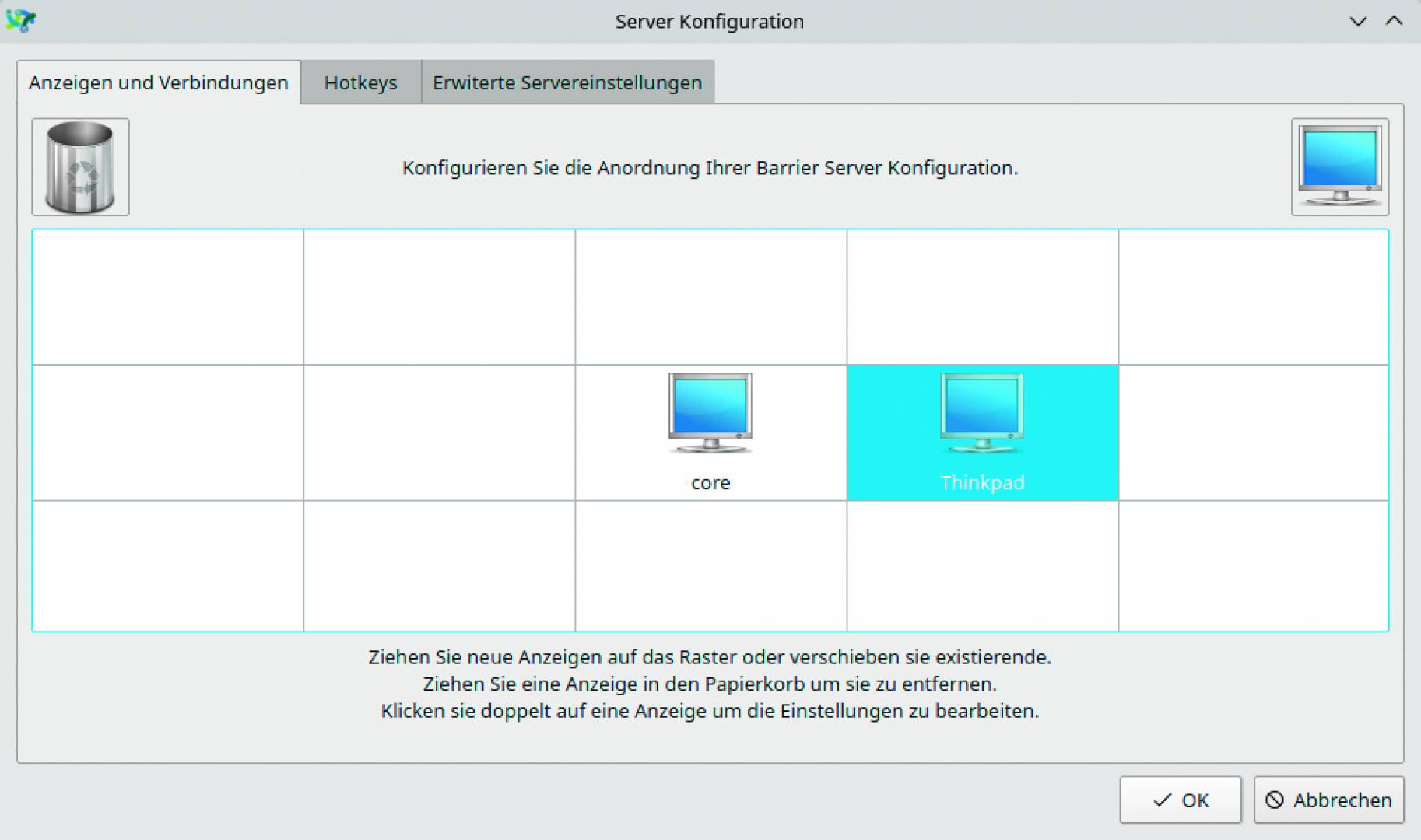
Unter „Anzeigen und Verbinden“ zeigt sich jetzt ein Raster für die gewünschte Client-Server-Anordnung der Bildschirme. Bevor sich ein anderer PC zu Barrier verbinden darf, muss dieser
Client hier definiert sein. Dazu zieht man mit der Maus das Monitorsymbol von rechts oben in das Raster an die gewünschte Position neben dem Serverbildschirm. Der neue Client bekommt zunächst den Namen „Unbekannt“ und auch dies muss zwingend geändert werden. Das gelingt nach einem Doppelklick auf dieses Monitor-symbol und der Eingabe des Hostnamens des Clients. „OK“ sichert die Konfiguration.
Client: Auch auf dem Client wird Barrier aufgerufen, jetzt aber am Anfang mit der Wahl „Client (use another computer’s mouse and keyboard)“. Falls noch nötig, gehen Sie zunächst oben in der Menüleiste auf „Barrier –› Change Settings“ und tragen im Feld „Anzeigenamen“ den Namen dieses Clients an, so wie er auch am Server konfiguriert ist. Danach ist ein Neustart von Barrier auf dem Client nötig.
Verbinden: Generell versucht Barrier am Client, den Server automatisch zu finden. Dazu setzt die Schaltfläche „Start“ das Programm erst auf dem Server und dann auf dem Client in Gang. Findet der Client den Server nicht automatisch, so muss die Option „Auto config“ deaktiviert werden, denn dann ist im Feld „Server IP“ die manuelle Eingabe der IP-Adresse des Servers nötig. Schlägt die Verbindung weiterhin fehl, so ist auf dem Server eine Überprüfung empfehlenswert, ob dort ein Portfilter (Firewall) wie „UFW“ oder „firewalld“ läuft. Denn der Server muss eingehende Verbindung am Port 24800 akzeptieren.