

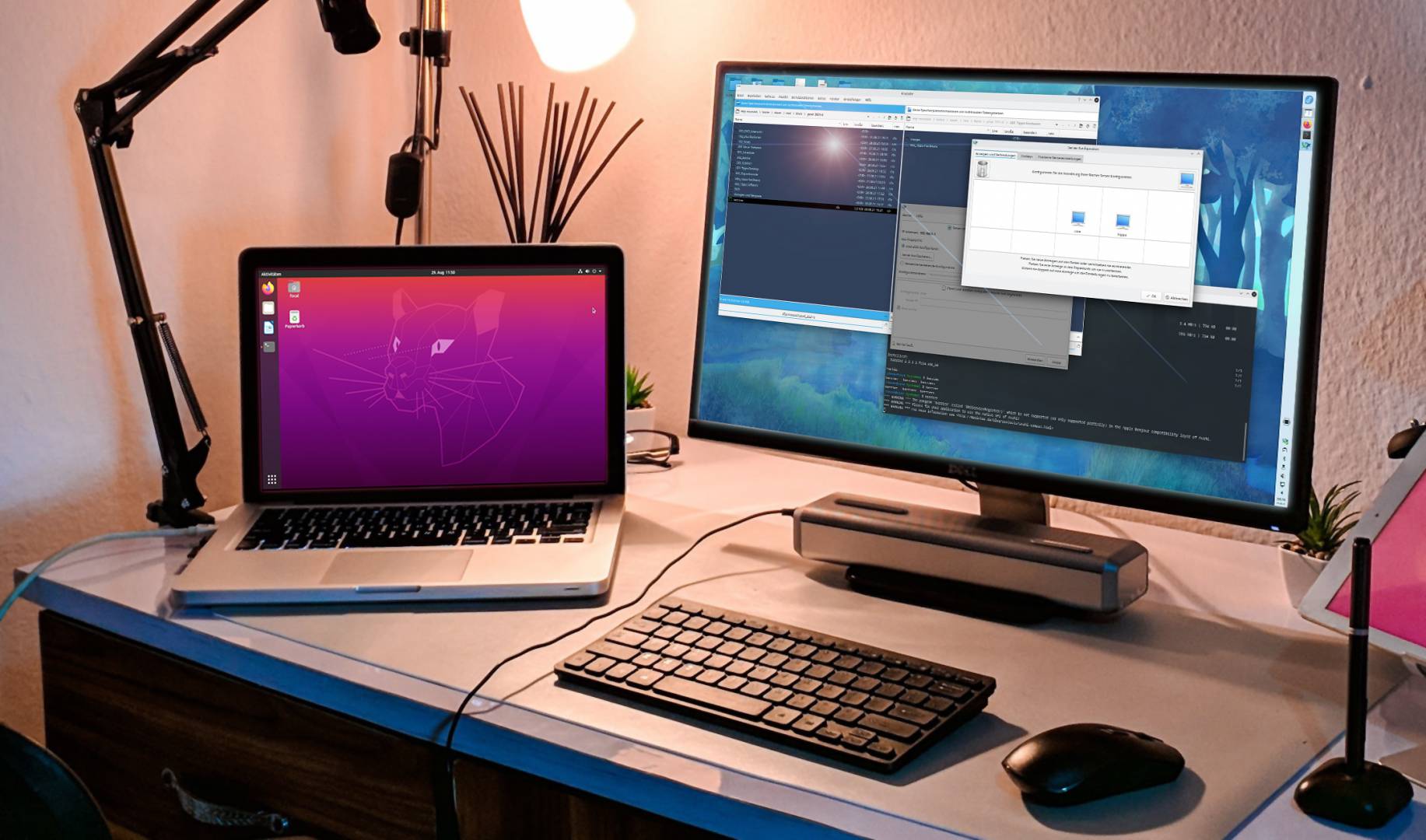
Auf dem Schreibtisch steht oft mehr als nur ein Laptop und der Bildschirm eines PCs. Mit der Client-Server-Anwendung Barrier lassen sich mehrere Systeme mit Linux, Windows, Mac-OS und Free BSD mit je einer Tastatur und Maus steuern.
Anstatt mit mehreren Tastaturen und Mäusen zu hantieren, erlaubt das Programm Barrier die Steuerung mehrerer Desktops mit einer einzigen Maus-Tastatur-Kombination. Über das LAN können sich mehrere Rechner – egal ob Linux, Raspberry-Pi-OS, Windows oder Mac-OS (Intel-Plattform) – einen Satz Tastatur und Maus teilen und außerdem den Inhalt der Zwischenablage austauschen. Die gemeinsame Nutzung gelingt dank Barrier im fliegenden Wechsel allein über die die Position des Mauszeigers: Sobald dieser einen Monitor verlässt und nahtlos auf dem nebenstehenden Bildschirm des nächsten Desktops auftaucht, sind Maus und Tastatur auf diesem Rechner aktiv. Zusätzlich wird auch der Inhalt der Zwischenablage als (unformatierter) Text übernommen.
Neu ist die Idee hinter Barrier nicht: Es erfüllt dieselbe Aufgabe wie Synergy, das aber nicht mehr Open Source ist. Barrier ist ein weiterentwickelter Fork der letzten freien Version 1.9 von Synergy. Seitdem hat sich einiges getan und die Verschlüsselung des Steuerungsprotokolls im Netzwerk per Open SSL ist hinzugekommen. Diese ist wichtig, damit Inhalte der Zwischenablage zwischen den Rechnern im LAN geschützt sind. Verschlüsselung war zuletzt in Synergy nur in der Kaufversion möglich, ist bei Barrier aber Standard.
Aufbau: Client-Server-Prinzip
Barrier verlangt nach einem Hauptcomputer, an dem Maus und Tastatur angeschlossen sind und welcher das primäre Arbeitsgerät ist. Barrier wird dort im Servermodus ausgeführt. Auf dem Client – oder auch auf mehreren Clients – verbindet sich Barrier zu diesem Server. Das Programm ermittelt die Position des Clientbildschirms auf dem Schreibtisch über die vordefinierte Konfiguration. Tastatureingaben und Maussteuerung erfolgen per Netzwerk und über die API des laufenden Betriebssystems.
Barrier setzt außer einem gemeinsamen Netzwerk, in dem sich die zu verbindenden Rechner gegenseitig sehen, keinerlei zusätzliche Hardware voraus. Der als Server verwendete PC mit den primären Eingabegeräten braucht im Netzwerk aber eine feste IP-Adresse oder einen festen Hostnamen und muss den Port 24800 durch eine eventuell aktive Firewall lassen.
Installation: Linux, Windows und Mac
Das Open-Source-Programm liegt für verschiedene Betriebssysteme vor und die Installation ist auch unter abweichenden Linux-Distributionen nicht weiter kompliziert, denn es gibt für nahezu jede Distribution fertige Pakete in den Standard-Paketquellen. Von dort ist Barrier unter Ubuntu, Debian und Raspberry-Pi-OS mittels
sudo apt install barrierauf Clients wie dem Server schnell installiert. Für Windows stehen Installationspakete von Barrier 2.33 mit Installer als ausführbare EXE-Datei auf der offiziellen Github-Webseite zum Download bereit
(https://github.com/debauchee/barrier/releases). Dort liefern die Entwickler auch (unsignierte) DMG-Images zur Installation auf Mac-OS ab Version 10.12.
Einrichtung: Barrier konfigurieren
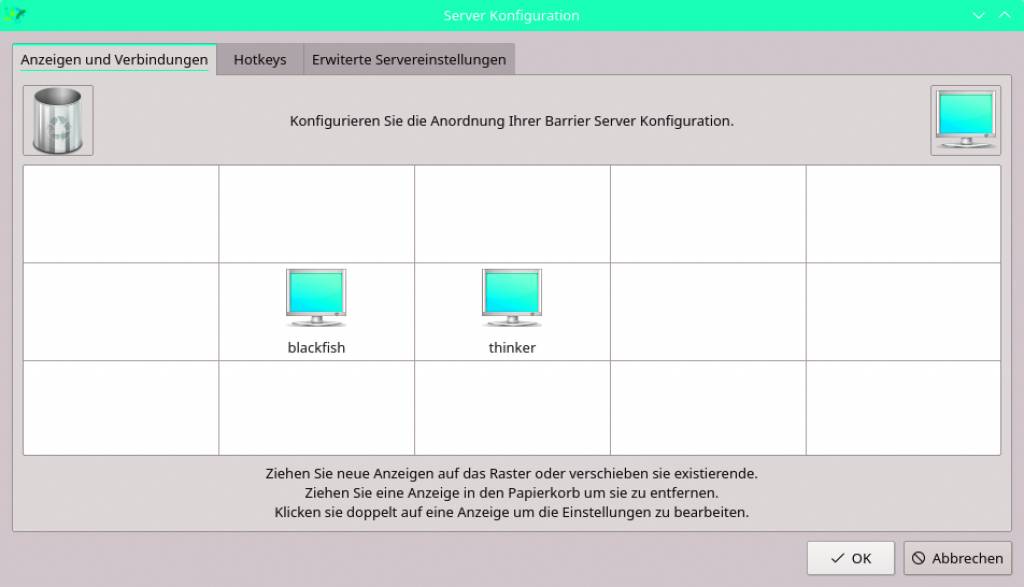
Die Einrichtung von Barrier auf dem Server und den Clients ist mit einer grafischen Oberfläche möglich. Dazu eine Vorwarnung: Die GUI hat wenig Feinschliff gesehen und ist auch nicht komplett nach Deutsch übersetzt – etwas Geduld ist also erforderlich. Nach dem Aufruf des Programms auf dem Rechner, der als Server agieren soll, lässt sich die Sprache zunächst in eine unvollständige deutsche Übersetzung umschalten. Für den Server ist oben die Option „Server (share this computer’s mouse and keyboard)“ nötig. Danach geht es für die erste Einrichtung zum Punkt „Interaktiv konfigurieren –› Server konfigurieren“. Unter „Anzeigen und Verbinden“ wird das Raster für die gewünschte Client-Server-Anordnung angezeigt.
Bevor sich andere Rechner zum Barrier-Server verbinden darf, müssen diese Clients erst hier hinzugefügt werden. Dazu ziehen Sie mit der Maus das Monitor-Symbol von rechts oben in das Raster an die gewünschte Position neben dem Serverbildschirm. Der neue Client erhält zunächst den Anzeigenamen „Unbekannt“ und auch dies muss zwingend geändert werden. Ein Doppelklick auf das Monitor-Symbol öffnet auf dem Server die Konfiguration des Clients. Dort tragen Sie oben als „Anzeigenamen“ den gewünschten Namen des Client-Rechners ein und sichern mit „OK“ die Konfiguration. Zurück im Hauptfenster muss dann die fertige Konfiguration mit „Barrier –› Save configuration“ endgültig gespeichert werden.
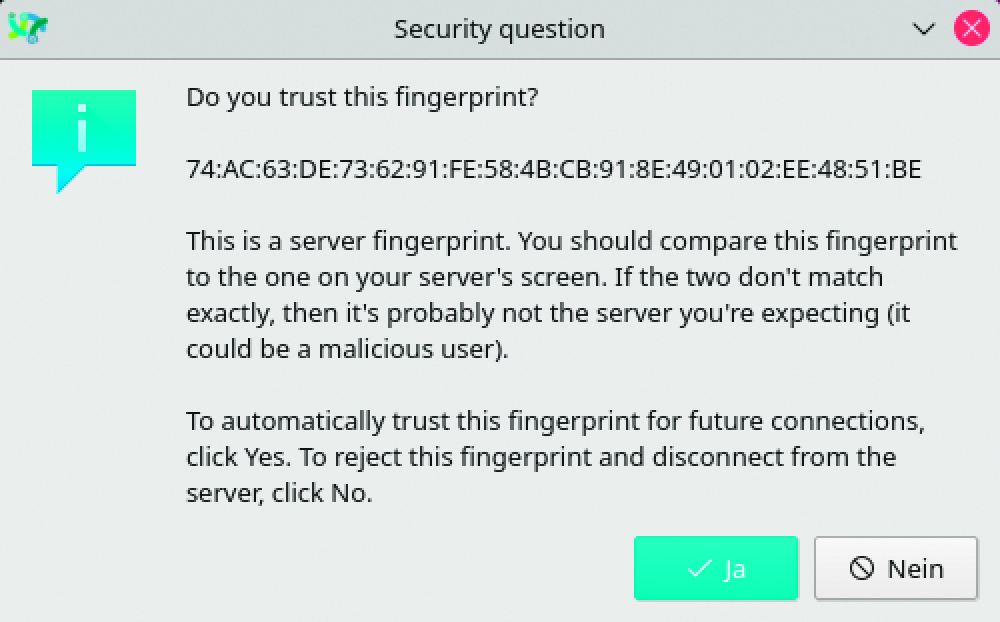
Verschlüsselung per SSL ist per Standardeinstellungen bereits eingeschaltet. Im Hauptfenster aktiviert ein Klick auf „Anwenden“ und „Starten“ den Server.
Auch auf den Clientgeräten wird Barrier zunächst grafisch konfiguriert, nur geht es dort auf den Menüpunkt „Client (use another computer’s mouse and keyboard)“. Oben in der Menüleiste legt „Barrier –› Change Settings“ den „Anzeigenamen“ fest, so wie er zuvor in der Serverkonfiguration eingetragen wurde. Im Hauptfenster hat die Einstellung „Auto config“ nach unseren Beobachtungen keine Wirkung. Stattdessen müssen Sie im Feld „Server IP“ die feste IP-Adresse oder den Hostnamen des Servers angeben. Nach „Anwenden“ und „Start“ verbindet sich der Client und Maus sowie Tastatur funktionieren dann auch auf dem Bildschirm des Clients.
Betrieb: Tipps und Fehlerbehebung
Wenn die Verbindung nicht klappt, liefert das Log in der Barrier-Oberfläche über den Punkt „Barrier –› Show Log“ Hinweise zur Lösung von Problemen. Der häufigste Fehler ist, dass der Clientname oder die IP-Adresse nicht richtig konfiguriert ist, was sich durch die Meldung „WARNING: failed to connect to server: server refused client with our name“ beziehungsweise auf dem Server mit „WARNING: unrecognised client name „[Name]“, check server config“ äußert.
Sollte ein Windows-System den Server nicht finden, so liegt dies oft an zu restriktiven Firewalleinstellungen, die den Port 24800 blockieren.
Soll der Mauszeiger ausnahmsweise auf dem Server bleiben und nicht über den Bildschirmrand zum Client gehen (etwa beim Spielen), so ist nur ein Druck auf die Taste „Scroll Lock“ notwendig. Solange
„Scroll Lock“ aktiv ist, verharren Maus und Tastatur auf dem Serversystem.
Zusätzliche Info: Vorgänger Synergy ist nicht mehr Open Source

Während Barrier als Nachfolger zu Synergy in die Standard-Paketquellen der Linux-Distributionen gewandert ist, fiel der Vorgänger heraus. Denn die Entwickler von Synergy taten sich für eine Cloud-gestützte, proprietäre Version 2.x zur Firma Symless zusammen und vermarkten das neue Synergy im Bezahlmodell. Es gibt aber weiterhin eine Linux-Version, die auch den Raspberry Pi unterstützt (https://symless.com/synergy), für 29 US-Dollar unverschlüsselt und für 39 US-Dollar mit verschlüsseltem Protokoll.