

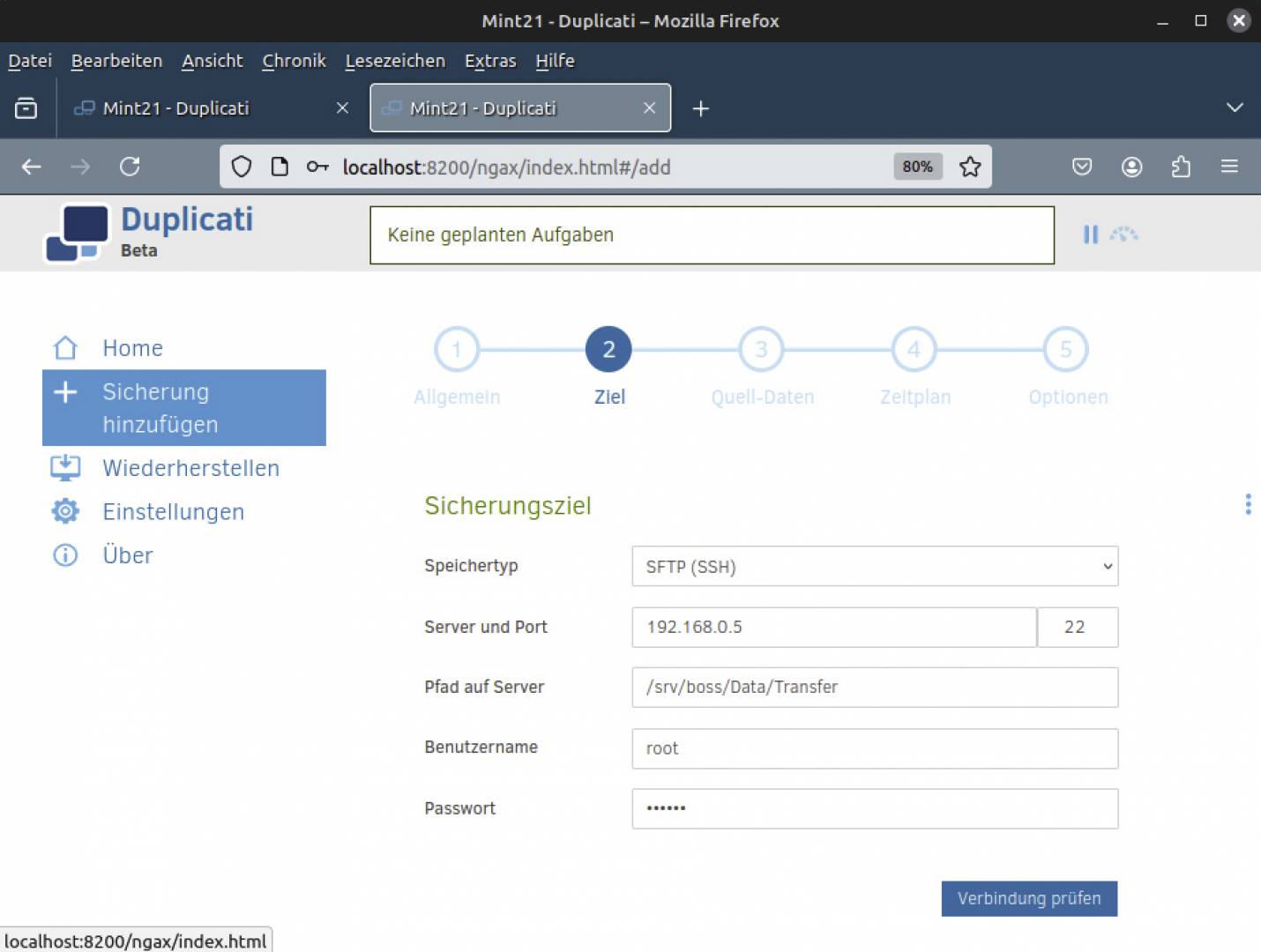
Duplicati verspricht dem Benutzer, sich nie wieder Sorgen über die Datensicherung machen zu müssen. Wir zeigen Ihnen, wie Sie die Open-Source-Lösung konfigurieren, damit Ihre Daten sicher sind.
Datenverluste sind Alltag: Häufiger als Hardwareausfall sind Benutzerfehler wie Löschen oder Formatieren am falschen Platz. Gut, wer für einen solchen Fall vorbereitet ist. Je nachdem, wie Sie Ihre Daten organisiert haben, reicht die Sicherung von wenigen Verzeichnissen – unter Linux in der Regel die Benutzerdateien unter „/home“. Ein automatisiertes Tool lohnt sich dafür immer, weil die konsequente manuelle Sicherung viel zu oft vergessen wird. Dieser Artikel zeigt, wie Duplicati Sie bei der Backup-Pflicht unterstützen kann und welche Vorzüge die Lösung bietet. Für Ubuntu 24.04 ist Duplicati im Moment nur bedingt empfehlenswert.
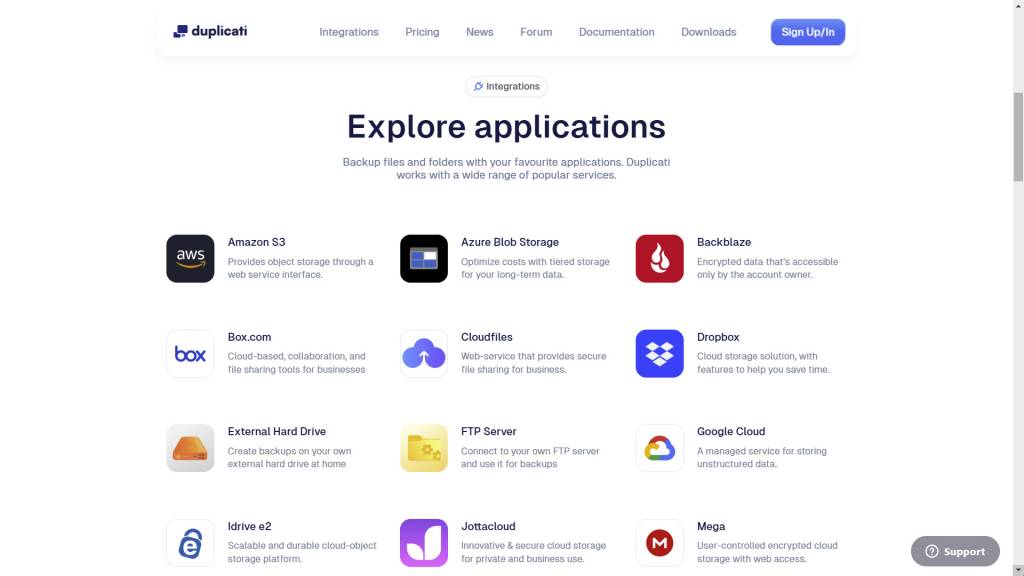
Duplicati wird über eine Browseroberfläche bedient und eignet sich für regelmäßige Backups der persönlichen Dateien. Das Tool unterstützt die Sicherung auf lokale Laufwerke und USB-Datenträger ebenso wie auf FTP-, SFTP-, Webdav-Servern sowie auf Google Drive, Dropbox, Microsoft Onedrive, Amazon S3 und einige mehr. Hinzu kommen eine optionale AES-256-Verschlüsselung zum Schutz der Backups auf externen Servern, platzsparende Komprimierungsalgorithmen und inkrementelle Folgesicherung (nur neue und geänderte Daten).
Download und Installation
Duplicati ist für alle Plattformen (Windows, Mac-OS, Debian/Ubuntu/Fedora) unter www.duplicati.com/download erhältlich. Nutzer von Ubuntu oder Linux Mint können das DEB-Paket herunterladen und danach im Terminal mit diesem Befehl installieren:
sudo apt install ./duplicati_2.0.8.1-1_all.debPassen Sie die Versionsangabe gegebenenfalls an.
Achtung: Exkurs Ubuntu 24.04! Basis für die Ausführung von Duplicati stellt Mono dar, eine quelloffene Implementierung von Microsofts .NET-Framework. Die Installation erfordert daher einen stattlichen Umfang abhängiger Pakete. Dies sollte kein Hinderungsgrund sein, Duplicati zu verwenden, jedoch ist das angebotene DEB-Paket unter neuem Ubuntu 24.04 aktuell nicht in der Lage, diese Abhängigkeiten korrekt zu installieren. Die Installation unter Ubuntu 24.04 benötigt derzeit erheblichen manuellen Aufwand:
Zu Beginn müssen Sie den entsprechenden Schlüssel vom Ubuntu-Schlüsselserver herunterladen und diesem vertrauen. Danach laden Sie sich die aktuelle Mono-Version direkt vom Projektserver herunter und installieren diese. Bevor Sie die zusätzlichen Bibliotheken integrieren, bringen Sie noch die lokale Paketliste auf den aktuellen Stand.
sudo apt-key adv --keyserver hkp://keyserver.ubuntu.com:80 --recv-keys 3FA7E0328081BFF6A14DA29AA6A 19B38D3D831EF
echo "deb https://download.mono-project.com/repo/ubuntu stable-focal main" | sudo tee /etc/apt/sources.list.d/mono-official-stable.list
sudo apt update
sudo apt install mono-devel gtk-sharp2 libappindicator0.1-cil libmono-2.0-1
Für die Installation von Duplicati sind weitere Bibliotheken erforderlich. Installieren Sie diese mit Hilfe der folgenden Anweisung:
sudo apt install apt-transport-https nano git-core software-properties-common dirmngr -yErst danach können Sie das aktuelle DEB-Paket von Duplicati wie oben beschrieben mit dem einfachen Befehl
sudo apt install ./duplicati_[...]_all.debinstallieren.
Duplicati-Service einrichten
Startet man Duplicati vom Desktop aus, läuft es mit den Rechten des Benutzers. Automatische Backups nach Zeitplan würden also nur durchgeführt, wenn Sie Duplicati manuell gestartet haben. Daher ist es zu empfehlen, Duplicati als Systemdienst einzurichten. Dies ist auch erforderlich für Backups von Systemordnern, auf die man als Standardbenutzer nicht zugreifen darf. Den Dienst aktivieren und starten Sie im Terminal mit diesen beiden Befehlen:
sudo systemctl enable duplicati
sudo systemctl start duplicati
Achtung: Exkurs Ubuntu 24.04! Auch der einfache Dienststart funktioniert unter Ubuntu 24.04 nicht. Hier müssen Sie die Servicedatei manuell anlegen:
sudo nano /etc/systemd/system/duplicati.serviceIn diese Datei fügen Sie folgenden Code ein und speichern diese ab:
[Unit]
Description=Duplicati web-server
After=network.target
[Service]
Nice=19
IOSchedulingClass=idle
EnvironmentFile=-/etc/default/duplicati
ExecStart=/usr/bin/duplicati-server $DAEMON_OPTS
Restart=always
[Install]
WantedBy=multi-user.target
Zudem müssen Sie folgende Datei bearbeiten
sudo nano /etc/default/duplicatiund folgende Zeile ergänzen:
DAEMON_OPTS="--webservice-interface=any --webservice-port=8200 --portable-mode"Danach starten Sie den Dienst wie folgt:
sudo systemctl enable duplicati
sudo systemctl start duplicati
sudo systemctl status duplicati
Bei erfolgreichem Start erhalten Sie bei der letzten Statusabfrage eine entsprechende Erfolgsmeldung.
Konfiguration über die Weboberfläche
Der Start von Duplicati erfolgt entweder über den Eintrag im Startmenü oder direkt im Browser mit der Adresse „localhost:8200“. Bei der ersten Anmeldung erhalten Sie eine Warnmeldung und werden darauf hingewiesen, dass jede Person mit Zugang zu diesem Computer oder innerhalb Ihres Netzwerks unter Umständen mittels Duplicati auf persönliche Daten zugreifen kann. Je nach Umfeld sollten Sie die Duplicati-Weboberfläche daher mit einem Passwort schützen. In den Einstellungen legen Sie im Anschluss nicht nur das Passwort für die Anmeldung fest, sondern schalten bei Bedarf auch den Fernzugriff von außerhalb Ihres Netzwerks auf Duplicati frei (auf solche Fernbedienung geht dieser Workshop nicht näher ein). Nachdem Sie die Einstellungen gespeichert haben, werden Sie automatisch vom System ausgeloggt und müssen sich mit dem zuvor festgelegten Passwort anmelden.
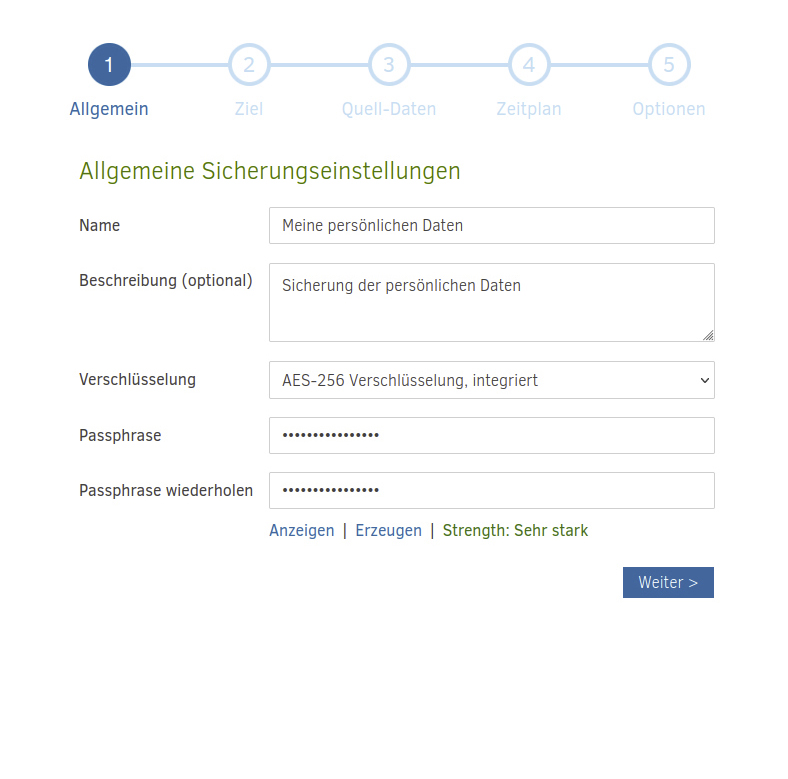
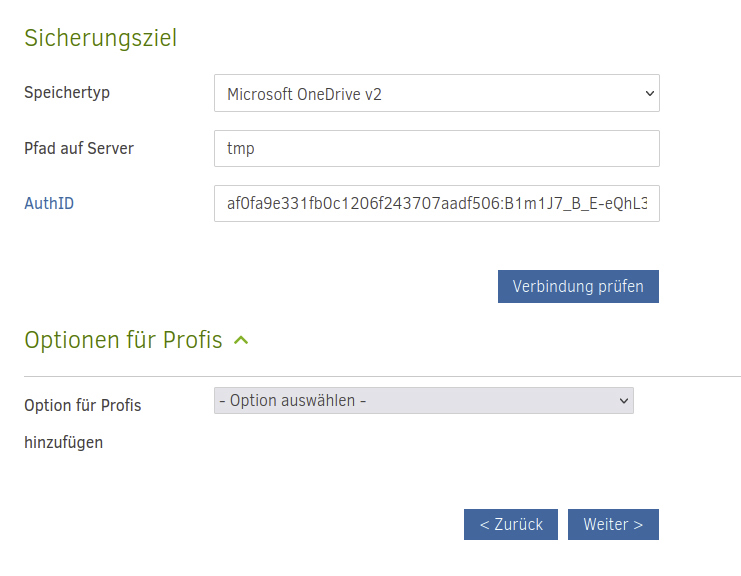
Danach landen Sie auf dem Home-Bildschirm, der zu Beginn noch recht leer aussieht. Dies ändern wir, indem wir einen neuen Job für die Sicherung Ihrer persönlichen Laufwerke anlegen. Dazu klicken Sie in der Navigationsspalte auf „Sicherung hinzufügen“ und wählen den Punkt „Neue Sicherung konfigurieren“. Die Konfiguration eines Sicherungsjobs umfasst immer fünf Schritte. Im ersten geben Sie die allgemeinen Informationen an, wie den Namen und die Beschreibung des Jobs, die Verschlüsselung und falls erforderlich auch ein Passwort. Im zweiten legen Sie das Ziel der Sicherung fest. Hierfür legen Sie zuerst den Speicherungstyp fest. Wir haben uns für eine Sicherung auf einem Onedrive-Laufwerk von Microsoft entschieden. Geben Sie im Feld „Pfad auf dem Server“ den Ordner an, in welchen die Sicherung gespeichert werden soll. Für den Verbindungsaufbau benötigen Sie die Anmeldedaten auf dem Zielserver. Hierfür klicken Sie den Link „AuthID“ an und folgen den Anweisungen im neu geöffneten Fenster. Zum Abschluss testen Sie die Verbindung, bevor Sie im nächsten Schritt die Quelldateien festlegen.
In den Quelldaten legen Sie die Ordner fest, die Sie sichern möchten. Standardmäßig werden keine versteckten Dateien angezeigt. Diese geben Sie bei Bedarf über die Checkbox frei. Mit Hilfe der Filterfunktion definieren Sie Regeln, um bestimmte Inhalte von der Sicherung auszuschließen. Duplicati liefert dafür verschiedene Filteroptionen mit, wie etwa Dateiendungen oder Ordner, die einen bestimmten Namen enthalten. Zusätzlich können Sie über das Menü „Ausschließen“ verschiedene Typen von Dateien von der Sicherung ausnehmen. Gleiches gilt auch für Dateien, die eine bestimmte Größe überschritten haben.
Beim Schritt „Zeitplan“ geben Sie an, wie oft die Sicherung durchgeführt werden soll. Die Optionen reichen von „Benutzerdefiniert“, über Minuten und Stunden bis hin zu Monaten und Jahren, falls Sie sich für eine automatische Ausführung der Sicherung entscheiden. Falls ein Sicherungszeitpunkt verpasst wurde, etwa weil die Hardware nicht lief, wird der nächstmögliche Termin verwendet.
In den Optionen zum Abschluss geben Sie an, wie groß eine Sicherungsdatei maximal werden darf. Wird diese Größe überschritten, eröffnet Duplicati automatisch eine neue Datei. Wenn Sie nur eine bestimmte Anzahl von Sicherungen aufbewahren möchten, legen Sie dies unter „Sicherungsaufbewahrung“ fest. Zur Auswahl steht eine absolute Anzahl oder auch ein bestimmtes Alter für die Sicherungen. Nachdem Sie die Konfiguration des Sicherungsjobs abgeschlossen haben, erscheint dieser auf Ihrem Startbildschirm.
Sicherung ausführen und wiederherstellen
Am Startbildschirm sehen Sie, wann Ihr Sicherungsjob das nächste Mal ausgeführt wird. Falls Ihnen dies noch zu lange dauern sollte, können Sie ein Backup mit „Jetzt sichern“ auch manuell starten. Wenn Sie das Menü nach unten ausklappen, sehen Sie weitere Bearbeitungsmöglichkeiten der Sicherungsjobs. Für nachträgliche Anpassungen nutzen Sie den Link „Bearbeiten“ innerhalb der Konfiguration. Falls Sie sich einen Überblick darüber verschaffen möchten, ob bei der letzten Sicherung alles funktioniert hat, hilft ein Blick in das Protokoll oder Sie prüfen einfach die gesicherten Dateien.
Sollten Sie später Ihre Sicherungsdaten benötigen, haben Sie mehrere Wege, um auf das Backup zurückzugreifen. Am einfachsten gelingt dies über den Menüpunkt „Wiederherstellen“. Geben Sie im ersten Schritt den Ort an, von welchem Sie die Daten wiederherstellen möchten. Nutzen Sie dazu entweder die direkte Wiederherstellung oder aus der Übersicht die Sicherung nach Datum. Im ersten Fall wählen Sie den Sicherungsort aus, an dem sich das Backup befindet. Haben Sie die Sicherung mit einem Passwort verschlüsselt, müssen Sie vor der Wiederherstellung die Passphrase angeben. Danach sehen Sie im dritten Schritt, welche Ordner und Dateien das Backup enthält, und können gezielt auswählen, welche Inhalte wiederhergestellt werden sollen. Bestätigen Sie die Auswahl und starten Sie die Rücksicherung.
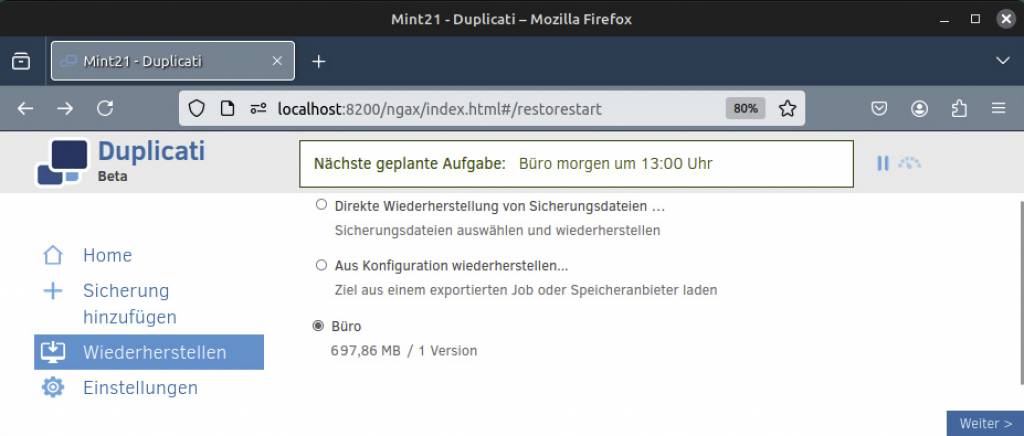
Duplicati: Vielseitig, aber nicht immer einfach
Duplicati bietet nach der Einrichtung eine vollautomatische Datensicherung. Die Auswahl erfolgt in einer Kombination aus Ordern und Filtern. Dank der vielfältigen Möglichkeiten an Cloudspeichern benötigen Sie nicht zwingend einen Homeserver oder ein NAS. Haben Sie ein Internet mit ordentlicher Bandbreite, gelingt die Sicherung auch auf einen Onlinespeicher. Sollten Sie im Fehlerfall auf ein Backup zurückgreifen müssen, wählen Sie dieses aus der Übersicht und starten mit Hilfe des Assistenten die Wiederherstellung.