Häufig wiederkehrende Aufgaben können automatisiert werden. Ob sich das lohnt, hängt von Aufwand und Nutzen ab. Die Analyse der Aufgaben und die Realisierung geeigneter Methoden zur Automatisierung kosten zunächst etwas Zeit, die man aber später schnell wieder einspart. Den Anfang in diesem Special machen dieser und der folgende Artikel zur Automatisierung der Ubuntu-Installation. Diese Methoden sind für Benutzer interessant, die das System häufig neu installieren, beispielsweise zu Testzwecken in virtuellen Maschinen oder beruflich auf mehreren Rechnern. Als Basis verwenden wir Ubuntu, das sich mit unterschiedlichen Desktopoberflächen ausstatten lässt. Nebenbei kann man das Ubuntu-Livesystem mit zusätzlichen Tools ausstatten, was bei Reparaturen hilft.
Ab Seite 42 geht es weiter mit Tipps zu globalen Textbausteinen, welche die Eingabe von häufigen Wörtern und Textteilen drastisch verkürzen – sei es in der Textverarbeitung, im Script-Editor oder in Mails. Danach folgen ab Seite 44 Tipps zu Methoden, über die sich Programme und Scripts automatisch starten lassen. Der letzte Beitrag im Special stellt ab Seite 48 Bash-Scripts vor, mit denen Sie Alltagsaufgaben automatisieren können.
Service: Die Beispieldateien und weitere Informationen zu diesem Artikel finden Sie über https://m6u.de/PREXA.
So läuft die Ubuntu-Installation ab
Bei einer Standardinstallation booten Sie den PC vom Installationsmedium und der Installationsassistent fragt diverse Einstellungen ab. Der Installer richtet ein Basissystem ein, dazu kommen Pakete, die von der Auswahl im Installationssystem abhängen, etwa Multimedia-Codecs. Das System besteht danach aus den Standardpaketen der Distribution, plus Zusatzpaketen, plus der individuellen Konfiguration. Dasselbe Ergebnis lässt sich auch per Script erreichen, wie der Beitrag ab Seite 40 zeigt.
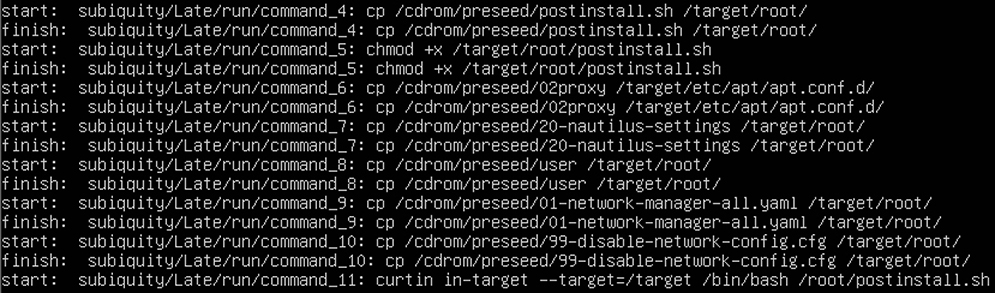
Die in diesem Artikel vorgestellte Methode verwendet zwar den normalen Installer, füttert ihn aber mit den nötigen Informationen. Das Setup kann dann automatisch und weitestgehend ohne Benutzereingaben erfolgen. Vollautomatisch ist dies nur auf PCs möglich, bei denen sich das Ziellaufwerk vorab zweifelsfrei bestimmen lässt. Das ist gegeben, wenn nur eine einzelne Festplatte vorhanden ist, auf der ausschließlich Linux installiert werden soll. Parallelinstallationen mit Windows oder die Installation bei mehreren Festplatten mit unterschiedlichen Partitionen sind kaum zuverlässig zu automatisieren. Deshalb sollte man die Auswahl des Ziellaufwerks weiterhin manuell vornehmen. Die vollautomatische Installation in virtuellen Maschinen ist dagegen unkompliziert, weil hier die Hardware standardisiert ist. In einer VM ist die einzige virtuelle Festplatte immer unter „/dev/sda“ zu finden.
Automatisierung der Ubuntu-Installer
Auf Ubuntu basierende Distributionen verwenden unterschiedliche Tools für die Installation. Bis einschließlich Ubuntu 22.04 kam Ubiquity zum Einsatz, das mit dem Debian-Installationsassistenten verwandt ist (Dokumentation siehe https://bit.ly/UBPRE). Linux Mint 22.1 verwendet diesen Installer weiterhin. Ubuntu Server ab 20.04 und jetzt auch Ubuntu Desktop ab 24.04 nutzen stattdessen Subiquity, eine komplette Neuentwicklung (Dokumentation siehe https://m6u.de/SUBQU). Die Ubuntu-Derivate Kubuntu und Lubuntu verwenden hingegen Calamares.
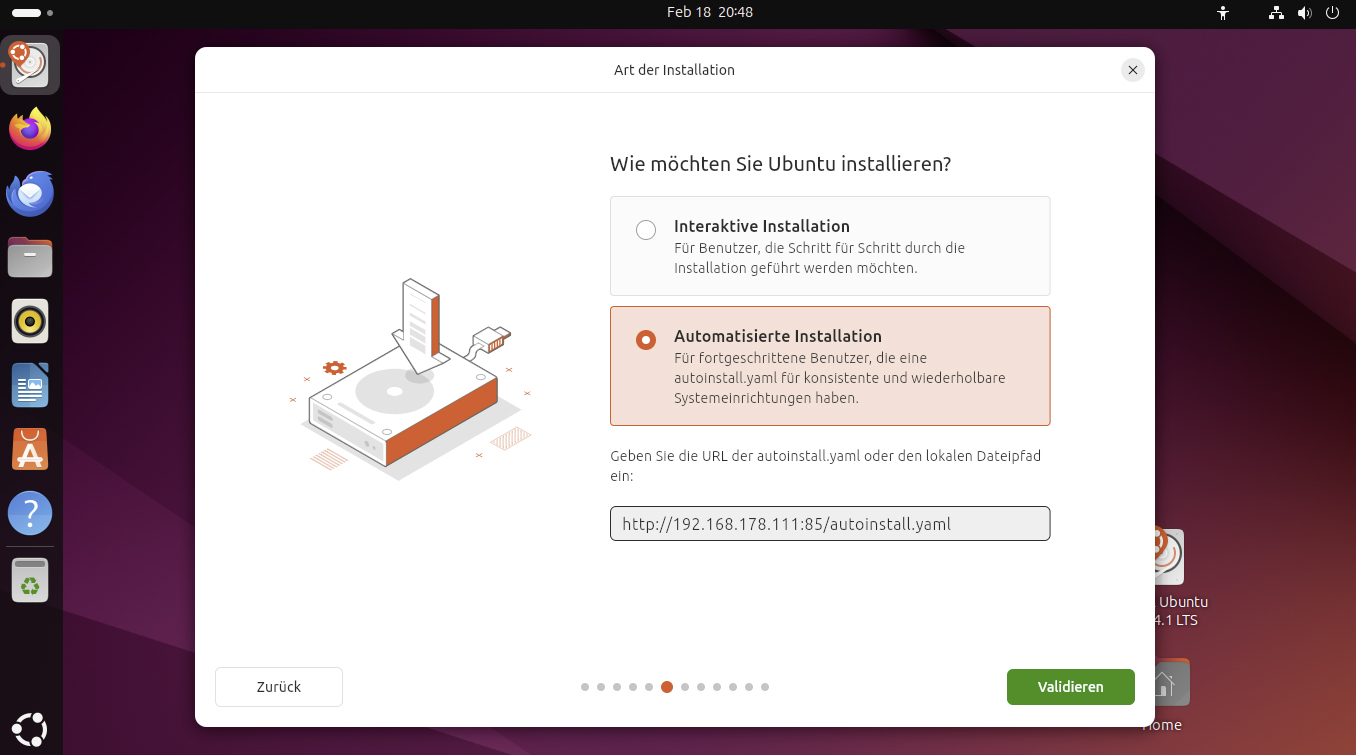
Installationen mit Ubiquity und Subiquity können komplett oder teilweise automatisiert werden. Das geschieht über eine Konfigurationsdatei, die man im Installationsmedium unterbringt oder über das Netzwerk einliest. Subiquity bietet „Automatische Installation“ als Option während der Neuinstallation an. Sie müssen hier nur die URL oder den Pfad zur Konfigurationsdatei angeben. Die automatische Installation ohne Benutzereingabe kann man über Optionen in der Konfiguration des Bootloaders Grub festlegen.
Die Konfigurationsdateien für Ubiquity und Subiquity unterscheiden sich zwar deutlich, erfüllen aber in etwa die gleichen Aufgaben. Beispieldateien für beide Installer können Sie über https://m6u.de/PREXA herunterladen. In diesem Artikel gehen wir nur auf das aktuelle System Ubuntu 24.04 ein.
Angepasstes Livesystem mit Cubic erstellen
Das Tool Cubic (https://m6u.de/CUBIC) hilft mit einem Assistenten beim Erstellen einer angepassten ISO-Datei für das Ubuntu-Installationssystem. Richten Sie das Tool mit diesen vier Terminalbefehlen ein:
sudo apt-add-repository universesudo apt-add-repository ppa:cubic-wizard/releasesudo apt updatesudo apt install --no-install-recommends cubicAls Vorbereitung laden Sie von https://m6u.de/PREXA das Archiv mit den Beispieldateien herunter.
Schritt 1: Starten Sie Cubic und geben Sie ein Arbeitsverzeichnis an, etwa den Ordner „Cubic“ im Home-Verzeichnis. Wenn Sie später unterschiedliche Distributionen anpassen, erstellen Sie dafür jeweils ein eigenes Arbeitsverzeichnis. Nach Klick auf „Next“ wählen Sie hinter „Filename“ die ISO-Datei des Ubuntu-Installationsmediums. Wenn Sie beim Gnome-Desktop bleiben wollen, verwenden Sie das ISO des Desktopsystems (https://ubuntu.com/desktop), andernfalls Ubuntu Server (https://ubuntu.com/server). Der Unterbau von Ubuntu Server unterscheidet sich kaum von der Desktopversion, eine grafische Oberfläche wird hier standardmäßig nicht installiert und XFCE, Cinnamon, KDE (oder andere) lassen sich problemlos ergänzen. Bei Ubuntu Desktop bleibt Gnome erhalten, eine andere Oberfläche wird zusätzlich installiert.
Schritt 2: Nach dem Klick auf „Next“ befinden Sie sich in der virtuellen Umgebung („chroot“), also im Dateisystem des Installationssystems. Mit
apt update && apt upgradeaktualisieren Sie die Dateien im Livesystem. Zusätzliche Pakete können Sie bei Bedarf mit apt installieren.
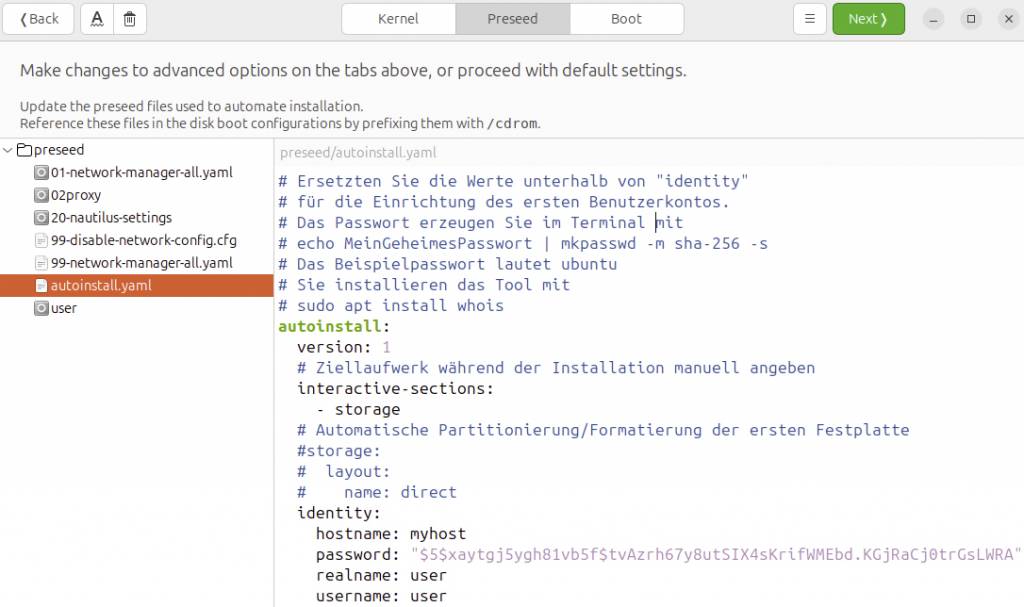
Schritt 3: Mit einem Klick auf „Next“ verlassen Sie die chroot-Umgebung. Die Seite zeigt drei Bereiche für die entscheidenden Anpassungen. Kopieren Sie von den Beispieldateien aus dem Ordner „Ubuntu-Server-24.04“ die Ordner „boot“ und „preseed“ nach „[Arbeitsverzeichnis]/custom-disk“. Wenn Sie das Desktop-ISO verwenden, kopieren Sie den Inhalt von „Ubuntu-Desktop-24.04“.
Schritt 4: In Cubic sind die Dateien auf den Registerkarten „Preseed“ sowie „Boot“ zu sehen und Sie können Anpassungen in den Dateien „autoinstall.yaml“ und „postinstall.sh“ vornehmen. Die Konfiguration ist kommentiert und weist auf mögliche Änderungen hin, etwa für die Einrichtung einer anderen Desktopumgebung. Danach klicken Sie auf „Next“.
Schritt 5: Wählen Sie die Komprimierungsmethode. Für eine geringere Dateigröße verwenden Sie „xz“ oder für eine schnellere, aber weniger effiziente Komprimierung eine der anderen Optionen. Abschließend klicken Sie auf „Generate“.
Die angepasste ISO-Datei liegt danach im Arbeitsverzeichnis und lässt sich jetzt für die Ubuntu-Neuinstallation verwenden. Im Bootmenü sorgt „Auto-Installation mit autoinstall.yaml“ für die automatische Installation, mit den nachfolgenden Einträgen gelangen Sie wie gewohnt in das Livesystem.