

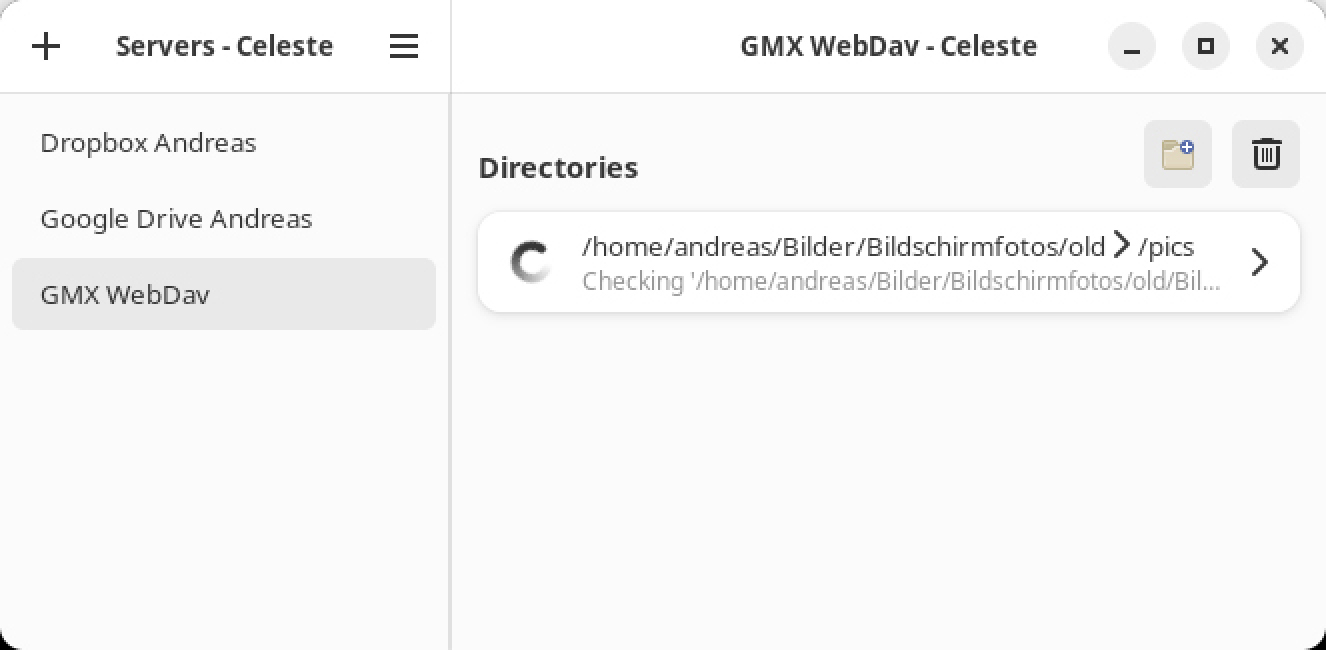
Das Thema Datensicherung wird von vielen vernachlässigt, bis durch eine defekte Festplatte Bilder, Videos oder wichtige Texte verloren gehen. Celeste erledigt lästige Backupaufgaben zuverlässig im Hintergrund.
Für Profis gibt es seit gut zehn Jahren das Programm Rclone (https://github.com/rclone/rclone), das per Script Daten und Verzeichnisse zwischen dem lokalen Computer und einer Vielzahl von Cloudservices synchronisiert. Es arbeitet sehr zuverlässig, lässt sich aber nur im Terminal bedienen und erfordert eine gewisse Einarbeitung, bis die gewünschten Verzeichnisse wunschgemäß zwischen der lokalen Festplatte und dem Cloudspeicher der Wahl synchronisiert werden. Mit Celeste wird es einfacher.
Installation von Celeste
Der Entwickler Hunter Wittenborn bietet mit seinem Programm Celeste (https://github.com/hwittenborn/celeste) eine Arbeitserleichterung für Cloudbackups an. Celeste kommt mit einer grafischen Oberfläche, über die Sie alle notwendigen Einstellungen vornehmen können. Technisch setzt Celeste auf Rclone auf, ist also ein grafisches Frontend für Rclone. Aktuell hat es bereits die wichtigsten Clouddienste wie Google Drive, Dropbox, Proton Drive oder pCloud integriert. Weitere sollen laut Entwickler schrittweise folgen. In der Zwischenzeit können Sie bei Bedarf auch auf Webdav zurückgreifen, welches auch bereits in Celeste integriert wurde.
Wir zeigen in diesem Workshop, wie Sie Celeste für Ihren Clouddienst konfigurieren und Ihre Daten automatisiert im Hintergrund synchronisieren. Für die Installation von Celeste stehen Ihnen verschiedene Wege zur Verfügung. Der Entwickler bietet das aktuelle Paket (Ende Oktober Version v0.8.3) als Flatpak über Flathub und als Snap über den Ubuntu Snapstore.
Als Snap installieren Sie Celeste mit diesem Kommando:
sudo snap install celesteEine deutsche Übersetzung von Celeste ist bereits vorhanden, allerdings scheint es an dieser Stelle beim einen oder anderen Menü noch ein paar Probleme zu geben. Grundsätzlich ist die Oberfläche jedoch einfach gehalten und weitgehend selbsterklärend.
Anbindung von Cloudspeicher-Diensten
Haben Sie noch keine Cloudspeicher eingebunden, sehen Sie beim Aufruf von Celeste erst einmal nur ein kleines Log-in-Fenster, bei dem Sie den „Server Type“ auswählen und den Namen festlegen können. Im Auswahlfeld sehen Sie, welche Dienste und Protokolle aktuell innerhalb von Celeste zur Verfügung stehen. Im Feld „Name“ wird nicht Ihr Log-in-Name bei der Cloud erwartet, sondern ein beliebig wählbarer Bezeichner, unter dem Sie die Anbindung später in der Übersicht finden.

Wir haben zunächst eine Verbindung zum Clouddienst Dropbox ausprobiert. Hierfür sind lediglich Ihre E-Mail-Adresse sowie das zugehörige Passwort notwendig. Diese geben Sie in das Browserfenster ein, das automatisch durch Celeste geöffnet wird, nachdem Sie den ersten Schritt der Einrichtung erledigt haben.
Zum Abschluss der Einrichtung geben Sie noch den Zugriff von Celeste auf Dropbox frei und danach steht diese Verbindung für Celeste zur Verfügung.
Nun beginnt die eigentliche Einrichtung der Synchronisation. Diese ist regelbasiert, allerdings steht aktuell lediglich die Option des bidirektionalen Abgleichs zur Verfügung. Wird eine Datei in der Cloud verändert, überträgt Celeste diese automatisch auf dem lokalen System und überschreibt die aktuelle Version. Haben Sie zwischen zwei Synchronisationspunkten sowohl die lokale als auch die in der Cloud gespeicherte Datei verändert, fragt Celeste nach, welche Version Sie behalten möchten.
Für die Synchronisation hinterlegen Sie im Feld „Local Folder“ das Verzeichnis auf Ihrem System, das Sie synchronisieren möchten. Am einfachsten nutzen Sie das Ordner-Symbol, um das Verzeichnis per Mausklicks auszuwählen. Den Zielordner geben Sie in das Feld „Remote Folder“ ein – dieser muss in jedem Fall vorhanden sein, da Celeste ihn bei der ersten Synchronisation nicht anlegen kann. Sollten Sie lediglich „/“ angeben, werden alle Dateien ins root-Verzeichnis Ihres Clouddienstes synchronisiert.
Nachdem Sie die Verknüpfung angelegt haben, beginnt Celeste sofort mit der Arbeit und gleicht die beiden Ordner miteinander ab. Falls Sie nicht alle Dateien oder Dateitypen in die Synchronisation einbeziehen möchten, gibt es die Möglichkeit, Ausschlussregeln zu definieren. Dazu klicken Sie die entsprechende Synchronisationsregel an und landen automatisch in der Übersicht „File/Folder Exclusions“. An dieser Stelle geben Sie die Dateien oder Unterverzeichnisse an, die Celeste nicht abgleichen soll.
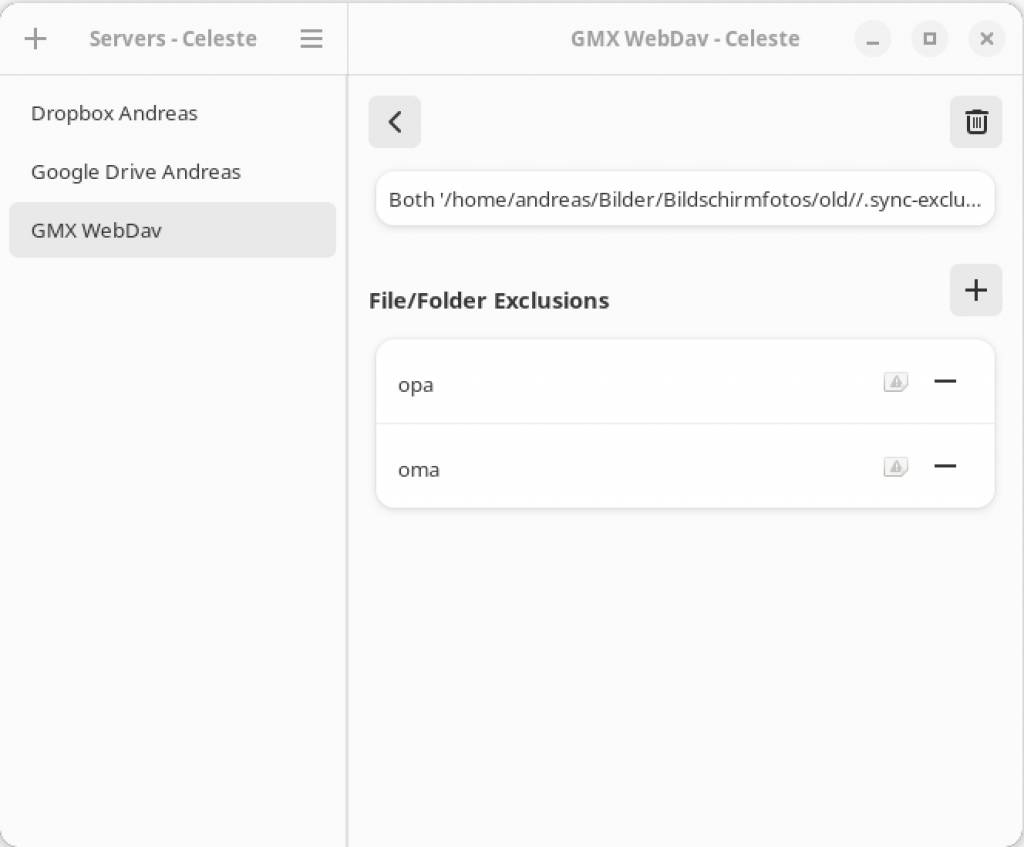
Das Tool ermöglicht es Ihnen, nicht nur ein Verzeichnis pro Dienst zu synchronisieren, sondern mehrere Regeln festzulegen. Dies macht beispielsweise dann Sinn, wenn Sie Dokumente und Bilder in unterschiedlichen Verzeichnissen auf Ihrem Computer festgelegt haben. Nutzen Sie am besten einen sprechenden Namen für die jeweilige Regel, damit Sie diese im weiteren Verlauf auseinanderhalten können.
Verbindung per Webdav
Da die aktuelle Anzahl der Cloudspeicher noch überschaubar ist, hat der Entwickler in seine Anwendung zusätzlich das Webdav-Protokoll integriert. Dieses erlaubt es Ihnen, mit Hilfe des Netzwerkprotokolls Daten übers LAN oder das Internet zu synchronisieren. Unterstützt der Cloudspeicher-Anbieter dieses Protokoll, müssen Sie lediglich den Webdav-Servernamen sowie den zugehörigen Benutzer und das Passwort eingeben. Danach beginnt Celeste mit der Synchronisation der Verzeichnisse. Auch bei dieser Methode gibt es analog zu den klassischen Webspeichern wieder die Möglichkeit, Dateien oder Verzeichnisse von der Synchronisation auszuschließen.
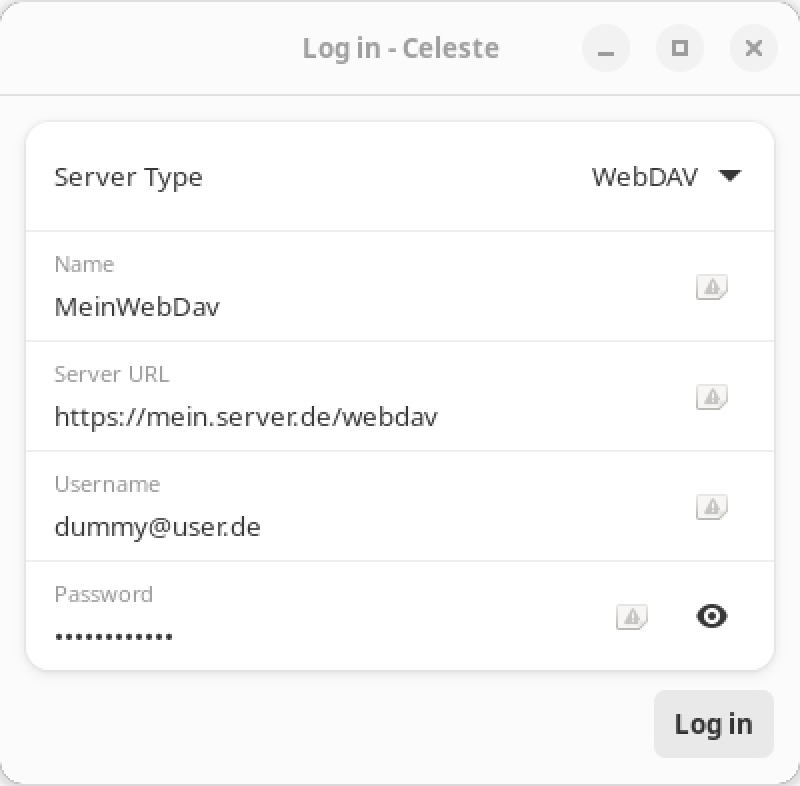
Celeste unterstützt auch die Anbindung zu einer persönlichen Nextcloud oder Owncloud. Für den Zugriff auf diese Serverdienste ist die Adresse des Servers sowie ein zugehöriger Benutzer samt Passwort notwendig. Dabei spielt es keine Rolle, ob sich der Server in Ihrem lokalen Netzwerk befindet oder Sie diesen als eigenen Internet-Cloudspeicher betreiben. Der Server muss lediglich aus dem Netzwerk erreichbar sein, in welchem sich der Rechner mit Celeste befindet.
Datensicherung kann so einfach sein
Gute Gründe für Cloudbackups gibt es mehrere: Nicht nur die Datensicherung kann ein Motiv sein, sondern auch die Tatsache, dass die Daten dann auch für andere Geräte oder Nutzer im Internet erreichbar sind. Durch die Verwendung von Rclone setzt Celeste auf einer stabilen Basis auf, bietet aber zusätzlichen Komfort: Sie können auf die Nutzung des Terminals verzichten und Ihre Verbindungen bequem über die grafische Oberfläche einpflegen und warten.