Während Systempartitionen auf Micro-SD-Karten und SSDs gerne an Kapazitätsgrenzen gelangen, sind externe und erschwingliche USB-Festplatten mit 8, 10, 16 TB kaum vollzubekommen. Die Frage liegt nahe: Was kann man auslagern?
Standardordner wie „Bilder“, „Dokumente“, „Videos“ im Home unter Linux wie Windows sind nett gemeint, aber vielerorts obsolet. Überall, wo heute Datenmassen von Benutzerdateien anfallen, liegen diese meist jenseits der Systempartition auf externen Datenträgern und Home-Servern. Das ist flexibler und skalierbarer als darauf zu hoffen, dass der Platz auf dem Systemdatenträger dauerhaft ausreicht. Dieser Artikel zeigt weitere und besonders lohnende Beispiele für das Auslagern von Daten und Software.
Virtuelle Maschinen/Festplatten
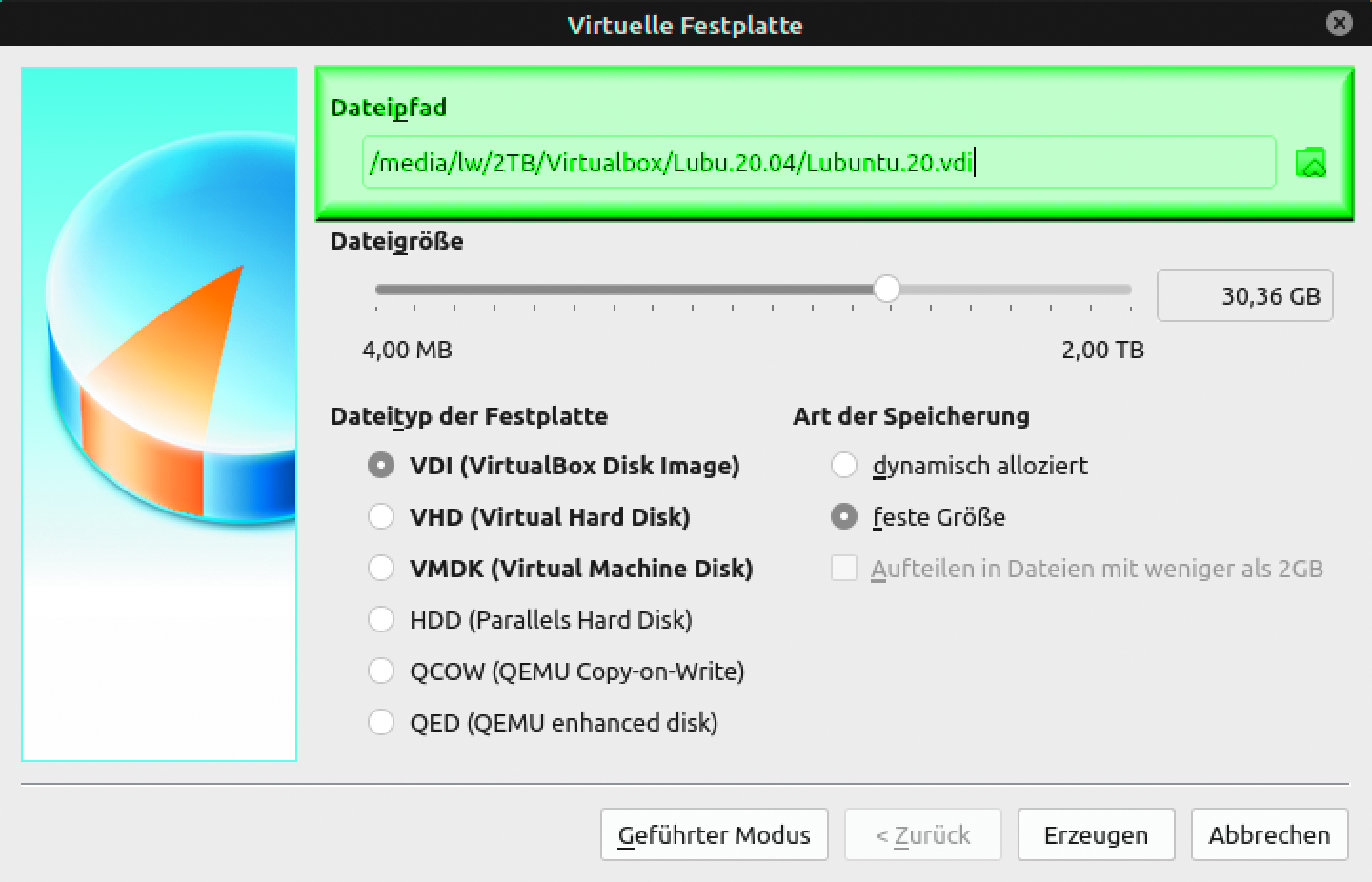
Virtuelle Maschinen (sofern ordentlich installiert und nicht nur Livesystem) erfordern viel Platz für die virtuellen Festplatten. Mit zehn bis 20 GB pro System ist selbst bei dynamischer Allozierung zu rechnen und für etliche VMs sind dann schnell 200 GB und mehr verbraten. Standardmäßig wollen Virtualbox oder Vmware diese Festplattendateien („vdi“ oder „vmdk“) immer auf die Systempartition schreiben, aber das können Sie gezielt umlenken. Am einfachsten geht das, indem Sie ein neues virtuelles System wie gewohnt einrichten, dann aber nicht starten, sondern beim neuen Eintrag nach Rechtsklick auf „Settings“ (Vmware) oder „Ändern“ (Virtualbox) gehen. Dort können Sie unter „Hard Disk“ (Vmware) oder „Massenspeicher –› Controller. SATA“ (Virtualbox) die bisherige Definition löschen und eine neue Harddisk anlegen, die jetzt auf dem externen Datenträger Ihrer Wahl liegt. Via USB 3.x ist solcher Betrieb virtueller VMs leistungstechnisch mehr als zufriedenstellend.
Die Home-Partition auslagern
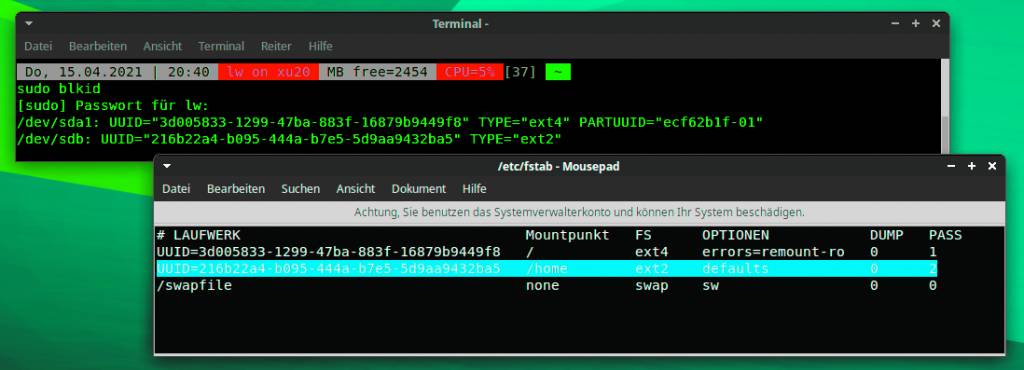
Anders als bei System und Software steht bei Benutzerdateien nicht die Leistung, sondern die Kapazität des Laufwerks im Vordergrund. Clevere Anwender richten daher das Benutzer-Home schon bei der Installation auf einem Extra-Datenträger ein. Wo dies nicht der Fall ist und der Platz auf der Systempartition knapp wird, lässt sich das auch nachholen. Ermitteln Sie zunächst mit dem Terminalbefehl
blkiddie UUID-Kennungen der Partitionen. Das externe Laufwerk (oder eine zweite interne Festplatte) richten Sie dann mit dem Mountpunkt „/home“ in der Datei „/etc/fstab“ ein (zum Editieren ist sudo-Recht erforderlich):
UUID=[…] /home ext4 defaults 0 0Eine Formatierung mit Linux-Dateisystem ist für den Home-Datenträger zwingend, im Beispiel ist es das Dateisystem Ext4. Danach schließen Sie alle laufenden Programme und beenden im Terminal zwangsweise die grafische Oberfläche, indem Sie unter Ubuntu den Displaymanager Gdm3
sudo service gdm3 stopoder unter Linux Mint 20
sudo service lightdm stopLightdm stoppen. Vom „schwarzen“ Monitor gelangen Sie mit Strg-Alt-F2 zur Textkonsole und melden sich dort an. Dort benennen Sie das bisherige Home um, erstellen einen neuen Home-Ordner, mounten das externe Laufwerk in diesen Mountpunkt und kopieren alle Daten:
sudo mv /home /home.bak

sudo mkdir /home

sudo mount -a

sudo rsync -aXS /home.bak/ /home/
Achten Sie auf die abschließenden Slash-Zeichen („/“). Starten Sie Linux mit
sudo rebootneu. Das System verwendet ab sofort für das Home-Verzeichnis den neuen Datenträger. Den Ordner „/home.bak“ können Sie löschen und damit viel Platz für die Systempartition schaffen.
Skalierbare Datenarchive
Was für ausgelagerte Home-Verzeichnisse gilt, ist natürlich auch kleinteiliger für anwachsende Datenarchive realisierbar. Wird der Platz irgendwo knapp, laden Sie einen externen Datenträger in das geeignete Verzeichnis und vergrößern damit die Kapazität. Dazu ist nicht mehr erforderlich als die Angabe des Geräts und des Mountpunkts:
sudo mount /dev/sdc1 /home/sepp/Musik/JazzWürde der so eingehängte Datenträger auf oberster Ebene die Ordner von Jazzinterpreten enthalten, wäre die Ordnung perfekt. Über die Datei „/etc/fstab“ sorgen Sie dann für automatisches Einhängen des Datenträgers. Dazu brauchen Sie wieder blkid, um UUID-Kennziffer und Dateisystem zu ermitteln, und dann den Eintrag in die fstab:
UUID=[…] [Dateisystem] /home/sepp/Musik/Jazz auto 0 0Testen Sie das Ergebnis mit diesem Befehl:
sudo mount -aIst dies in Ordnung, mountet das Laufwerk künftig beim Systemstart automatisch in das gewünschte Verzeichnis.
Software auf externen Datenträgern
Mit den zahlreichen portablen Apps unter Windows kann Linux nicht mithalten. Als portable Software gibt es hier nur die Appimages in begrenzter Auswahl. Dieses Containerformat benötigt keine Installation und ist auch auf externen USB-Medien lauffähig (bei Snaps und Flatpaks trifft dies nicht zu). Die Images werden einfach auf den Datenträger der Wahl kopiert und dort ausführbar geschaltet (im Dateimanager oder mit „chmod +x“). Die größte Sammlung solcher Appimages bietet https://www.appimagehub.com. Auch die Website https://www.linux-apps.com bietet im Listenfeld rechts oben den Filter „AppImage“.
Appimages laufen praktisch voraussetzungslos, haben aber doch eine wichtige Bedingung: Der Datenträger, auf dem die Programme liegen, muss mit einem Dateisystem formatiert sein, das erweiterte Dateiattribute vorsieht – also ein Linux-Dateisystem wie Ext4 oder Windows NTFS. Auf FAT/exFAT-Dateisystemen ist es nicht möglich, das Appimage ausführbar zu schalten.
Benutzerdaten zusammenlegen und/oder komprimieren
Das Zusammenlegen von Datenhalden in Packerarchiven oder in ISO-Images bringt mehrere Vorteile:
1. Wenn Hunderte von kleineren Dateien in eine gepackt werden, entfällt der typische „Verschnitt“. Um den Verschnitt anhand eines Extrembeispiels zu erläutern: Eine Datei mit einem Byte benötigt eine komplette Zuordnungseinheit – meistens 4096 Byte, eventuell aber auch das Doppelte und mehr.
2. Wird beim Zusammenlegen zusätzlich komprimiert, spart dies zusätzlichen Platz – sehr viel bei Textdokumenten aller Art (PDF, Office), eher wenig bei Bild- und Videoformaten.
3. Synchronisierungsbackups laufen wesentlich schneller, wenn statt Hunderten nur noch eine Datei befragt werden muss, ob eine identische Version vorliegt.
Es gibt aber auch Nachteile: Die Suche nach einzelnen Dateien oder Dateiinhalten funktioniert ohne aufwendige Hilfsmittel nicht mehr. Auch nachträgliches Bearbeiten von Dateien wird komplizierter oder unmöglich (ISO). Daher eignen sich diese Methoden nur für abgeschlossene Projekte.
ISO-Images erstellen: In einem Werkzeug wie Brasero klicken Sie auf „Daten-Projekt“ und ziehen den gewünschten Ordner in das Brasero-Fenster. Nachdem Brasero die Projektgröße errechnet hat, klicken Sie recht unten auf „Brennen“, vergeben den Namen für die ISO-Datei und klicken auf „Abbild erstellen“.
ISO-Abbilder sind ohne zusätzliche Software mit jedem Betriebssystem unkompliziert zu mounten und (schreibgeschützt) zu benutzen.
Komprimierte Archive erstellen: Hier ist das schnelle tar auf der Kommandozeile erste Wahl. Ein typischer Befehl zum Einpacken beginnt mit einigen Optionen, nennt dann das Zielarchiv und zuletzt den Ordner mit den zu sichernden Daten:
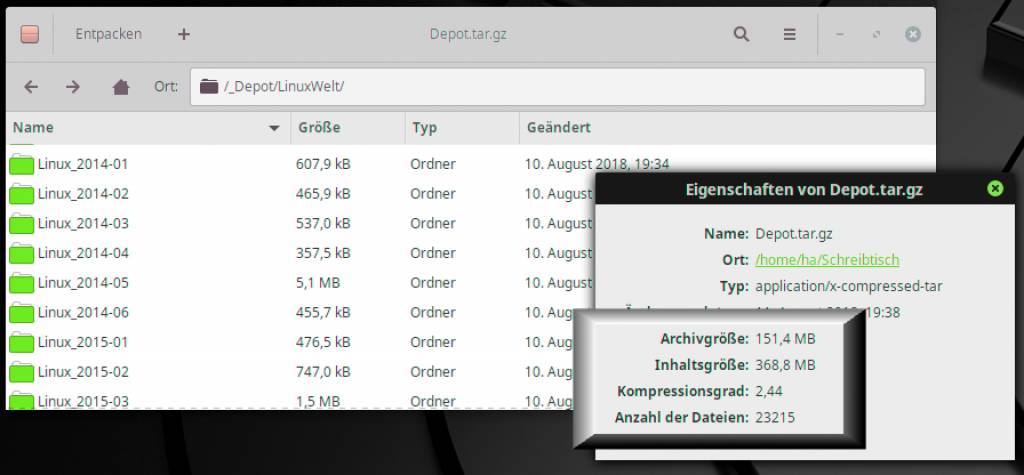
tar -czvf depot.tar.gz DepotDas Beispiel geht davon aus, dass sich tar im richtigen Verzeichnis befindet und darunter den Ordner „Depot“ findet. Die Nutzung von „tar.gz“-Archiven ist unter Desktop-Linux mit dem Archivmanager (unter Windows mit 7-Zip) praktisch genauso komfortabel wie der Umgang mit unkomprimierten Daten im Dateimanager. Es ist nicht nötig, die Daten auszupacken.