


Mediendateien liegen nicht immer in einem Format vor, das sich auf jedem Gerät abspielen lässt. Mit Konvertierungstools lässt sich das jedoch beheben. Außerdem zeigen wir Ihnen, wie Sie Inhalte aus dem Internet herunterladen können.
Für Linux steht ein reichhaltiges Angebot an Software und Tools für digitale Medien bereit. Abspielsoftware für Audio- und Videodateien ist bei den gängigen Distributionen standardmäßig installiert. Mit zusätzlichen Tools kann man die Dateien bearbeiten und in das gewünschte Format umwandeln. Die Inhalte können aus eigenen Smartphone-Aufnahmen oder aus Videos aus dem Internet bestehen. Bevor man sich an die Bearbeitung macht, gilt es das passende Ausgabeformat zu finden. Mediaplayer auf dem PC wie VLC oder Smplayer spielen fast alles ab. Smartphones und TV-Geräte sind hingegen wählerisch und unterstützten mit den Standard-Mediaplayern einige Formate nicht. Man sollte daher Videos so umwandeln, dass sie sich auf möglichst vielen Geräten wiedergeben lassen.
Medieninhalte in Containern
Videos sind fast immer in Containerdateien untergebracht, die mehrere Ton- und Untertitelspuren enthalten können. Weit verbreitet ist MP4, das als Industriestandard die größte Kompatibilität verspricht. Matroska (MKV) ist ebenfalls häufig anzutreffen, und diese Container können fast beliebige Audio- und Videospuren enthalten. Das Format ist aber nicht standardisiert und wird daher nicht von allen Geräten unterstützt. MKV-Dateien sind bei gleichem Inhalt meist etwas kleiner als MP4-Dateien, weil die Datenstruktur weniger Platz beansprucht.
Das Containerformat Webm stammt von Google und wurde für Webseiten im
HTML5-Standard entwickelt. Es wird beispielsweise von Youtube verwendet und kann Videospuren mit VP8/VP9-Codecs und AV1 aufnehmen. Für die eigene Videosammlung wird man Webm eher nicht verwenden, weil sich die Dateien zwar auf dem PC abspielen lassen, andere Geräte das Format jedoch eher nicht kennen.
Den passenden Codec wählen
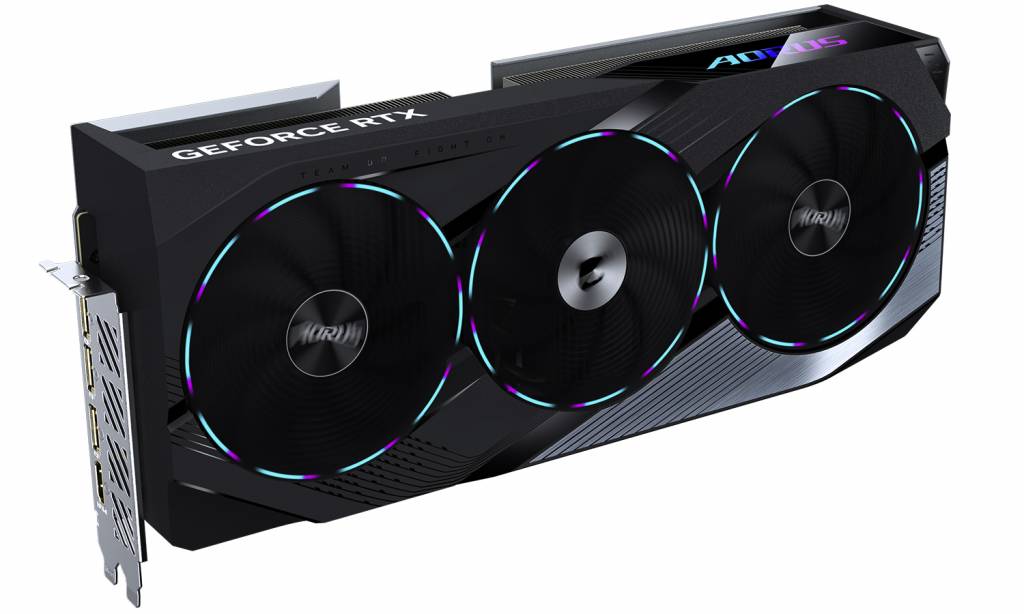
In Containern lassen sich Audio- und Videospuren unterbringen, die mit unterschiedlichen Verfahren komprimiert sein können. Für die Videospur verwenden Sie am besten den H.264-Videocodec (alias MPEG-4 AVC), der eine gute Komprimierung bietet. Bei der Umwandlung wird die CPU ordentlich gefordert. Schneller geht’s, wenn der Grafikchip die H.264-Encodierung unterstützt.
Alternativ verwenden Sie den Nachfolger H.265 (alias HEVC). Er arbeitet noch effizienter als H.264, was die Dateigrößen um 20 bis 25 Prozent verringern kann. Aktuelle Abspielprogramme unterstützen H.265, aber nicht jeder Grafikchip bietet dafür Hardwarebeschleunigung. Bei HD-Inhalten kann es daher zu Problemen bei der störungsfreien Wiedergabe kommen.
Der AV1-Codec bietet noch mehr Qualität bei gleichzeitig kleinerer Dateigröße. Hardwarebeschleunigung bei der Wiedergabe (Decoder) bieten neuere Grafikchips etwa ab Intel Tiger Lake (11. Generation) oder Nvidia Geforce ab RTX 2050. Wer den AV1-Encoder für die Konvertierung nutzen möchte, benötigt eine Grafikkarte ab Geforce RTX 4050, AMD Radeon RX 7000 oder Intel Arc. Ansonsten erfolgt die Konvertierung bei hoher CPU-Belastung und sehr langsam.
Bitrate, Framerate und weitere Optionen
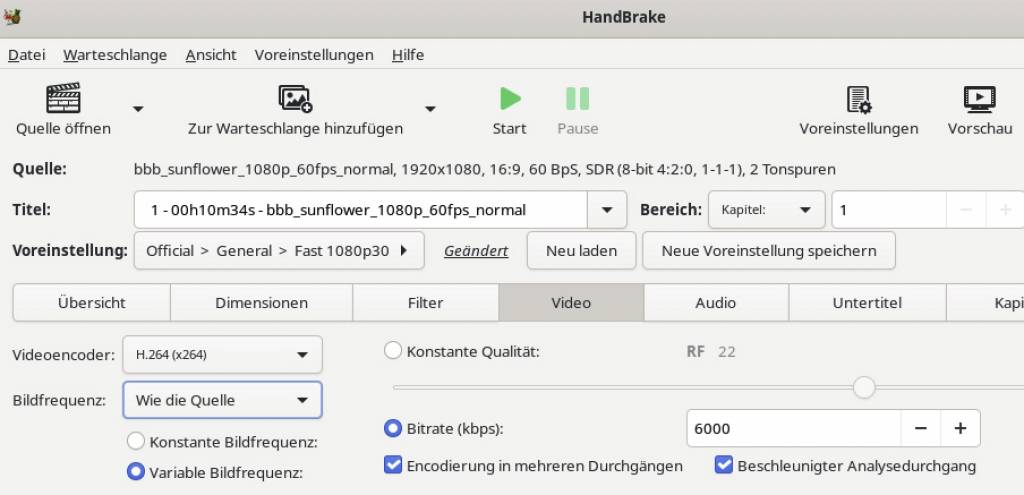
Programme für die Videokonvertierung bieten meist zahlreiche Einstellungen, die sich auf die Qualität auswirken. Eine der wichtigsten ist die Bitrate, die festlegt, wie viele Bytes pro Sekunde der Mediaplayer verarbeiten beziehungsweise das Netzwerk übertragen muss. Je größer die Auflösung eines Videos ist, desto höher muss die Bitrate sein, damit die Qualität erhalten bleibt. Für Videos mit einer Auflösung von 1280 × 720 Pixeln (720p) empfiehlt beispielsweise Youtube 5 Megabit pro Sekunde (MBit/s), für 4K-Videos mit 3840 × 2160 Pixeln (2160p) sollten es 35 bis 45 MBit/s sein. Die Werte gelten für Standard-Frameraten von 24 bis 30 Frames pro Sekunde (fps, Bilder pro Sekunde). Bei höheren Frameraten (48, 50, 60 fps) sollte man die Bitrate um gut 60 Prozent erhöhen. Bei durchschnittlichen Videos reichen beispielsweise 25 fps aus. Sind häufige, schnelle Bewegungen im Video zu sehen, sorgt eine höhere Framerate für eine bessere Bildqualität.
Hohe Bitraten setzen voraus, dass das Ausgangsmaterial mindestens in der gleichen Qualität oder besser vorliegt. Ein 720p-Video lässt sich nicht qualitativ verbessern, indem man die Bitrate erhöht. In der Regel wählt man die gleichen Werte wie beim Original oder man verringert die Bitrate, um die Dateigröße zu reduzieren. Bei einer geringeren Framerate fallen Bilder weg, die Datei wird etwas kleiner und das Video ruckelt wahrscheinlich. Ist die Framerate höher als beim Original, interpoliert der Videokonverter und baut zusätzliche Bilder ein. Abhängig davon, wie gut das gelingt, kann sich die Qualität dadurch verbessern. Auf die Dateigröße hat das kaum Einfluss, weil beim Komprimieren identische Bilder nur einmal gespeichert werden.
Videokonverter bieten sehr viele Zusatzoptionen für Feineinstellungen. In der Regel genügt es aber, die voreingestellten Optionen zu belassen. Wer mit unterschiedlichen Einstellungen experimentieren möchte, kann beispielsweise eine Voreinstellung wie „slow“ wählen, womit die Konvertierung länger dauert, aber ein qualitativ besseres Ergebnis produziert. Wer es eilig hat, wählt „fast“ und nimmt damit etwas schlechtere Qualität in Kauf. Einige Konverter bieten auch Optimierungen für bestimmte Inhalte wie Animationsfilme, Spielfilme oder Slideshows.
Codecs für Tonspuren
Bei den Audiospuren ist MP3 (LAME-Encoder) die erste Wahl, sofern Stereo ausreicht. Allerdings müssen die Tonspuren nicht zwingend neu komprimiert werden, weil Sie die gebräuchlichen Formate AAC (Advanced Audio Coding) oder AC3 (Dolby Digital) einfach direkt übernehmen können. Es kann allerdings sein, dass einige Geräte diese Formate aus patentrechtlichen Gründen nicht unterstützen und man dann auf MP3 angewiesen ist. Auf die Platzeinsparung kommt es bei den Tonspuren kaum an, da diese im Container unabhängig von Format nur wenig Platz belegen.
Tools für die Videokonvertierung
Handbrake (https://handbrake.fr) ist ein übersichtlicher Videokonverter, der trotzdem viele Funktionen bietet. Als Container werden MP4, MKV und Webm unterstützt, abhängig vom Container lassen sich die Codecs H.264, H.265, VP8, VP9 und AV1 verwenden. Die Konvertierung lässt sich durch den Grafikchip (AMD-VCE, Nvidia-Nvenc, Intel Quicksync) beschleunigen, wenn die Hardware den Codec unterstützt.
Handbrake steht für die Installation über die Anwendungsverwaltung unter Linux Mint als Flatpak-Paket bereit. Ubuntu-Nutzer müssen im Terminal zuerst Flatpak mit (zwei Zeilen)
sudo apt install flatpak
flatpak remote-add --if-not-exists flathub https://dl.flathub.org/repo/flathub.flatpakrepo
einrichten und danach Handbrake installieren:
sudo flatpak install flathub fr.handbrake.ghbDie Hardwarebeschleunigung für Intel-GPUs erfordert zusätzlich ein Plug-in (Linux Mint und Ubuntu):
sudo flatpak install fr.handbrake.ghb.Plugin.IntelMediaSDKIn Handbrake wählen Sie nach einem Klick auf „Quelle öffnen“ die gewünschte Videodatei. Klicken Sie auf „Voreinstellungen“ und wählen Sie ein Zielformat. Über Schaltflächen wie „Dimensionen“, „Video“ oder „Audio“ erreichen Sie die detaillierten Einstellungen. Unter „Video“ können Sie beispielsweise den Videoencoder wechseln. Im unteren Bereich des Fensters tippen Sie den Dateinamen für die Zieldatei ein, hinter „In:“ wählen Sie den Ordner. Mit dem Klick auf „Start“ beginnt die Umwandlung.

Fastflix (https://github.com/cdgriffith/FastFlix) leistet Ähnliches wie Handbrake, bietet aber noch mehr Einstellungen. Häufig genutzte Profile wie „1080p Film“ sind vorkonfiguriert, ansonsten lädt das Tool zum Experimentieren mit unterschiedlichen Einstellungen ein. Als Containerformat lassen sich neben MKV und MP4 auch AVI und MOV einstellen. Fastflix ist ein grafisches Front-End für Kommandozeilentools, die man nach Bedarf installiert. In der Regel verwendet man Ffmpeg, das Sie im Ordner „bin“ in Ihrem Home-Verzeichnis einrichten, wie im nächsten Abschnitt beschrieben. Die Downloadanleitungen für andere Konverter finden Sie auf der Github-Seite.
In Fastflix suchen Sie nach einem Klick auf „Quelle“ das Video aus, das Sie umwandeln möchten. Danach wählen Sie den Konverter und passen die Einstellungen an. Für einen Vorabtest tragen Sie hinter „Start“ und „Beenden“ Zeitangaben ein, um nur einen Teil des Videos zu konvertieren. Nach einem Klick auf „Konvertieren“ startet der Prozess.

Youtube-Videos herunterladen und konvertieren
Das Kommandozeilentool yt-dlp ermöglicht den Download von Videos bei Youtube und einigen anderen Websites. Über die grafische Oberfläche Tartube lässt sich yt-dlp bequem bedienen, heruntergeladene Video kann man in einer Datenbank verwalten und organisieren. Für die Umwandlung der Downloads in MKV- oder MP4-Dateien nutzt yt-dlp den Videokonverter Ffmpeg.
Schritt 1: Erstellen Sie direkt in Ihrem Home-Verzeichnis den Ordner „bin“. Laden Sie von https://github.com/yt-dlp/yt-dlp/releases die Datei „yt-dlp_linux“ herunter. Sie müssen die Datei dann in „yt-dlp“ umbenennen und in den Ordner „bin“ verschieben. Machen Sie die Datei im Dateimanager über den Kontextmenüpunkt „Eigenschaften“ ausführbar.
Schritt 2: Laden Sie von https://github.com/BtbN/FFmpeg-Builds/releases die aktuelle Version von Ffmpeg herunter („ffmpeg-master-latest-linux64-gpl.tar.xz“), entpacken Sie das Archiv und kopieren Sie die Dateien „ffmpeg“, „ffplay“ und „ffprobe“ aus dem Ordner „bin“ nach „bin“ im Home-Verzeichnis.
Schritt 3: Melden Sie sich bei Linux ab und wieder an, damit der Ordner „~/bin“ in die Umgebungsvariable „PATH“ aufgenommen wird und Tartube die Dateien findet.
Schritt 4: Laden Sie von https://github.com/axcore/tartube/releases die Datei „python3-tartube_2.5.0.deb“ (oder ähnlich) herunter und installieren Sie das Tool im Terminal:
sudo apt install ~/Downloads/python3-tartube_2.5.0.debSchritt 5: Beim ersten Start meldet sich ein Assistent. Klicken Sie auf „Next“ und dann auf „Use default location“. Die folgenden Optionen bestätigen Sie alle mit „Next“. Das Angebot zur Installation von Ffmpeg und yt-dlg nehmen Sie nicht an, weil mit den obigen Schritten bereits eigene Versionen eingerichtet sind. Nach dem abschließenden „OK“ öffnet sich die Tartube-Oberfläche.
Schritt 6: Gehen Sie im Menü auf „Edit –› System preferences“ und dann auf „Downloaders –› File paths“. „Hinter „Path to the executable“ stellen Sie „Use local path (yt-dlp)“ ein und darunter „Update using local yt-dlp path“. Nach Klick auf „OK“ gehen Sie auf „Edit –› General download options“ und die Registerkarte „Convert“. Hinter „Convert downloaded video to another format“ stellen Sie den gewünschten Container ein („mkv“ oder „mp4“) und klicken auf „OK“.
Tartube verwenden: Gehen Sie im Browser auf www.youtube.com und öffnen Sie das Video, das Sie herunterladen möchten. Kopieren Sie aus der Adresszeile mit Strg-C die URL inklusive der ID hinter „v=“. In Tartube gehen Sie auf „Media –› Add videos“. Die URL aus der Zwischenablage ist bereits eingefügt (andernfalls drücken Sie Strg-V), danach klicken Sie auf „OK“. Der Download startet nach einem Klick auf „Download all“. Das Video wird in das zuvor eingestellte Containerformat konvertiert und standardmäßig im Ordner „Unsorted Videos“ gespeichert. Über „Media –› Add Folder“ lassen sich neue Ordner und Unterordner erstellen, in die man Dateien aus „Unsorted Videos“ per Drag & Drop verschieben kann.
Die Organisation ist etwas einfacher, wenn Sie über „Media –› Add Playlist“ Playlisten herunterladen. Tragen Sie eine Bezeichnung für die Liste ein, die zugleich der Name des neuen Ordners ist. Darunter fügen Sie die URL einer Youtube-Playliste ein. Nach Klicks auf „OK“ und „„Download all“ lädt Tartube die Dateien herunter.
Die Registerkarte „Videos“ zeigt die Downloads inklusive Vorschaubildern und Titel an. Per Klick auf den Link „Player“ lässt sich eine Datei im Standard-Abspielprogramm öffnen.

Tools für Audiodateien
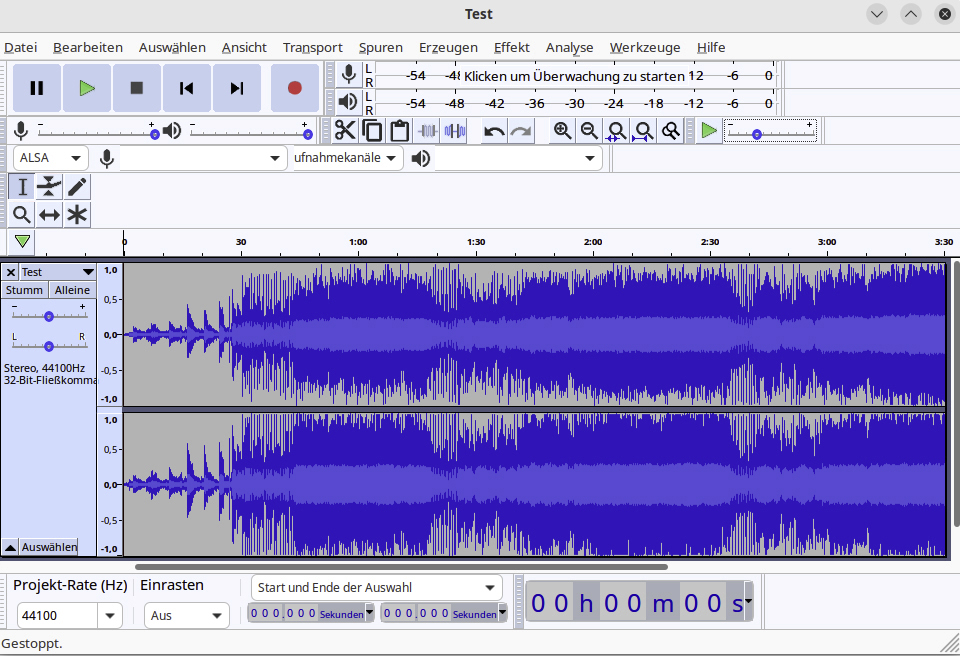
Mit dem Audioeditor Audacity (www.audacityteam.org) kann man Audio aufnehmen und bearbeiten. Auf beliebig vielen Spuren lassen sich Audiodateien mischen, bearbeiten und mit Effekten versehen. Man kann Tonhöhe und Abspielgeschwindigkeit regulieren oder Hintergrundgeräusche entfernen. Audacity eignet sich auch zum Digitalisieren von Schallplatten oder Musikkassetten, wofür man ein Gerät mit USB-Anschluss benötigt. Audacity ist in den Paketquellen aller gängigen Distributionen zu finden. Zuletzt ist das Tool allerdings durch die Erhebung von Nutzerdaten in Verruf geraten. Wer diesbezüglich Bedenken hat, sollte eher die Abspaltung Tenacity verwenden. Die Software gibt es als Appimage (https://codeberg.org/tenacityteam/tenacity/releases) und als Flatpak (https://flathub.org/apps/org.tenacityaudio.Tenacity).
Zusätzliche Info: Aufnehmen mit OBS Studio
Alles, was auf dem Bildschirm zu sehen ist oder am PC zu hören, lässt sich abfangen und aufnehmen. Der Spezialist dafür ist OBS Studio (https://obsproject.com).
Allerdings können Aufnahmen nur in Echtzeit erfolgen und dauern folglich genauso lange wie der Film beziehungsweise die Audioübertragung. In dieser Zeit sollte man den Rechner nicht verwenden und Störungen durch Pop-ups oder Meldungen vermeiden, weil diese sonst ebenfalls im Video landen.
OBS Studio installieren Sie als Flatpak. Die Befehlszeilen dafür sind auf https://flathub.org/apps/com.obsproject.Studio zu finden. Beim ersten Start wählen Sie die Option „Für das Aufnehmen optimieren, Streamen ist zweitrangig“. Bei den anderen Einstellungen belassen Sie die Vorgaben. Gehen Sie auf „Datei –› Einstellungen“ und dann auf „Ausgabe“. Unter „Aufnahme“ geben Sie hinter „Aufnahmepfad“ ein Zielverzeichnis an. Unter „Kodierer“ wählen Sie „Hardware (NVENC, H264)“, wenn ein Nvidia-Grafikchip im Rechner steckt.
Klicken Sie unter „Quellen“ auf die „+“-Schaltfläche und fügen Sie die gewünschte Quelle hinzu, beispielsweise „Fensteraufnahme“ oder „Bildschirmaufnahme“, und danach „Audioausgabeaufnahme“. Öffnen Sie ein Video im Browser oder einem anderen Player oder starten Sie die Audiowiedergabe. In OBS Studio klicken Sie auf „Aufnahme starten“.