

Für den Videochat gibt es eine große Programmauswahl. Fast alle Anwendungen sind auch für Linux geeignet, im Vergleich zu Windows gibt es jedoch etliche Einschränkungen bei den Funktionen.
Per E-Mail oder Messenger kann man prima Nachrichten austauschen. Textnachrichten werden aber als unpersönlich, unspontan und mäßig interaktiv empfunden. Das direkte Gespräch hat unbestrittene Vorteile. Wer seine Kollegen ab und an zu Gesicht bekommen möchte, greift daher zu einer Software für Videokonferenzen. Wenn gewünscht, lässt sich diese auch nur für den Sprachanruf nutzen.
Kostenlose Videochat-Programme
Wer ein Programm zusammen mit Kollegen verwenden möchte, greift möglichst zu einem verbreiteten Produkt. Technische Überlegungen sollten aber auch eine Rolle spielen. Whatsapp erfordert in jedem Fall ein Smartphone, lässt sich aber am PC auch im Browser (https://web.whatsapp.com) bedienen, wenn das Handy in der Nähe ist. Videoanrufe sind aber nur über das Smartphone möglich. Der Facebook Messenger läuft im Browser und erfordert ein Facebook-Konto. Er bietet eine Chatfunktion sowie Audio- und Videoanrufe. Apps gibt es nur für Windows 10, Android und iOS.
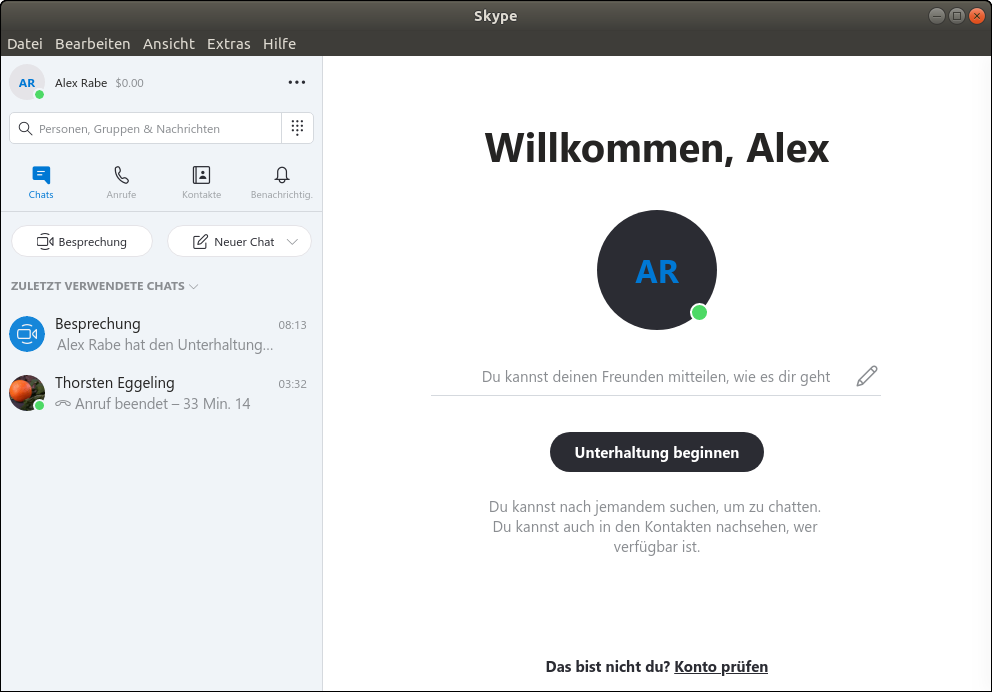
Skype lässt sich im Browser nutzen (Videochat aber nur in Google Chrome und Microsoft Edge), Clientsoftware gibt es für Linux, Windows, Mac-OS, Android und iOS. Das Programm deckt also die wesentlichen Plattformen ab und ist daher auch für Unternehmen mit heterogenem IT-Umfeld geeignet. Wer Microsoft Teams einsetzt, kann auf die dort integrierten Tools für Chat und Videoanrufe zurückgreifen, benötigt Skype also nicht. Videochats funktionieren auch hier nur in den Browsern Chrome und Edge, ansonsten muss man die Clientanwendungen benutzen.
Google Hangouts läuft im Browser und Apps gibt es für Android und iOS. Das gilt auch für Google Duo, das in etwa die gleichen Funktionen bietet. Im Vergleich zu Hangouts fehlt im Browser nur die Option „Bildschirm freigeben“, mit der Sie den ganzen Bildschirm oder nur ein einzelnes Fenster im Videochat übertragen. Nur in der Android-App gibt es diese Option zur Zeit.
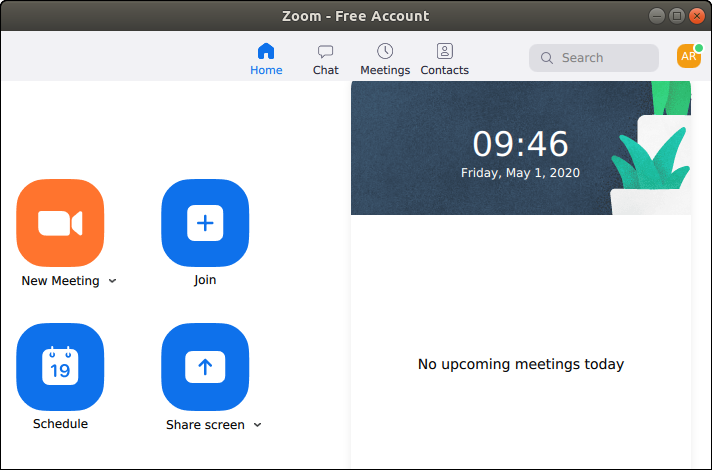
Zoom erfreut sich zunehmender Beliebtheit, wahrscheinlich weil es gegenüber
Skype einige Zusatzfunktionen bietet (siehe unten). Eine weitere Alternative ist Discord, das vor allem bei Gamern bekannt ist. Im Vordergrund stehen inzwischen Communityaktivitäten jeder Art. Die Bedienung ist etwas unübersichtlich und die informelle Anrede in der Benutzeroberfläche ist vielleicht nicht in jedem Betrieb erwünscht.
Als Open-Source-Lösung nimmt Jitsi Meet eine besondere Rolle ein. Verbindungen lassen sich ohne Benutzerkonto herstellen. Wer möchte, kann sich auch einen eigenen Server einrichten. Die Software gibt es bei https://github.com/jitsi. Nextcloud Talk, das sich als App auf dem Server aktivieren lässt, ist ebenfalls Open Source, erfordert aber in jedem Fall einen eigenen Server (siehe ab Seite 38).
Die Verbindung herstellen
Bei den meisten Anwendungen für Videoanrufe ist ein Benutzerkonto beim jeweiligen Anbieter erforderlich. In der Regel benötigen alle Teilnehmer ein Konto, bei Discord und Zoom muss nur der Gastgeber ein Konto einrichten, der das Meeting startet. Da viele Anwender bereits ein Google- oder Microsoft-Konto besitzen, sind die Einstiegshürden bei Google Hangouts/Duo oder Skype geringer.
Am einfachsten gelingt die Verbindung mit Jitsi. Gehen Sie auf https://meet.jit.si, tippen Sie unter „Start a new meeting“ eine beliebige Bezeichnung für das Meeting ein und klicken Sie auf „GO“. Den anderen Teilnehmern teilen Sie dann den Link „https://meet.jit.si/[MeineBezeichung]“ per E-Mail oder Whatsapp mit. Mehr ist nicht nötig. Jitsi funktioniert problemlos in Firefox und Chrome, während etwa Skype oder Discord Chrome erfordern. Allerdings empfehlen auch die Jitsi-Entwickler Chrome aufgrund der besseren Leistung.
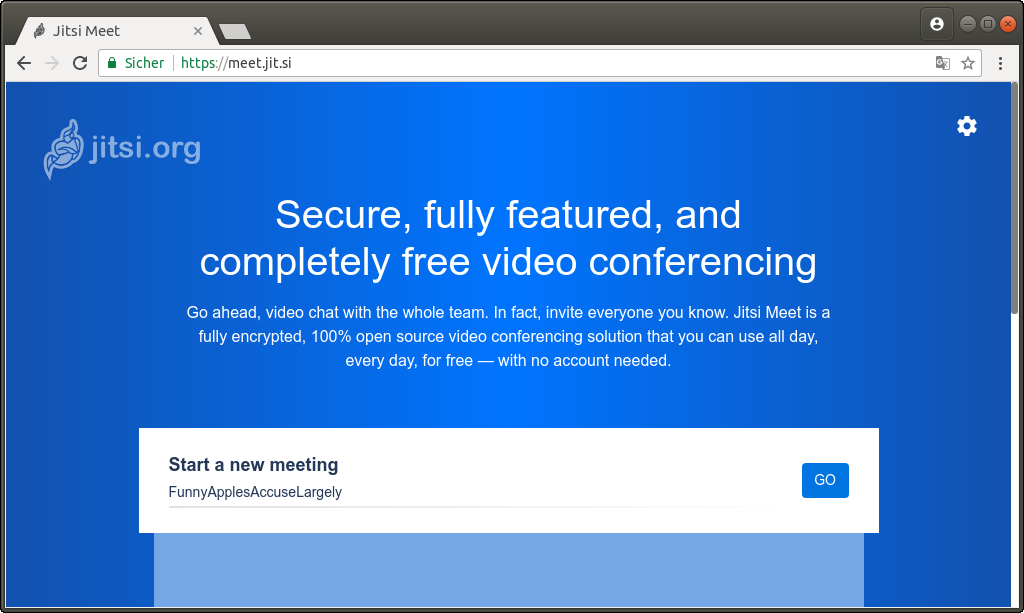
Die Jitsi-Webanwendung bietet interessante Zusatzfunktionen. Ein Videomeeting lässt sich live bei Youtube übertragen oder Sie teilen ein Youtube-Video über Jitsi. Außerdem können Sie den Videohintergrund unscharf stellen („Blur my Backgroud“), was bei Übertragungen aus privaten Räumen geschätzt wird. Ein unscharfer Hintergrund lässt sich auch bei Microsoft Teams und Skype aktivieren. Bisher nur unter Windows bieten beide Tools auch die Möglichkeit, den Hintergrund durch ein Bild zu ersetzen. Das funktioniert relativ gut, ergibt aber häufig störende Artefakte. Der Zoom-Client zeigt nach der Anmeldung in den Einstellungen unter „Virtual Background“ entsprechendes auch für Linux. Allerdings sind hier nur mit einem einheitlichen Hintergrund (Greenscreen) ordentliche Ergebnisse erreichbar.
Fast alle Videochat-Tools können neben dem Bild der Kamera auch den Desktop oder das Fenster einer einzelnen Anwendung darstellen. Das ist praktisch, wenn Sie Präsentationen vorführen wollen. Unter Windows lässt sich in Skype der gesamte Bildschirm oder ein Anwendungsfenster teilen, beim Linux-Client nur der gesamte Desktop. Beim Zoom-Client funktioniert beides auch unter Linux.
Qualität und Sicherheit
Audio- und Videoqualität sind bei allen genannten Programmen ähnlich. Das ist nicht verwunderlich, weil die Technik im Hintergrund identisch ist und im Browser Web RTC zum Einsatz kommt. Wie gut der Videochat läuft, hängt daher eher vom Browser als von der Webanwendung ab. Unterschiede kann es dennoch geben, etwa wenn der vermittelnde Server gerade viele Anfragen zu verarbeiten hat.
Bei der Sicherheit tauchen immer wieder Zweifel auf. Bei Zoom beispielsweise wurde die Stärke der Verschlüsselung bemängelt, die automatisch generierten Passwörter waren zu unsicher und die Einladungslinks enthielten manchmal nicht nur die Sitzungs-ID, sondern auch das Passwort. Außerdem wurden Nutzungsdaten an Facebook geschickt.
Die meisten Probleme sollen inzwischen behoben sein. Typischen Nutzern kann man nicht zumuten, die Sicherheit umfangreich zu prüfen und die Standardkonfiguration zu verändern. Die Software sollte von Haus aus größtmögliche Sicherheit bieten. Letztlich bleibt Ihnen aber nur, dem Hersteller zu vertrauen oder die Software nicht zu verwenden. Bei selbst gehosteten Lösungen wie Nextcloud oder Jitsi ist die Sicherheit potenziell höher. Die Daten bleiben immer auf Ihrem eigenen Server, sofern Sie diesen gut absichern.
| Name | Internet | Konto erforderlich | Max. Teilnehmer | Bildschirm teilen | Hintergrund unscharf unscharf | Verschlüsselung/End-to-End | Zusätzliche Funktionen | Desktopclient |
|---|---|---|---|---|---|---|---|---|
| Discord | https://discordapp.com | ja (nur Gastgeber) | 10 | ja | nein | ja/nein | – | Linux, Windows, Mac, Browser (Video nur Chrome) |
| Facebook Messenger | http://www.messenger.com | ja | 50 | ja | nein | ja/nein | – | Browser |
| Google Duo | https://duo.google.com | ja | 12 | nein (nur Android/iOS) | nein | ja/ja | – | Browser |
| Google Hangouts | https://hangouts.google.com | ja | 10 | ja | nein | ja/nein | – | Browser |
| Jitsi Meet | https://jitsi.org/ | nein | 75 (35 empfohlen) | ja | ja | ja/nein | Aufzeichnung, Youtube-Livestream, Youtube-Videos abspielen | Browser |
| Microsoft Teams | https://teams.microsoft.com | ja | 250 | ja | ja | ja/nein | Untertitel (Spracherkennung),Hintergrundeffekte (nur Windows) | Linux, Windows, Mac, Browser (Video nur mit Chrome, Edge) |
| Nextcloud Talk | https://nextcloud.com/talk | ja | 20 (empfohlen) | ja | nein | ja/auf eigenem Server | – | Browser |
| Skype | http://www.skype.com | ja (bei einer Besprechung nur Gastgeber) | 50 | ja | ja | ja/teilweise | Untertitel (Spracherkennung),Hintergrundeffekte (nur Windows) | Linux, Windows, Mac, Browser (Video nur mit Chrome, Edge) |
| Zoom | https://zoom.us/ | ja (nur Gastgeber) | 100 | ja | ja | ja/nein | Aufzeichnung, Hintergrundeffekte | Linux, Windows, Mac |
| http://www.whatsapp.com | ja | 8 | nein | nein | ja/ja | – | Browser (kein Video) |