

Können Sie mehrere Dinge im Kopf behalten? Der Autor nicht. Ohne Listen, mit denen er Anstehendes verwalten und Erledigtes abhaken kann, wäre er längst verloren. Oft genügt ein einfacher Zettel, um Aufgaben zu notieren und durchzustreichen. Auch Anwendungen für Notizen wie Obsidian oder simple Texteditoren reichen im Prinzip.
Echte To-do-Apps bieten aber weit mehr. Zu den Funktionen, über die eine gute Anwendung verfügen sollte, gehören ein leicht zu verstehendes und zu bedienendes Interface sowie ein integrierter Kalender. Außerdem sollte sie wiederkehrende Aufgaben erzeugen und verwalten können. Manche To-do-Programme verfügen zudem über Collaboration-Funktionen, tracken die benötigte Zeit und können auch mit komplexen Projekten umgehen.
Im Folgenden konzentrieren wir uns auf unter Linux installierbare To-do-Software. Browsergestützte Werkzeuge stehen nicht im Fokus.
Todotxt
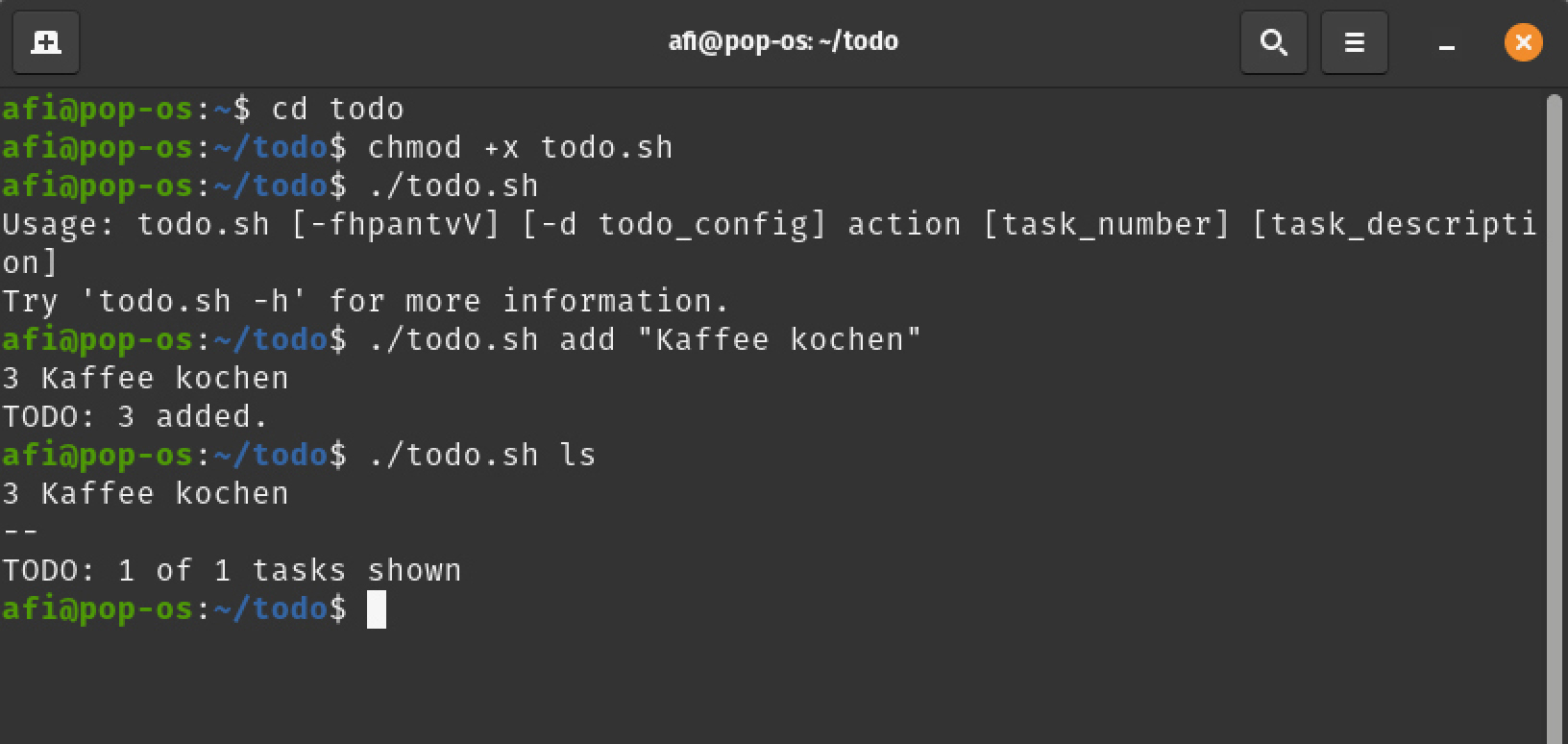
Wenn es einfach und schnell gehen soll, nehmen Sie Todotxt. Das Programm ist ein Shell-Script, das im Terminal läuft. Installieren Sie das Flatpak über die Anwendungsverwaltung Ihrer Distribution oder laden Sie die aktuelle Version im „tar.gz“-Format von https://github.com/todotxt/todo.txt-cli/releases herunter. Entpacken Sie die enthaltenen drei Dateien in einen Ordner wie „/todo“ in Ihrem Home-Verzeichnis.
Wechseln Sie dann im Terminal in diesen Ordner und machen Sie das Script mit chmod +x todo.sh ausführbar. Der Befehl ./todo.sh zeigt die Kurzinfo. Fügen Sie danach eine neue Aufgabe mit zum Beispiel ./todo.sh add „Kaffee kochen“ hinzu. Todotxt bestätigt das Hinzufügen und vergibt dabei eine eindeutige Nummer für den Eintrag. Mit ./todo.sh ls sehen Sie, welche Aufgaben noch zu erledigen sind. Haben Sie sie ausgeführt, löschen Sie den Eintrag zum Beispiel mit ./todo del 3.
Endeavour
Etwas mehr Funktionen sowie eine schlanke GUI bietet Endeavour. Es ist eines der beiden Programme, die sich auf das frühere Gnome To Do berufen. Zur Installation stehen Flatpaks (https://flathub.org/en/apps/org.gnome.Todo) bereit. Außerdem sollte das Tool in den meisten Paketverwaltungen bereitstehen und sich mit
sudo apt install endeavourinstallieren lassen. Eine neue Aufgabe fügen Sie durch einen Klick auf „Add Tasks“ hinzu. Geben Sie eine Bezeichnung ein und bestätigen Sie mit Enter.
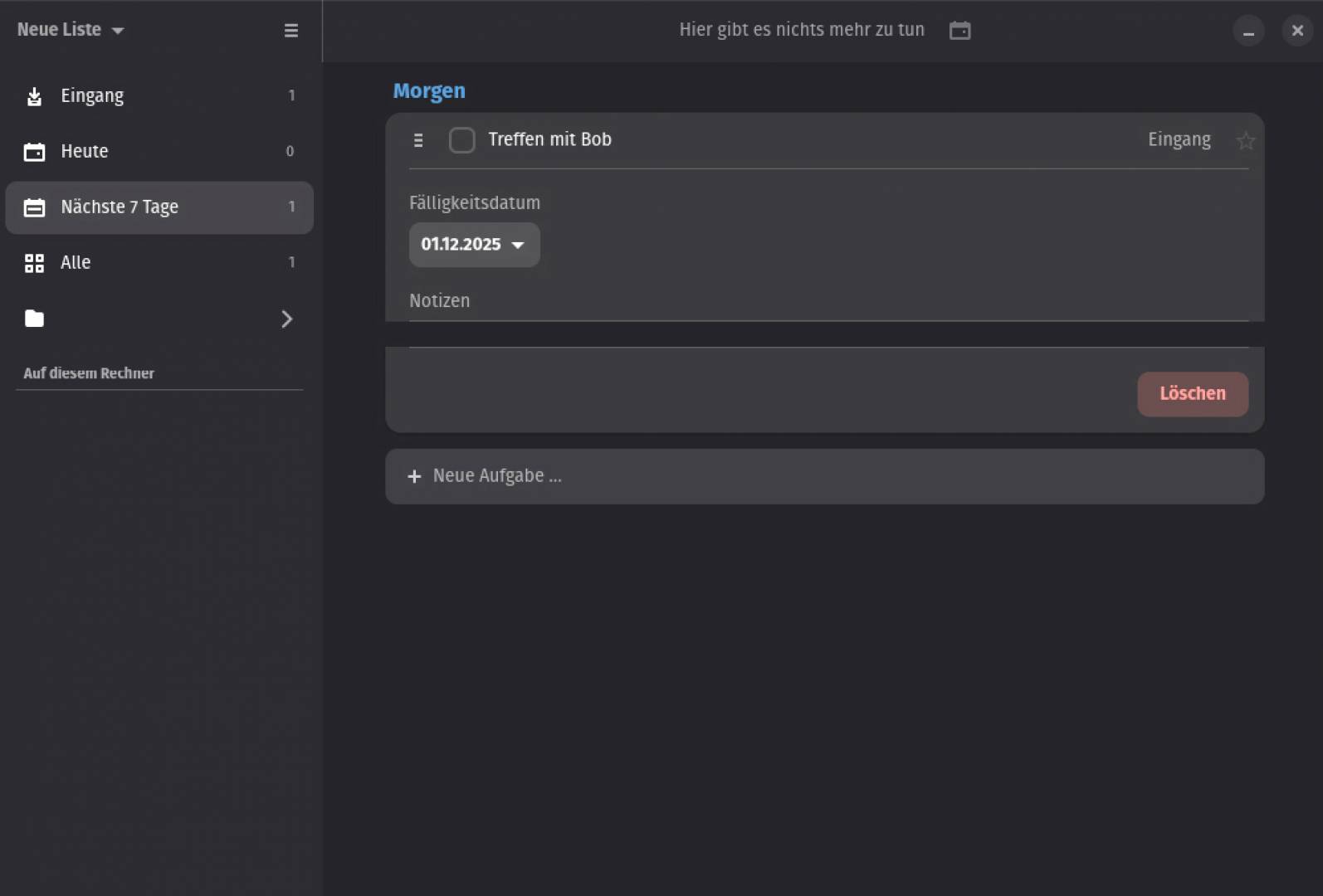
Etwas unglücklich ist, dass neue Aufgaben automatisch als Fälligkeitstermin das aktuelle Datum erhalten. Um das zu ändern, klicken Sie auf die neu erstellte Aufgabe und danach auf das angezeigte Datum. Vergeben Sie einen anderen Termin, zum Beispiel in einer Woche, oder klicken Sie auf die Schaltfläche „Keines“, wenn die Aufgabe kein Enddatum benötigt. Wenn Sie wollen, fügen Sie noch Notizen hinzu. Damit ist die Funktionalität von Endeavour schon weitgehend erschöpft.
Getting Things Gnome
Die zweite To-do-App, die auf Gnome To Do zurückgeht, ist das deutlich weiterentwickelte Getting Things Gnome (GTG). Unter Ubuntu & Co. installieren Sie das Tool mit
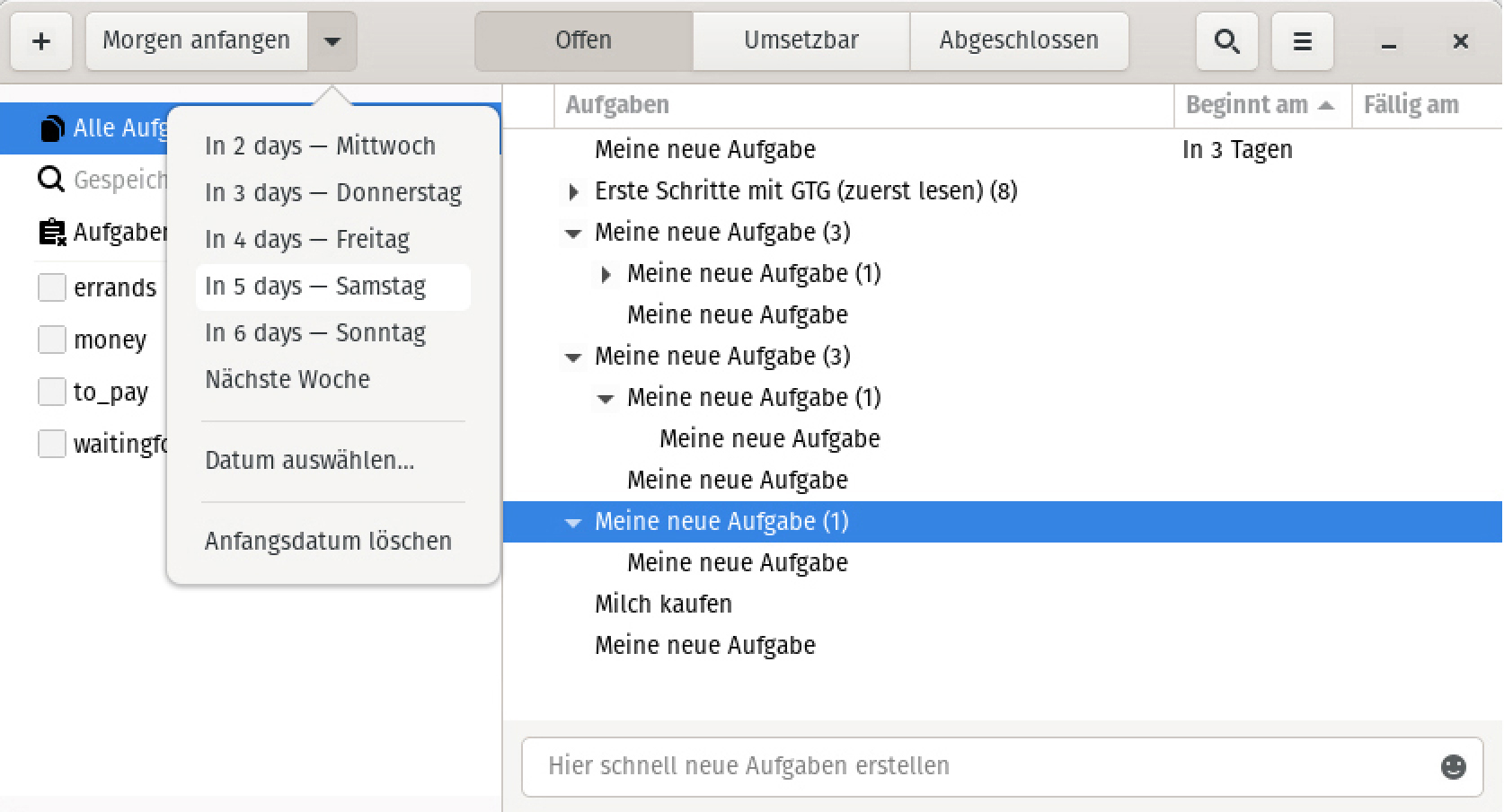
sudo apt install gtgNeue Aufgaben erstellen Sie hier auf zweierlei Art. Für eine einfache Aufgabe wie „Milch kaufen“ genügt es, sie unten in das Eingabefeld einzutippen und Enter zu drücken. Mehr Optionen bietet das Pluszeichen oben links.
Die drei Schaltflächen in der Mitte der Headerbar zeigen entweder alle Aufgaben (Schaltfläche „Offen“), Aufgaben, die nicht erst in der Zukunft starten („Umsetzbar“) oder alle erledigten Aufgaben („Abgeschlossen“). Außerdem können Sie mit Hilfe der Lupe nach Aufgaben suchen. GTG unterstützt dabei auch zahlreiche Suchoperatoren (siehe https://tinyurl.com/3xpuudcu). Dazu kommen einige Tastaturkürzel. So lässt sich die gerade ausgewählte Aufgabe mit Enter bearbeiten. Neue Aufgaben erstellen Sie mit Strg-N, markieren sie als erledigt mit Strg-D, verwerfen sie mit Strg-I oder löschen sie mit Strg-Entf.
Aufgaben in GTG lassen sich wie in einem Baum strukturieren. So legen Sie mit Strg-Shift-N eine Unteraufgabe an oder mit Strg-Shift-P eine übergeordnete Aufgabe. Praktisch ist zudem die Schaltfläche rechts neben dem Pluszeichen in der Headerbar. Damit verlegen Sie das Datum der gerade ausgewählten Aufgabe.
Super Productivity
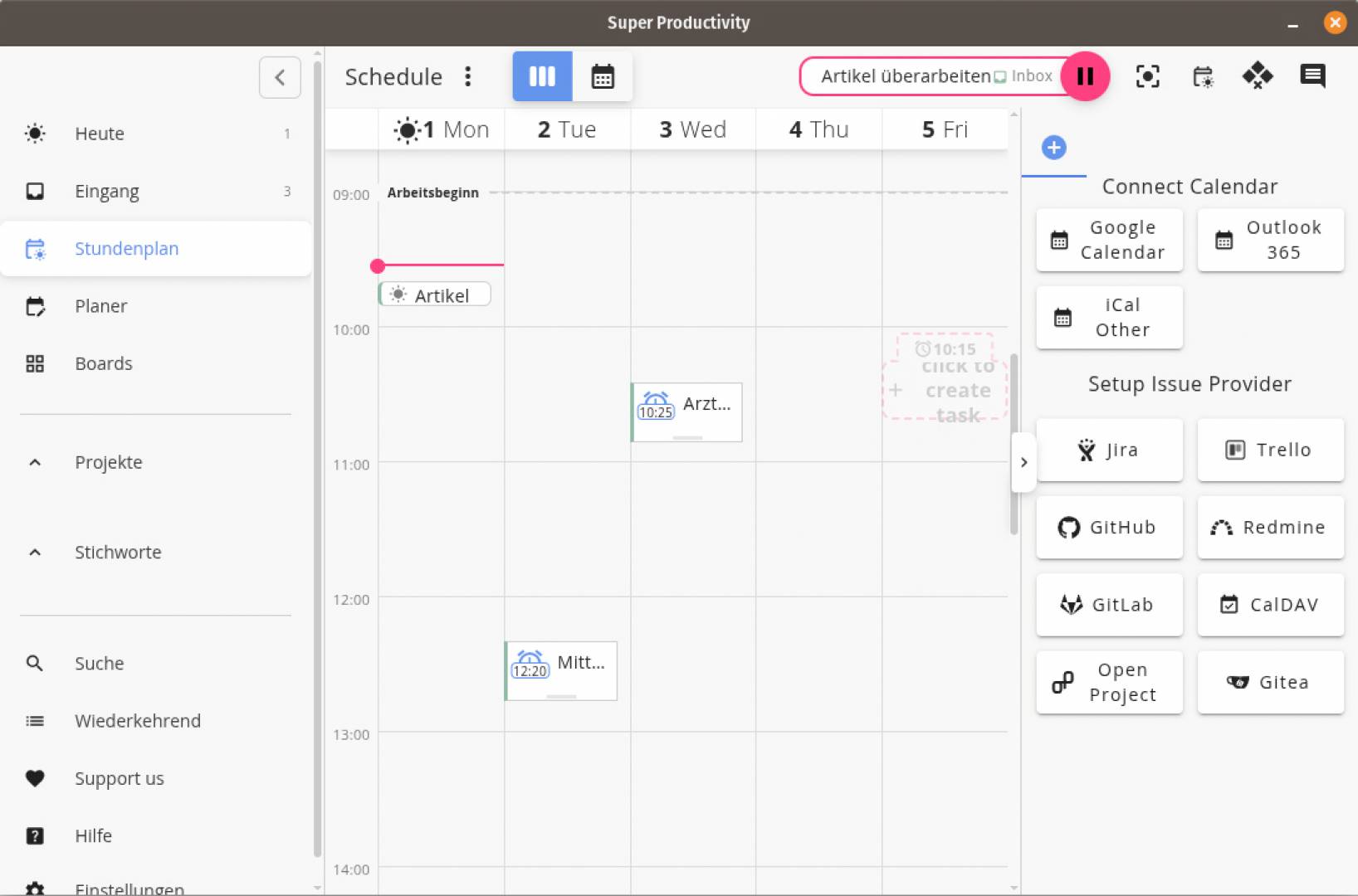
Hier handelt es sich um ein Programm (https://super-productivity.com), das nicht nur Aufgaben verwaltet, sondern auch die dafür aufgewendete Zeit tracken kann. Das Tool steht unter anderem als Flatpak oder Snap bereit:
sudo snap install superproductivityNeue Aufgaben fügen sich durch einen Klick auf das Pluszeichen hinzu. In der Leiste, in der Sie einen Namen vergeben, können Sie auch gleich auswählen, wo die Aufgabe einsortiert werden und ob sie ein Ablaufdatum erhalten soll.
Nach dem Auswählen einer Aufgabe starten Sie über den Play-Button die integrierte Zeiterfassung. Sobald Sie eine Pause einlegen wollen, drücken Sie einfach den Pause-Button. Rechts neben jeder Aufgabe ist eine Schaltfläche, über die Sie individuelle Einstellungen vornehmen oder Anmerkungen eingeben können. Hier ist es auch möglich, eine Wiederholung einzutragen. Darüber hinaus können Sie Aufgaben in Projekten organisieren.
Zu den weiteren Funktionen gehören eine Importfunktion für den Google-Kalender, Trello, Gitlab und andere Dienste. Wer will, kann seine Daten auch mit seiner Nextcloud oder einem Anbieter wie Dropbox synchronisieren. Dazu kommen eine Reihe nützlicher Produktivitätshelfer wie ein Pomodoro-Timer oder eine Erinnerung an Pausen.
Planify
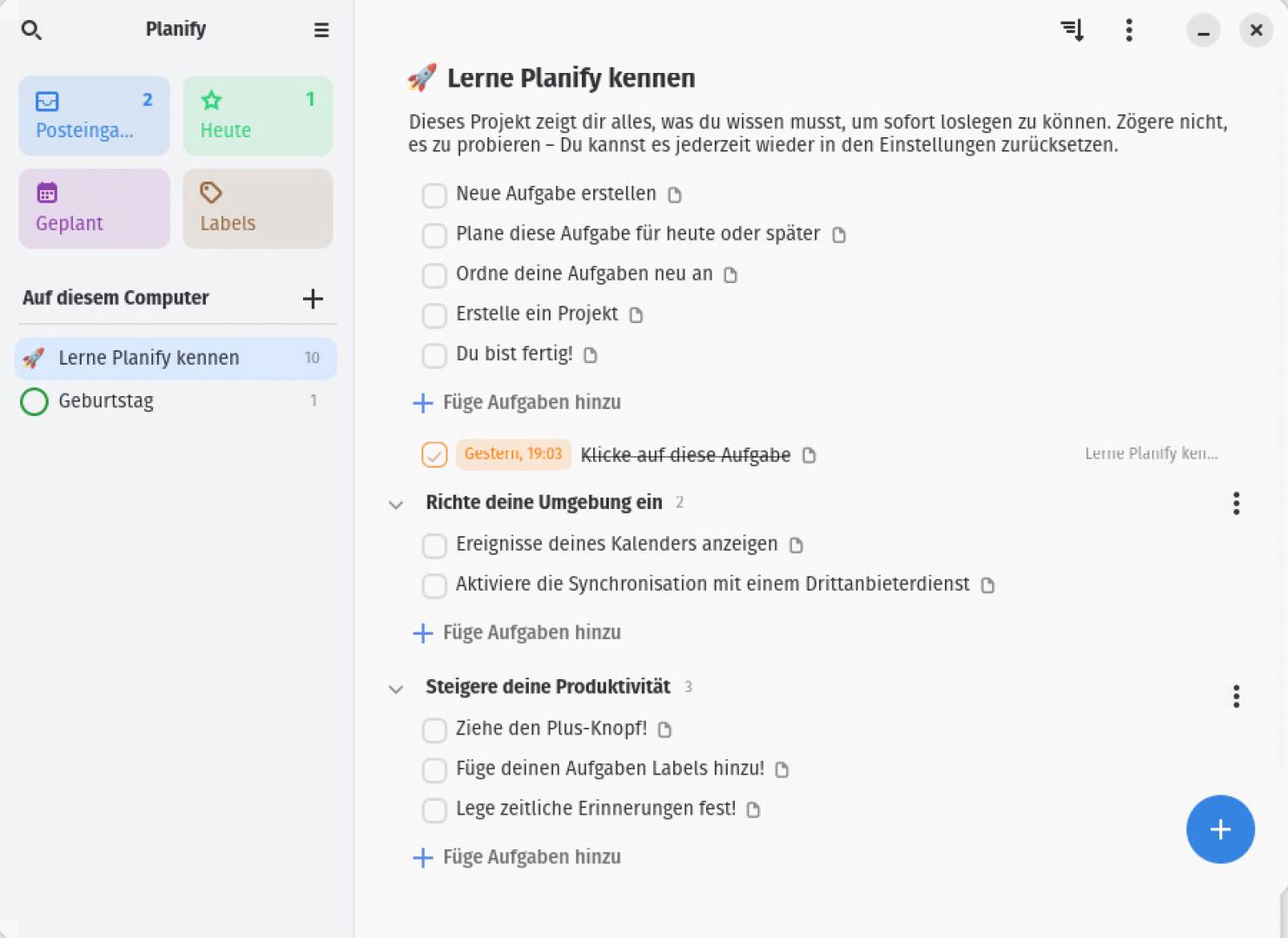
Einen ähnlich umfangreichen Funktionsumfang bietet Planify. Das Tool steht als Flatpak unter https://tinyurl.com/h268yhdm. Neue Aufgaben erzeugen Sie über das Pluszeichen unten rechts. Pfiffig ist, dass sich dieser Knopf auch gleich an die Stelle im Programm ziehen lässt, an der die neue Aufgabe einsortiert werden soll. Außerdem ist es möglich, Labels hinzuzufügen, eine Priorität zu setzen oder Erinnerungen einzurichten. Besonders wichtige Aufgaben können Sie auch anheften. Aufgaben lassen sich mit der Maus neu sortieren oder in Projekten organisieren. Planify speichert alle Daten lokal, kann sie aber auch mit dem Onlinedienst Todoist, einer Nextcloud oder einem Caldav-Server synchronisieren.
Fazit
To-do-Apps sind weit nützlicher als bloße Zettel, um Aufgaben effizient zu verwalten. Gute Anwendungen bieten neben einer übersichtlichen Oberfläche eine Kalenderintegration, wiederkehrende Aufgaben sowie optional Projektmanagement-Funktionen. Todotxt spricht vor allem Minimalisten und Terminalfans an, während grafische Apps wie Endeavour oder Getting Things Gnome (GTG) bereits über eine grafische Oberfläche mit Baumstrukturen, Suchfunktionen und Tastaturkürzeln verfügen. Umfangreichere Programme wie Super Productivity oder Planify bieten zudem zusätzlich Funktionen wie Zeiterfassung, können Aufgaben wiederholen und in Projekten organisieren. Außerdem synchronisieren sie die Daten mit einer Nextcloud und anderen Onlinediensten.