

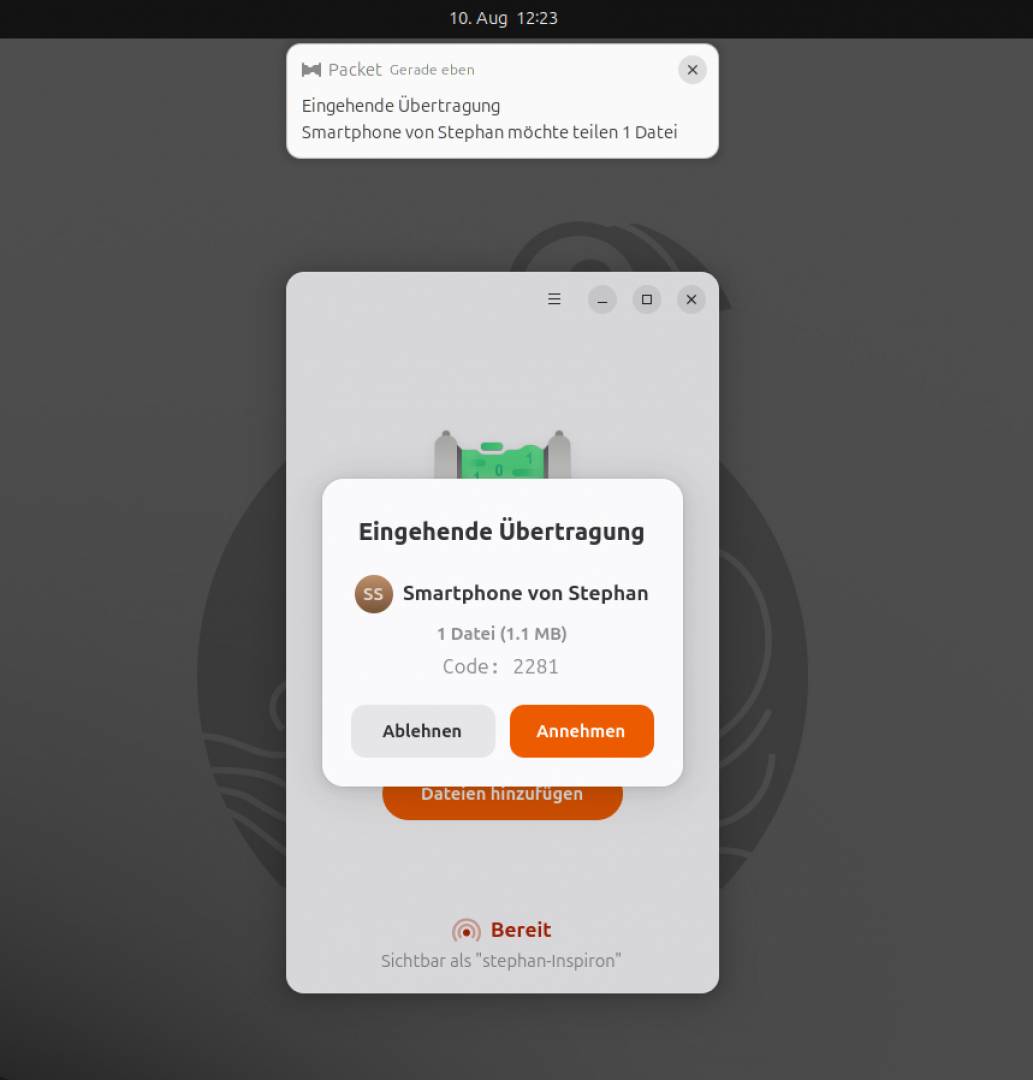
Apple und Google haben ihren mobilen Betriebssystemen eine Funktion spendiert, um direkt und drahtlos Dateien auszutauschen. Apple nennt das „AirDrop“, Google „Quick Share“ – vormals „Nearby Share“. In beiden Fällen handelt es sich um ein spezielles Protokoll, das ein passendes Gerät in der Nähe identifiziert und als Empfänger von Dateien anbietet. Mit der Implementierung des Protokolls für Linux kann das Programm Packet Ihren Linux-Desktop in den Datenaustausch integrieren.
Packet installieren: Die Voraussetzungen
Da die Entwickler nicht das vollständige Protokoll implementieren konnten, müssen ein paar Voraussetzungen erfüllt sein, damit der Datentransfer reibungslos klappt. Damit sich Desktop und Smartphone finden, muss beiderseits Bluetooth aktiv sein. Die Datenübertragung selbst nutzt dann aber das WLAN. Deshalb ist es notwendig, dass die Partner im gleichen WLAN angemeldet sind. Schließlich muss auf dem Router des Netzwerks „Multicast DNS“ (mDNS) aktiv sein. Das ist aber Standard: Mit mDNS erkennen sich Geräte im gleichen lokalen Netz auf Basis ihres Hostnamens, ohne dass ein DNS-Server konsultiert wird.
Sind die Voraussetzungen erfüllt, können Sie Packet auf dem Linux-System installieren. Um die Einrichtung zu vereinfachen, bietet das Projekt die Installation als Flatpak-Container an. Das Flatpak erreichen Sie über die Homepage des Projekts (https://github.com/nozwock/packet) oder besser direkt von Flathub (https://flathub.org/apps/io.github.nozwock.Packet).
Für das Senden und Empfangen von Dateien müssen Sie auf dem Android-Gerät keine zusätzliche Software installieren. Quickshare als eigenständige App oder als Teil der Standard-App „Files“ von Google reicht allein aus.
Daten übertragen
Möchten Sie eine oder mehrere Dateien von Linux an Ihr Smartphone senden, starten Sie Packet über die Benutzeroberfläche. Das Installationsprogramm sollte einen entsprechenden Eintrag im Startmenü hinterlassen haben. Fehlt dieser Link, dann verwenden Sie
flatpak run io.github.nozwock.Packetim Terminal oder erstellen einen Desktopstarter für diesen Befehl.
Ziehen Sie anschließend aus der Dateiverwaltung das gewünschte Objekt auf das Programmfenster und klicken Sie auf „Senden“. Packet sucht jetzt nach empfangsbereiten Geräten in der Nähe. Gibt es auf dem Smartphone keine Reaktion, suchen Sie dort nach der App „Files“ (zum Teil auch deutsch als „Dateien“ benannt). Hier sollte sich der Shortcut zu „Quick Share“ finden. Nun wird Android anzeigen, dass das Gerät für den Empfang bereit ist. Möglicherweise ist der Timer für das Herstellen der Verbindung inzwischen schon abgelaufen. Zeigt Packet also die Meldung „Nicht gefunden“, klicken Sie auf das Icon für die Wiederholung der Aktion.
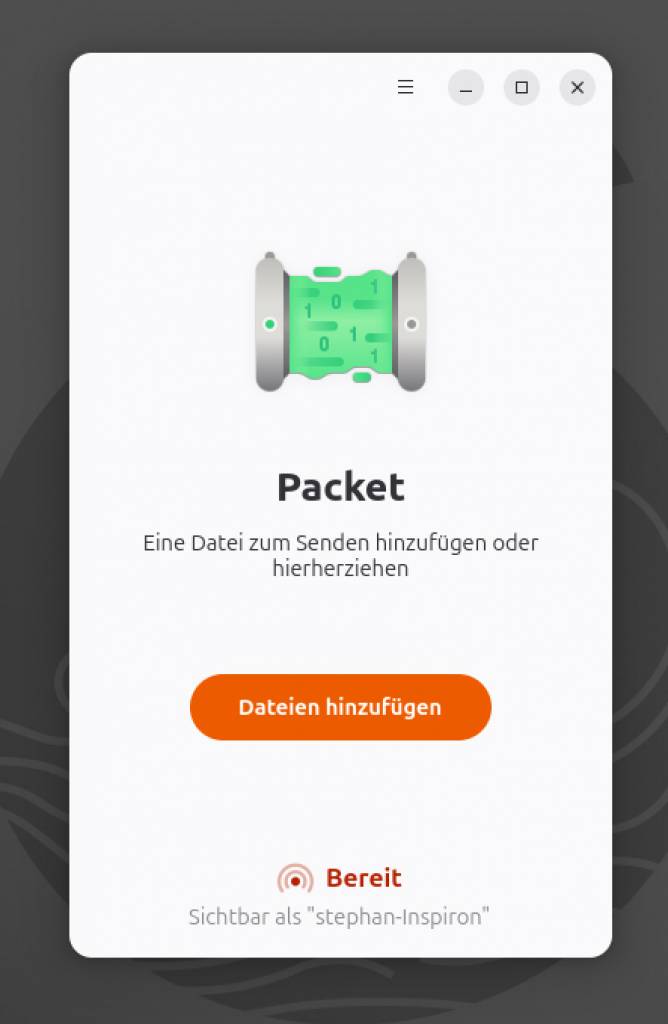
Steht die Verbindung, bittet Android um Zustimmung für die Übertragung. Die Elemente landen dann im Downloadverzeichnis auf dem Mobilgerät. Das Versenden in die andere Richtung funktioniert prinzipiell genauso, mit dem Unterschied, dass Packet auf dem Zielsystem bereits laufen muss. Den Versand führen Sie dann mit Quickshare aus.
Direkt über Nautilus versenden
Auf dem Android-Gerät können Sie mit der Funktion „Teilen“ aus dem Kontext einer App oder der Dateiverwaltung ein Element direkt an Quick Share senden – und somit auch an ein Linux-System. Einen direkten Versand aus dem Dateimanager können Sie auch für das Linux-System nachrüsten. Dazu stellt das Projekt eine Erweiterung für den Dateimanager Nautilus bereit. Da Packet Drag & Drop unterstützt, ist diese zwar nicht unbedingt notwendig, aber als Komfortoption per Rechtsklick im Dateimanager gerne gesehen. Nautilus ist der Standarddateimanager für Gnome, für andere Desktops gibt es derzeit keine entsprechende Lösung. Der Befehl
sudo apt install python3-dbus python3-nautilusinstalliert die Erweiterung unter Ubuntu. Die Kommandos für andere Distributionen wie Fedora finden Sie in der Dokumentation von Packet auf der Projektseite. Nachdem Sie die Erweiterungspakete installiert haben, müssen Sie die Integration in Nautilus noch aktivieren.
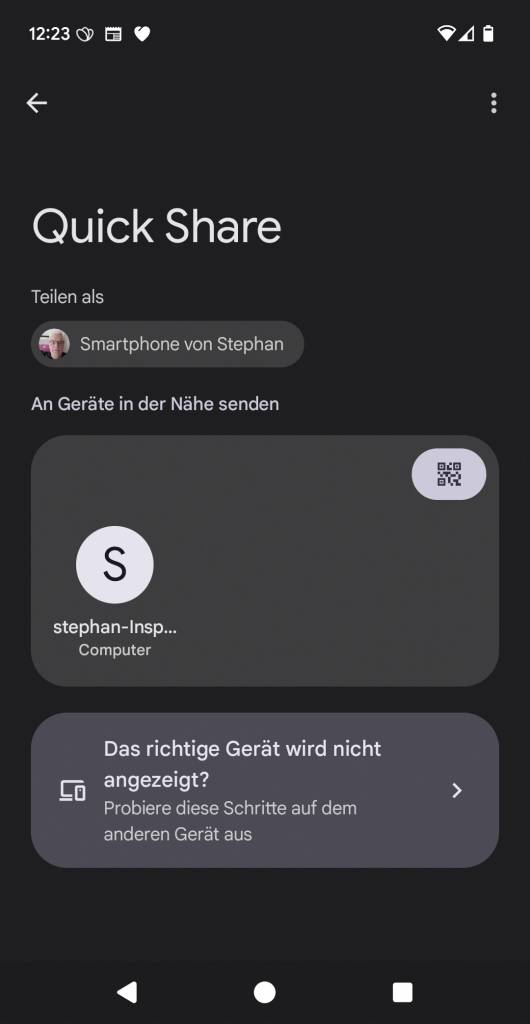
Packet besitzt nur wenige Optionen, die Sie über das Hamburger-Menü am oberen Rand des Programmfensters erreichen. Im Abschnitt „Erweitert“ ist der Schalter zu finden, über den Sie die Nautilus-Integration aktivieren. Über den Schalter „Sichtbarkeit“ können Sie die Installation vor einer Anfrage aus Quickshare verbergen. Das ist hauptsächlich dann nützlich, wenn Sie die beiden anderen Optionen aktivieren, nämlich die automatische Ausführung des Programms direkt nach der Anmeldung am System sowie die Ausführung im Hintergrund. So vermeiden Sie in einem Netzwerk mit mehreren aktiven Nutzern und Geräten, dass Ihr Computer als Ziel für den Datenversand angeboten wird. Packet greift beim Namen des Systems auf den in den Systemeinstellungen hinterlegten Computernamen zurück. Der Computername ist aber nicht immer eindeutig respektive leicht zu erkennen. Mit einem Klick auf den Stift ändern Sie die Bezeichnung nach Ihren Wünschen ab. So wird er dann später auf dem Android-Gerät angezeigt.
Schließlich gestattet das Programm, den Zielordner für die Downloads anzupassen, also etwa beim Linux-System auf die Desktoparbeitsfläche zu setzen.
Mögliche Problemfelder
Packet erweist sich als zuverlässiges Programm. Sollte bei Ihnen die Datenübertragung nicht funktionieren, könnte einer von zwei Gründen die Ursache sein: Quittiert das Programm eine Datenauswahl mit der Meldung „Could not open files“, kann das daran liegen, dass Flatpak auf diesen Ordner keine Zugriffsrechte besitzt. Das gilt für die meisten Ordner außerhalb des Homeverzeichnisses des angemeldeten Nutzers. Einfacher als die Korrektur der Packet-Zugriffsrechte ist es, die fraglichen Dateien vom ursprünglichen Speicherort in das Home-Verzeichnis zu kopieren.
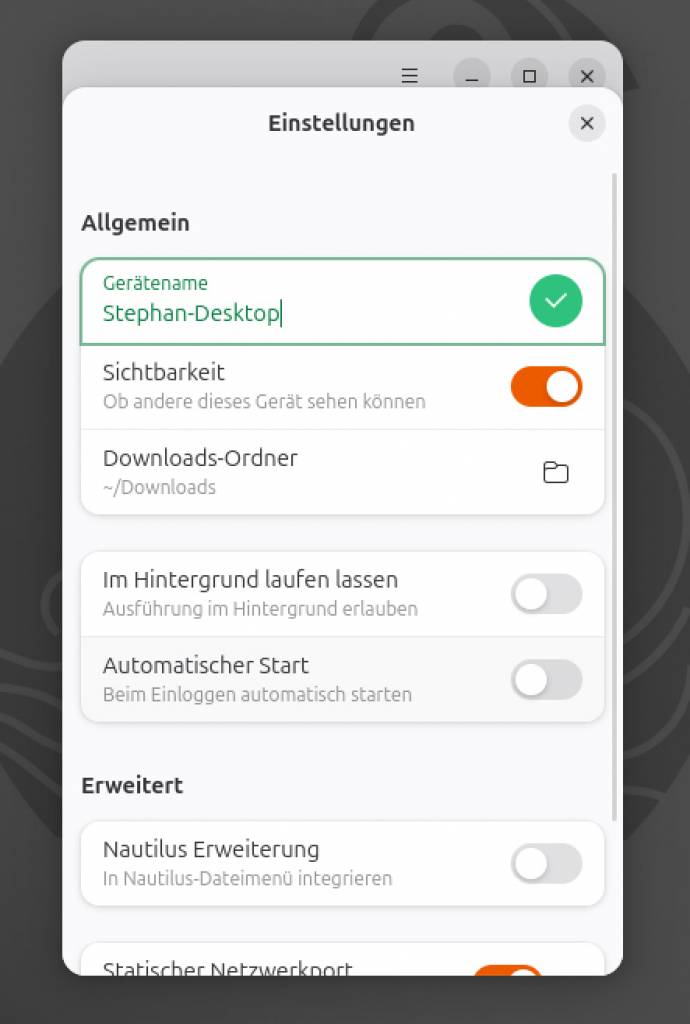
Ein weiteres mögliches Problem, das die Übertragung verhindert, könnte die Firewall am Router sein. In den Einstellungen von Packet finden Sie im Abschnitt „Erweitert“ die Option, einen statischen Port zu definieren. Sobald Sie diesen Schalter aktiviert haben, können Sie den Port über das Stiftsymbol bearbeiten und neu zuweisen. Dieser muss dann natürlich auch im Router als durchlässig definiert werden. Das sollten Sie allerdings nur tun, wenn Sie sicher sind, dass alle anderen Fehlerquellen ausgeschaltet sind.
Die häufigsten Probleme sind eher trivial: Bluetooth ist ausgeschaltet oder auf dem Linux-Computer oder dem Smartphone wurde schlicht vergessen, die Option „Sichtbar“ zu aktivieren.