

Hardware von Apple ist teuer, aber bei pfleglichen Umgang auch kaum kaputt zu bekommen. Wenn der Mac aber nach dem letzten Update schnarchend langsam wird, kann Linux ihm einen zweiten Frühling bescheren.
Wer ein Macbook oder einen iMac kauft, erhält von Apple einige Jahre regelmäßige Updates des Betriebssystems. Doch während Microsoft sein Windows ja für eine unüberschaubare Zahl an Systemen und Kombinationen aus Komponenten entwickeln muss, bleibt Mac-OS sozusagen in der Familie. Vorteil für den Nutzer: Er kann über Jahre problemlos Updates auf die aktuellste Generation des Betriebssystems durchführen. Doch dieses Spiel findet naturgemäß irgendwann sein Ende. Im Durchschnitt sieht Apple einen Computer nach gut sieben Jahren als veraltet an. Wenn ein alter Mac dann trotz Wartungsfunktionen „lahmt“ oder Apple beschließt, für das Modell keine Updates mehr anzubieten, bietet sich Linux als Alternative an. Das ist keine so gewagte Umstellung, wenn die Wahl auf die passende Distribution fällt.
Dualboot nötig?
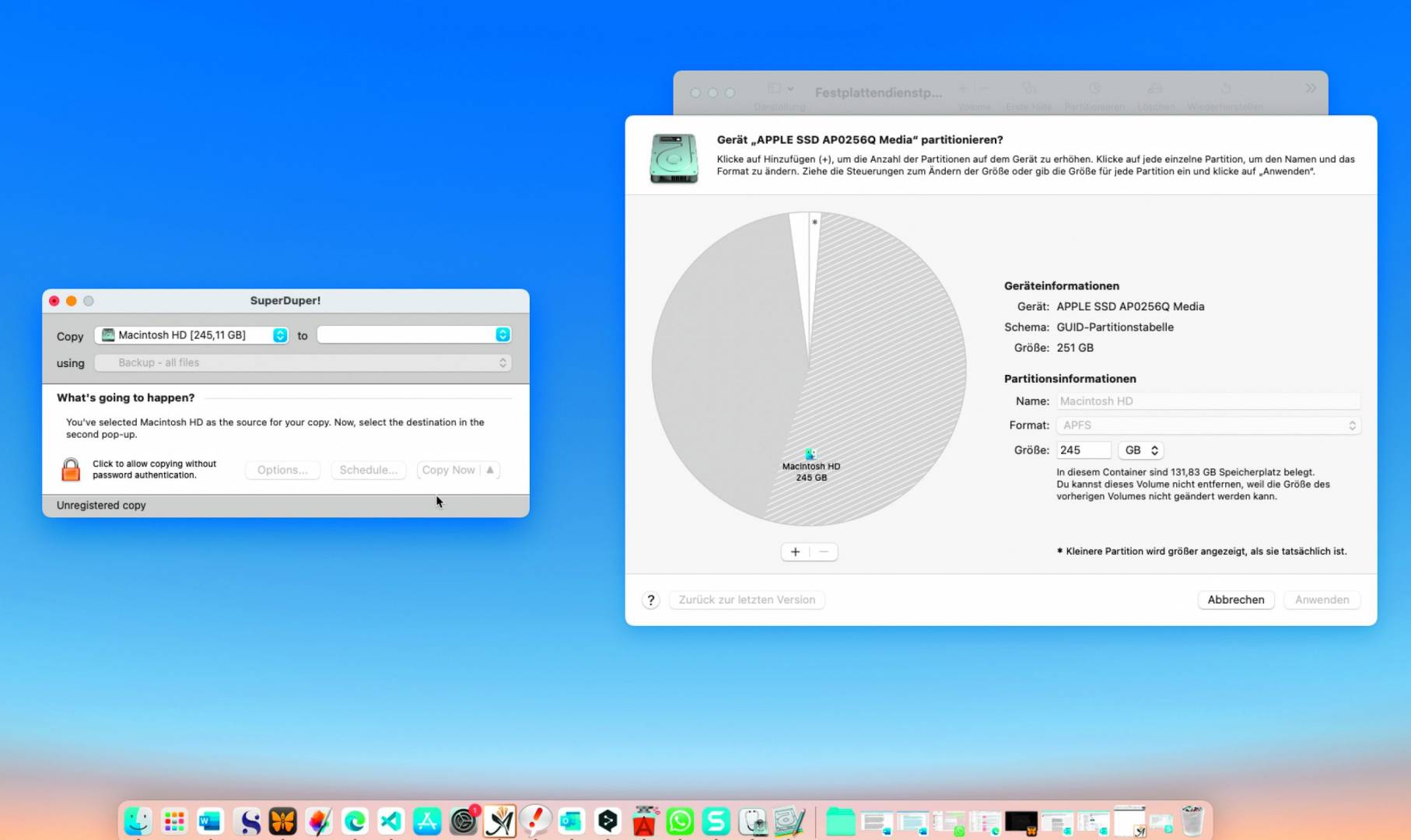
Bevor es an die Installation von Linux geht, müssen Sie die Frage klären, ob Sie Dualboot benötigen. Wenn das System noch funktioniert oder es Apps gibt, die Sie unbedingt noch benötigen, um gespeicherte Daten lesen zu können (Stichwort „Steuer“!), dürfte dies die beste Wahl sein. In diesem Fall empfehlen wir als Bootmanager das seit Jahren bewährte Programm Refind (http://www.rodsbooks.com/refind/index.html). Die weitere Vorgehensweise ist etwas anspruchsvoller als eine Linux-Soloinstallation. Mit dem „Festplattendienstprogramm“ legen Sie auf der Festplatte des Macs eine Partition im FAT-Format an, die später von Linux verwendet wird. Danach kümmern Sie sich um die Installation von Refind, was auf der Projektseite gut beschrieben wird. Erst dann wird Linux installiert.
Wir gehen nachfolgend vom einfacheren Fall aus, dass der Mac künftig nur noch unter Linux laufen wird.
Eigene Anpassungen sichern
Während der Installation wird die Festplatte des Macs neu formatiert. Das bedeutet vollständigen Datenverlust. Sie sollten also alle persönlichen Daten auf externe Speicher oder in die Cloud gesichert haben. Etwas, was schnell übersehen wird, sind beispielsweise Schriftarten. Im Finder suchen Sie danach im Ordner „/System/Library/Fonts“ und „~/Library/Fonts“ und sichern diese. In den Tiefen des Systems könnten sich sonst nur noch liebgewonnene Bildschirmhintergründe befinden. Wenn Sie sich davon nicht trennen mögen, finden Sie die Motive unter „/System/Library/Desktop Pictures“. Weitere Einstellungsdateien sind überflüssig, weil Linux damit nichts anfangen kann.
Tipp: Wer ganz auf Nummer sicher gehen will, sichert das alte System in ein jederzeit startfähiges Systemimage. Sie benötigen dazu einen externen Datenträger, der mindestens so groß sein muss wie das aktuelle System. Die bewährten Tools Super Duper oder Carbon Copy Cloner genießen unter Mac-Anwendern seit Jahren einen guten Ruf. Diese legen ein Systemimage an, mit dem der Mac vom betreffenden Datenträger gestartet werden kann.
Die Wahl der Distribution
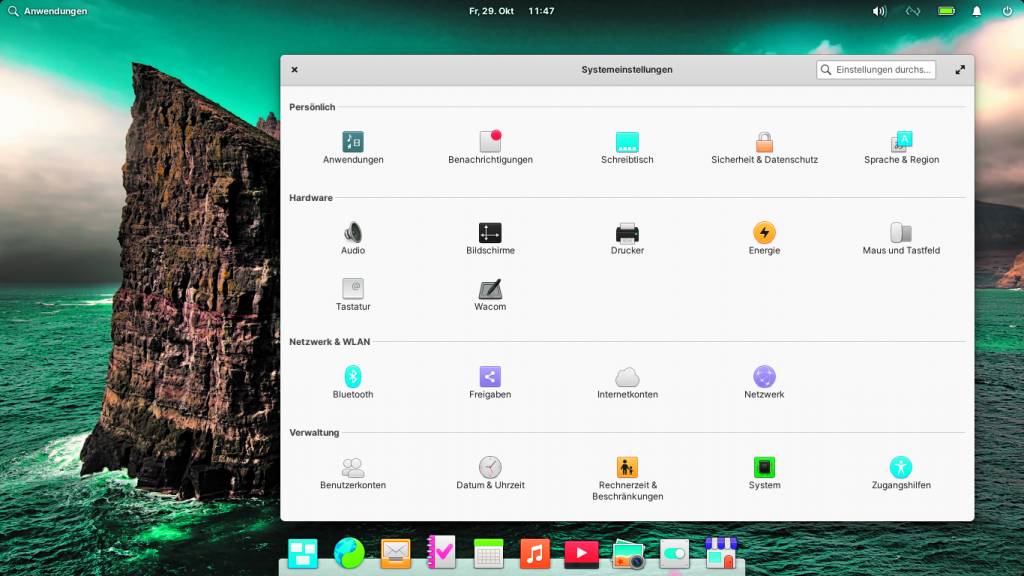
Wer auf der Suche nach einer Linux-Distribution ist, hat sprichwörtlich die Qual der Wahl. Aktuell kommen zwei Distributionen in Betracht, die in Sachen Optik und Bedienung an Mac-OS heranreichen oder sich in diese Richtung anpassen lassen. Das ist zunächst Elementary OS, das optisch ohnehin stark um Apple-Nutzer buhlt. Unsere Wahl fiel aber auf Manjaro Linux. Warum? Elementary OS hat erst im Sommer 2021 den Unterbau seiner Distribution vom bisherigen Ubuntu 18.04 LTS auf das jüngere 20.04 LTS aktualisiert. Bisher gibt es aber noch wenig Berichte mit Langzeiterfahrungen. Manjaro hingegen besitzt den Charme, ebenfalls nahe an Mac-OS zu sein, verfügt über eine einfache Installationsroutine und setzt auf Arch Linux mit Rolling-Release-Politik. Da intern keine exotischen Hardwarekomponenten verbaut sind, verläuft aber auch die Installation anderer Distributionen und Desktops problemlos.
Vor der Installation sollten Sie eine kabelgebundene Maus und Tastatur an den Mac anschließen (bei einem Macbook ist das natürlich überflüssig). Außerdem ist eine Netzwerkverbindung mittels Ethernet-Kabel zu empfehlen.
Anschließend laden Sie sich von der Manjaro-Projektseite (https://manjaro.org/) die aktuelle ISO-Datei herunter, vorzugsweise die offizielle XFCE-Edition. Mit KDE Plasma, mehr noch mit anspruchsvollem Gnome kommen Sie auf älterer Hardware vom Regen in die Traufe.
Mit Balena Etcher, das es auch für Mac-OS gibt, kopieren Sie die ISO-Datei auf einen USB-Stick. Dies können Sie natürlich auch unter Linux oder Windows erledigen. Mit dem USB-Stick booten Sie den Mac und halten dabei die Alt-Taste (auch als Wahl- oder Options-Taste bekannt) bei eingestecktem USB-Stick gedrückt. Der Mac wird jetzt nachfragen, welches System er starten soll. Neben der Festplatte (Macintosh HD) werden Sie in der Liste den Eintrag „EFI Boot“ finden. Das ist der USB-Stick, den Sie auswählen. Sie können das Livesystem starten (empfohlen) oder direkt mit der Installation loslegen. Die einzelnen Schritte des Setups sind einfach, gerade wenn Sie dem neuen Linux die gesamte Platte zur Verfügung stellen.
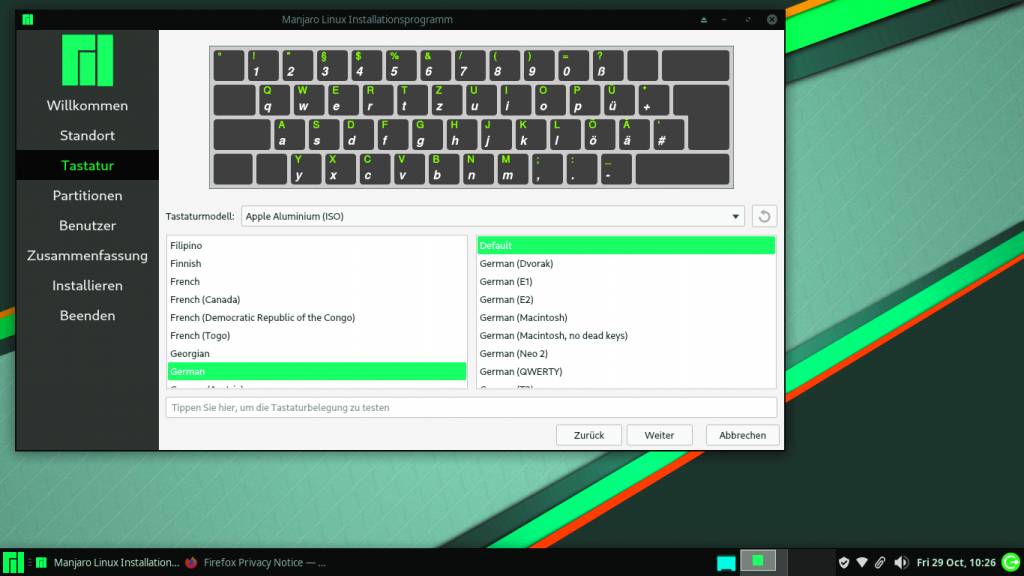
Einen Stolperstein gibt es aber bei der Auswahl der Tastatur. Manjaro bietet zwei Varianten an. Sie haben „Apple Aluminium“ und „Macintosh“ zur Auswahl. Probieren Sie die Caret-Taste „^“. Wenn diese korrekt dargestellt wird, nutzen Sie den dazu passenden Eintrag. Eine falsche Eingabe lässt sich zwar auch später noch korrigieren, das wird dann aber komplizierter, weil eben die Tastenbelegung nicht korrekt ist.
Um dem Linux-System mehr Mac-Optik zu verleihen, sind ein paar Anpassungen nötig. Typisch für den Mac ist die Systemleiste am oberen Rand. Die ist schnell eingerichtet. In der Fußleiste klicken Sie in einem freien Bereich und rufen aus dem Kontextmenü „Leisteneinstellungen“ aus. Über das Plus-Symbol legen Sie eine zweite Leiste an. Ziehen Sie diese in die linke obere Ecke, und über die Einstellungen verändern Sie die Breite auf 100 Prozent. Außerdem passen Sie den Wert für die Höhe an – 20 oder 22 Pixel sollten dem Mac-Feeling am nächsten kommen. Aktivieren Sie abschließend „Leiste sperren“. Bestücken können Sie die Leiste dann mit „Objekten“. Die untere Leiste werden Sie los, wenn Sie die „Leiste 1“ in den Leisteneinstellungen löschen. Den Platz übernimmt ein Dock. Anders als Elementary bringt Manjaro kein Mac-OS-typisches Dock mit. Das können Sie über die Paketverwaltung Pacman nachholen. Suchen Sie dort nach „Plank“ und installieren Sie die Software. Die taucht dann unter „Zubehör“ im Manjaro-Menü auf.
Den typischen Fensterlook erreichen Sie mit einem Rechtsklick auf den Desktop und danach „Anwendungen, Einstellungen, Fensterverwaltung“. Bewegen Sie dort die Symbole für Schließen, Verkleinern und Maximieren in die Leiste „aktiv“. Alle anderen Elemente wandern in den Eintrag „Versteckt“. Je länger Sie sich in die Optionen der Arbeitsfläche einarbeiten, umso mehr Feinschliff wird der Desktop erhalten und sich kaum noch von der gewohnten Oberfläche unterscheiden.