


Wer sein Zuhause mit Komponenten unterschiedlicher Hersteller „smart“ machen möchte, der findet in der kostenlosen Software Home Assistant (www.home-assistant.io) die ideale Steuerzentrale. Denn das Open-Source-Programm beherrscht zahlreiche unterschiedliche Standards, darunter WLAN, Zigbee, Bluetooth sowie Matter. Als Hardware kann dabei ein Ein-Platinen-Computer wie der Raspberry Pi 4 oder Pi 5 beziehungsweise ein Odroid-N2+ oder Odroid-M1 zum Einsatz kommen. Alternativ können Sie auch bereits fertige Serverhardware verwenden, etwa den Home Assistant Yellow für Bastler oder die All-in-One-Lösung Home Assistant Green (https://green.home-assistant.io/), den wir für unseren Artikel verwenden. Der Green kostet etwa 110 Euro und ist mit zwei USB-A-Ports, HDMI-Buchse, Micro-SD-Slot für die Karte mit dem Betriebssystem und RJ45-LAN-Port ausgestattet. Sein Vorteil: Er hat die Software bereits vorinstalliert und lässt sich mit dem hauseigenen USB-Stick Connect ZBT-1 (ehemals SkyConnect) für 42 Euro mit Zigbee und Matter-over-Thread einfach erweitern. Möchten Sie darüber hinaus Geräte via Z-Wave oder Bluetooth mit dem Home Assistant Green steuern, ist ebenfalls ein entsprechender Adapter nötig.
Die Konfiguration und Steuerung der einzelnen Komponenten nehmen Sie per Smartphone-App oder über den PC-Browser und die URL http://homeassistant.lo0cal:8123 vor, vorausgesetzt, beide Geräte sind im gleichen WLAN. Die URL führt Sie direkt zum Dashboard, das eine Übersicht aller vernetzten Geräte enthält und über das Sie weitere Komponenten einbinden. Wichtig in diesem Zusammenhang sind drei Begriffe in Home Assistant, die Sie kennen sollten, bevor Sie mit dem Einrichten Ihres Smart Homes beginnen: Gerät, Entität und Integration.
Ein Gerät (device) ist etwa ein Türschloss, ein Thermostat oder eine Leuchte. Geräte haben eine ID, einen Hersteller, einen Namen, eine Modellbezeichnung, eine Firmware, Schnittstellen et cetera.
Eine Entität (entity) ist ein Sensor oder eine Funktion, also ein Teil eines Geräts wie ein Temperatursensor in einem Thermostat, ein Schalter bei einem Türschloss oder bei einer Leuchte.
Als Integration (integration) wird die Softwarebrücke zwischen Gerät und Home Assistant bezeichnet. So sorgt die Nuki-Integration dafür, dass sich die Schließ-Entität des Smartlock-Geräts über die Nuki-Bridge mit Home Assistant steuern lässt.
Bereiche, Zonen und Labels erstellen
Home Assistant bietet Ihnen unter „Einstellungen –› Bereiche, Labels & Zonen“ die Möglichkeit, mehrere Geräte und Entitäten zu einem „Bereich“ zusammenzufassen, um alles dann gemeinsam zu steuern. Das bietet sich etwa für einzelne Räume an:
Beispielsweise können Sie einen Bereich „Wohnzimmer“ erstellen, dem Sie verschiedene smarte Lampen, ein Heizungsthermostat und eine Rollosteuerung zuordnen. Der Bereich „Küche“ kann dann etwa eine smarte Steckdose, ein Heizungsthermostat und einen smarten Kühlschrank enthalten. Um einen neuen Bereich zu erstellen, klicken Sie auf „+ Bereich erstellen“, geben einen Namen ein und wählen ein Symbol, falls gewünscht. Die Zeilen „Etage“ und „Label“ dürfen Sie frei lassen. Mit „Hinzufügen“ erstellen Sie den Bereich.
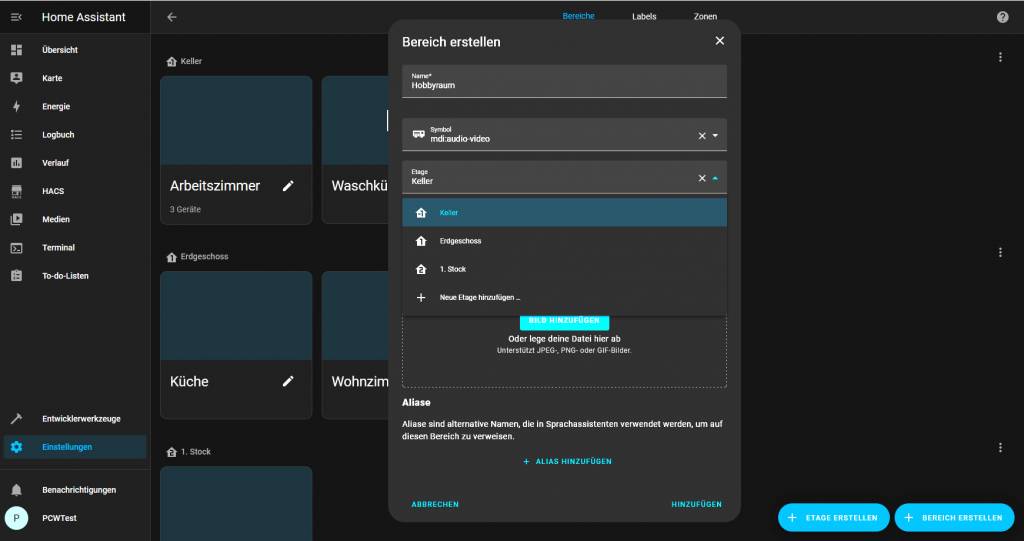
Wohnen Sie in einem Haus mit mehreren Etagen, kann es sinnvoll sein, die einzelnen Bereiche einer Etage zuzuordnen. Diese müssen Sie jedoch zuerst anlegen: Klicken Sie dazu unter „Einstellungen –› Bereiche, Labels & Zonen“ auf „+ Etage erstellen“, und geben Sie einen Namen sowie eine Zahl für die Etage an. Hier sind auch negative Zahlen erlaubt, also beispielsweise eine „–1“ für den Keller. Vergeben Sie ein Symbol und fügen Sie der Etage die gewünschten Bereiche über das Drop-down-Menü hinzu. Bestätigen Sie mit „Hinzufügen“.
Neben der Zuteilung einer Etage können Sie einen Bereich – wie übrigens auch ein Gerät oder eine Entität – noch mit einem Label versehen. Labels können beispielsweise bei Automationen verwendet werden, wenn Abläufe nur bestimmte Geräte und Entitäten betreffen sollen. Sie können aber auch die Darstellung damit anpassen, wenn Sie sich nur die Geräte mit einem bestimmten Label anzeigen lassen möchten. Um ein Label zu vergeben, klicken Sie unter „Einstellungen –› Bereiche, Labels & Zonen“ auf den Reiter „Label“ und „+ Label erstellen“. Vergeben Sie einen Namen, gegebenenfalls ein Symbol, eine Farbe und eine Beschreibung für das Label.
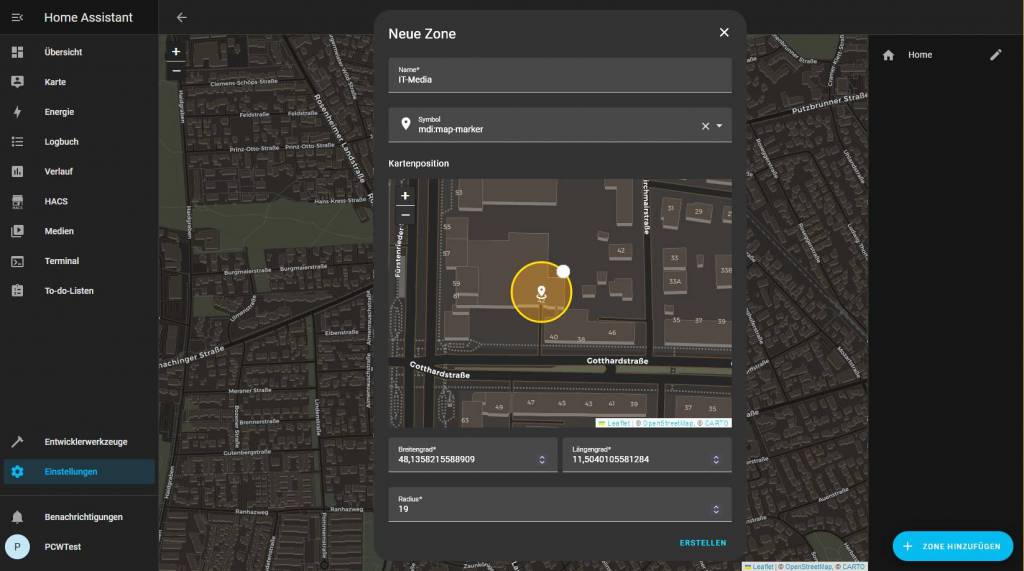
Neben Bereichen lassen sich in Home Assistant auch Zonen festlegen. Sie sind die Grundlage für Geofencing-Funktionen, also Abläufe, die dann automatisch gestartet werden, sobald Sie eine Zone verlassen oder betreten. Die Zone „Home“ wird bei Home Assistant automatisch eingerichtet, sie beschreibt einen 100-Meter-Radius um die Position, die Sie während der Installation angegeben haben. Weitere Zonen legen Sie unter „Einstellungen –› Bereiche, Labels & Zonen“ über den Reiter „Zonen“ fest. Klicken Sie auf „+ Zone hinzufügen“, vergeben Sie einen Namen und verschieben Sie den angezeigten Kreis auf die gewünschte Zone. Passen Sie bei Bedarf den Radius an und speichern Sie mit „Erstellen“. Alle erstellten Zonen sehen Sie im Menüpunkt „Karte“ in der linken Navigationsleiste.
Automationen mit Auslöser, Bedingung und Aktion
Natürlich können Sie mit Home Assistant nicht nur Geräte unterschiedlicher Standards über eine gemeinsame Software ein- und ausschalten oder die von den Geräten erhobenen Daten auslesen. Ein zentrales Element sind auch die Automationen, also Abläufe, die bei bestimmten Gegebenheiten automatisch starten. Die Voraussetzung ist jedoch, dass alle Komponenten, die an der Automation beteiligt sein sollen, bereits in Home Assistant eingebunden sind.
Grundsätzlich braucht es für eine Automation in Home Assistant immer mindestens zwei Elemente: einen Auslöser (trigger), der die Automation startet, und eine Aktion (action), also das, was nach dem Auslöser passieren soll. Optional kann eine Automation noch eine Bedingung (condition) enthalten, die erfüllt werden muss, bevor die Aktion ausgeführt wird.
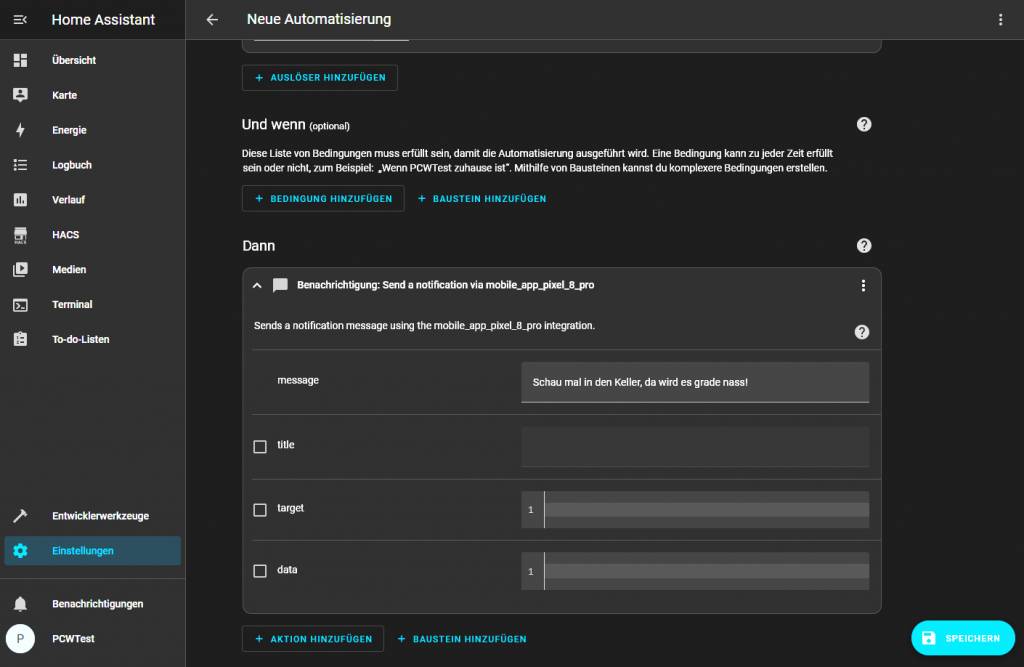
Für den schnellen Einstieg in die Automation bietet Home Assistant den Automation Editor, den Sie unter „Einstellungen –› Automatisierungen & Szenen“ finden. Mit ihm wollen wir eine einfache Automation einrichten, bei der eine Meldung in der Home-Assistant-App auf unserem Smartphone eingeht und unser Pixel-Tablet einen Alarm abspielt, sobald ein Temperatur-/Feuchtigkeitsmesser einen bestimmten Wert ermittelt.
Anwendungsbeispiel: den Automation Editor nutzen
Dazu hinterlegen wir zuerst die Alarmdatei über „Medien –› My Media“ und „Verwalten –› Medien hinzufügen“. Danach starten wir den Automation Editor mit „+ Automatisierung erstellen“ und „Neue Automatisierung erstellen“. Unter „Sobald“ klicken wir auf „+ Auslöser hinzufügen“ und wählen „Gerät“. Dann öffnen wir das Drop-down-Menü bei „Gerät“ und wählen den Feuchtigkeitssensor aus. Als Auslöser können wir eine Änderung der Luftfeuchtigkeit, der Temperatur oder des Batteriestands wählen. Wir nehmen die Luftfeuchtigkeit und tragen als Wert „42 %“ in der Zeile „Über“ ein. Als Dauer legen wir fünf Minuten fest, weitere Auslöser brauchen wir nicht.
Als Nächstes können wir unter „Und wenn“ eine Bedingung hinzufügen, etwa eine bestimmte Tageszeit, die Anwesenheit einer Person in einer Zone oder wenn sich eine Entität in einem bestimmten Zustand befindet. Für unser Szenario brauchen wir dies nicht, Sie wählen die Bedingung jedoch auf ähnliche Weise wie den Auslöser aus.
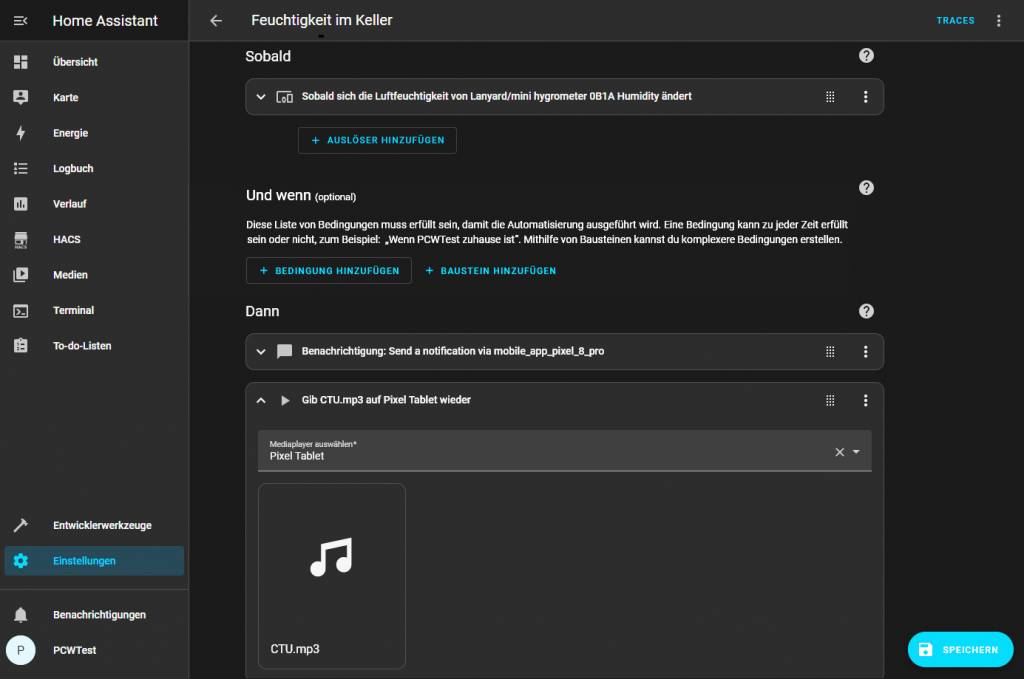
Nun kommen wir zur Aktion, die ausgeführt werden soll, sobald der Auslöser stattgefunden hat. Wir klicken also bei „Dann“ auf „+ Aktion hinzufügen“, auf „Benachrichtigung“ und „Send a notification via mobile_app_pixel_8_pro“. Im nächsten Fenster dürfen wir die Nachricht formulieren und die Meldung abspeichern.
Für die zweite Aktion wählen wir noch mal „+ Aktion hinzufügen“, dann aber „Mediaplayer“ und „Medien wiedergeben“. In der nächsten Zeile wählen wir unser Pixel-Tablet aus dem Drop-down-Menü als Mediaplayer aus und über das „+ Medien auswählen“ die Alarmdatei, die das Tablet abspielen soll. Nach dem Speichern ist die Automation fertig.
Nun haben wir alle Aktionen hinterlegt und klicken auf „Speichern“, vergeben einen Namen sowie eine optionale Beschreibung und klicken noch einmal auf „Speichern“.
Automationen: Abläufe mit Hilfe von Geofencing konfigurieren
Bei unserer nächsten Automation wollen wir, dass eine Lampe angeht, sobald wir wochentags nach 18 Uhr nach Hause kommen. Hierbei kommen die bereits erwähnten Zonen zum Einsatz, genauer gesagt die Zone „Home“, die bei der Installation von Home Assistant eingerichtet wird. Der Auslöser soll dabei unser Smartphone sein, auf dem wir die Home-Assistant-App eingerichtet haben und welches dadurch als zugriffsberechtigtes Mobilgerät registriert ist. Die Lampe ist über die smarte Steckdose Shelly Plus Plug S in unser Home-Assistant-Netzwerk integriert. Alternativ können Sie natürlich auch gleich eine smarte Lampe verwenden, die Sie bereits in Home Assistant eingebunden haben.
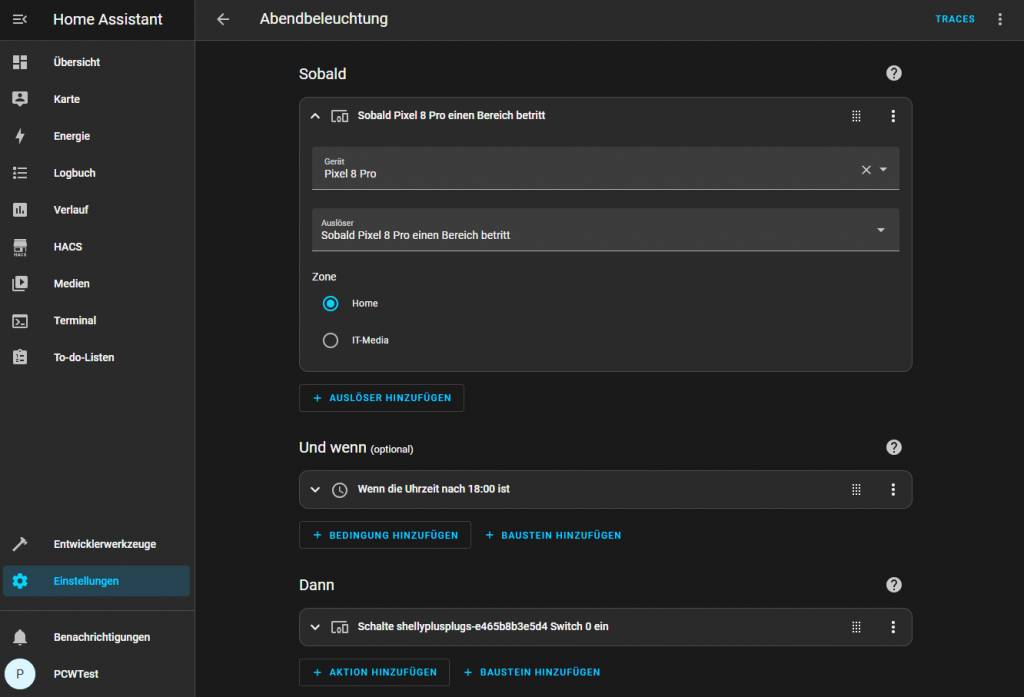
Um die Automation zu erstellen, rufen wir über „Einstellungen –› Automatisierungen & Szenen“ wieder den Automation Editor auf und beginnen eine neue Automation. Unter „Sobald“ wählen wir die Option „Gerät“, dann im Drop-down-Menü unser Pixel 8 Pro und als Auslöser „Sobald Pixel 8 Pro einen Bereich betritt“. Als Zone belassen wir „Home“.
Als Nächstes hinterlegen wir über „Und wenn –› Zeit und Ort –› Zeitpunkt“ die gewünschte Zeit als Bedingung. Wir lassen also die Auswahl bei „Feste Uhrzeit“ und tragen „18:00:00“ in das Feld unter „Nach“ ein. Das Feld „Vor“ lassen wir frei. Nun dürfen wir noch die Wochentage bestimmen, an denen die Automation ablaufen soll. Wir setzen für Montag bis Freitag einen Haken. Nun müssen wir unsere Lampe beziehungsweise die Steckdose bei „Dann“ hinterlegen. Wir wählen also „Gerät“ als neue Aktion, über das Drop-down-Menü bei „Geräteaktion“ die Shelly Plus Plug S (oder die smarte Lampe) und bei „Aktion“ den Eintrag „Schalte shellyplugs… Switch 0 ein“ beziehungsweise den Eintrag, der sich analog dazu auf die smarte Lampe bezieht. Nach einem Klick auf „Speichern“ geben wir der Automation einen Namen und speichern alles ab.
Übrigens: Möchten Sie weitere Personen beziehungsweise deren Smartphones als Auslöser einrichten, können Sie diese unter „Einstellungen –› Personen“ hinzufügen. Vergeben Sie gegebenenfalls Log-in-Daten und Zugriffsrechte, weisen Sie der Person ihr Smartphone zu (die Home-Assistant-App muss darauf installiert und eingerichtet sein), und legen Sie das Gerät wie oben beschrieben als Auslöser an. Weitere Infos dazu finden Sie unter https://tinyurl.com/53cvy66b.
Blueprints: Vorlagen für Automationen aus der Community
Sie müssen jedoch Automationen nicht immer von Grund auf neu erstellen. Mit den sogenannten Blueprints können Sie bereits vorgefertigte Automationen und Scripts – der automatische Ablauf mehrerer Aktionen nacheinander – in Ihre Home-Assistant-Installation importieren und für eigene Automationen verwenden.
Aber auch selbst erstellte Automationen lassen sich in einen Blueprint verwandeln, den Sie dann beliebig weiterverwenden, aber auch in der Community veröffentlichen können. Unter https://tinyurl.com/5y5wm2h4 finden Sie beispielsweise eine Tauschbörse für Blueprints.
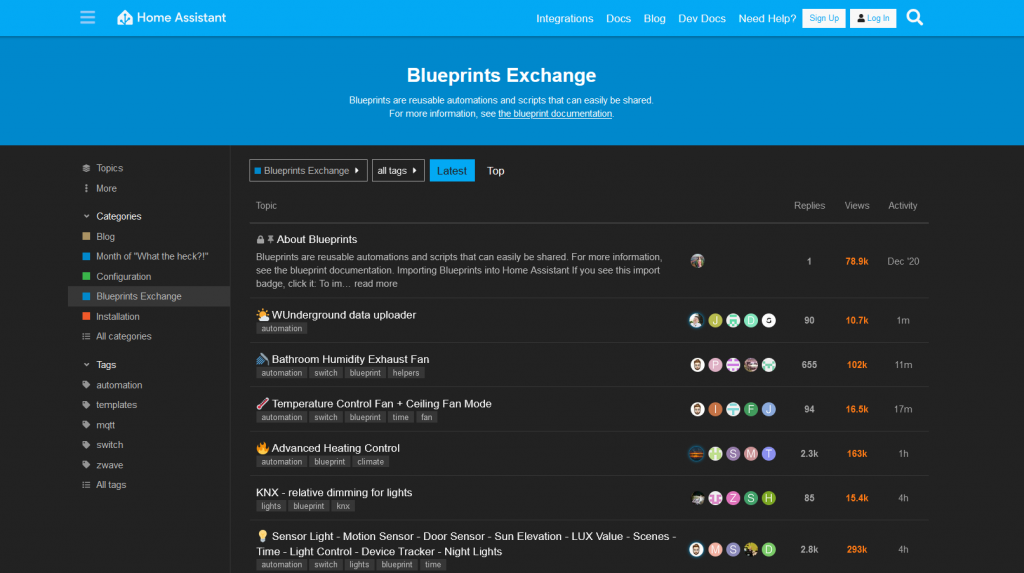
Um einen Blueprint von dort zu importieren, klicken Sie auf den Eintrag „Import blueprint“. Im nächsten Fenster bestätigen Sie mit „Open link“ und es öffnet sich Ihr Home Assistant mit einer Benachrichtigung, dass Sie einen Blueprint importieren möchten. Öffnen Sie die Vorschau, nehmen Sie Änderungen vor, falls nötig, und bestätigen Sie mit „Blueprint importieren“. Anschließend können Sie den Blueprint für Automationen nutzen.
Fazit: Automationen bringen mehr Komfort und Sicherheit
Mit Home Assistant können Sie Ihre Smart-Home-Komponenten unter einer Oberfläche verwalten. Ihr richtiges Potenzial spielt die Software jedoch erst aus, wenn Sie damit Automationen erstellen. Denn sie sorgen für mehr Komfort, mehr Sicherheit und sparen unter Umständen sogar Geld.