

Um Fotos für Familie, Freunde und Bekannte bereitzustellen, gibt es zahllose Optionen. Mit Koken stellen wir Ihnen eine Serverlösung vor, mit der Sie besonders schnell zum Ziel kommen.
Im Zeitalter des Social Distancing suchen viele Nutzer nach einer schnellen und einfachen Lösung, um Freunde und Verwandte am eigenen Leben teilhaben zu lassen. Wer die Kontrolle über die Inhalte behalten will, dürfte eher zu einer Software greifen, die auf dem eigenen Server oder der eigenen Homepage läuft. Genau das verspricht die Serveranwendung Koken.
Für wen ist Koken geeignet?
Das „Contentmanagement für Fotografen“ – so lautet die Eigenbeschreibung von Koken. Etwas unklar ist derzeit, ob die Software noch aktiv weiterentwickelt wird, sie ist aber aufgrund ihrer sehr geringen Systemvoraussetzungen auf fast jedem Webspace einsetzbar. Und weil sie es gegenüber dem ressourcenhungrigen Boliden WordPress schwer hatte, Popularität zu erreichen, ist sie auch kein erklärtes Ziel für Angriffsversuche. Funktional ist Koken angesiedelt zwischen Fotoverwaltungsprogrammen wie Coppermine und einfachen Webspeichern wie Onedrive. Es geht darum, mit wenigen Mausklicks Fotos und dazugehörige Texte zu präsentieren.
Koken installieren: Die Installation von Koken besteht aus wenigen Schritten. Sie laden sich die kostenfreie Version lokal auf Ihren Rechner (http://koken.me/) und entpacken das Archiv. Legen Sie vor der eigentlichen Installation eine neue My-SQL-Datenbank an oder notieren Sie sich die von Ihrem Provider zur Verfügung gestellten Daten. Via FTP übertragen Sie lokalen heruntergeladenen Dateien in einen Ordner auf dem Webserver. Die eigentliche Installation erfolgt mit einem Installer bereits über den Browser.
Um den Installer zu starten, besuchen Sie den Server über die Adresse „http://[server-name]/[verzeichnis]/index.php“. Die Installationsroutine begrüßt Sie und beginnt zunächst einen Selbsttest. Hier kann es zu Fehlermeldungen kommen, falls das gewünschte Verzeichnis nicht mit den notwendigen Schreibrechten versehen wurde oder die Servererweiterung für Image Magick oder GD Image nicht gefunden wurde. Dies lässt sich bei Bedarf im FTP-Client korrigieren. Danach legen Sie das Benutzerkonto für den Administrator an. Anschließend hinterlegen Sie die für den Datenbankzugriff notwendigen Daten (Nutzer, Pfad, Datenbankname). Im letzten Schritt gilt es noch, die Zeitzone auszuwählen. Mit „Install“ starten Sie danach die eigentliche Installation.
Menüs und Site-Einstellungen
Ist die Installation erfolgreich verlaufen, besuchen Sie den Admin-Bereich über „[www.servername.tld/installationsverzeichnis]/admin“. Dort melden Sie sich mit den gerade hinterlegten Zugangsdaten an. Koken wird mit einem schlichten Theme ausgeliefert. Im „Store“ des Anbieters gibt es noch eine Reihe weitere Vorlagen und auch im Internet werden Themes für Koken angeboten.
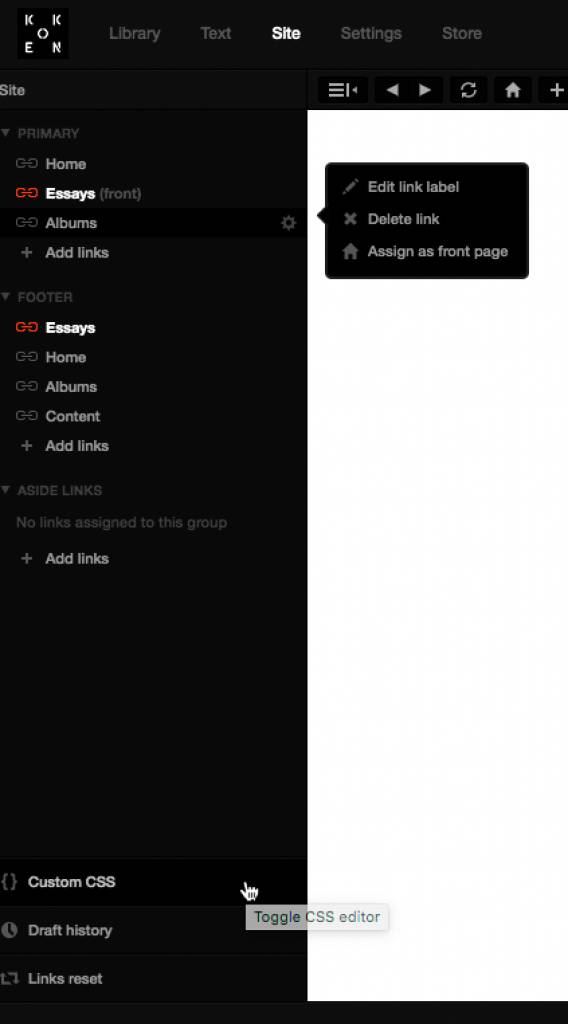
Welche Menüeinträge zur Verfügung stehen, ist vom jeweiligen Theme abhängig. Koken kennt beispielsweise die zeitliche Auflistung von Elementen, sogenannte „Essays“, die sich mit Blogbeiträgen vergleichen lassen. Im Back-End über „Site“ sind die im Menü hinterlegten Abschnitte zu finden. Dank der direkten Vorschau sehen Sie sofort, wie Ihre Änderungen aussehen werden. Zeigen Sie in der linken Navigation auf einen Menüeintrag, wird ein Zahnrad sichtbar. Darüber rufen Sie sich die Eigenschaften des Eintrags auf. Sie können diesen umbenennen oder auch entfernen. Mit „Add Links“ fügen Sie neue Menüeinträge ein. Über die Eigenschaften des Links können Sie auch definieren, welche Bereiche unmittelbar nach Aufruf der URL dargestellt werden.
Den Titel der Site, Copyrighthinweis und andere feste Elemente verändern Sie über das Menü „Setting, Site publishing“. Wenn Sie Änderungen vorgenommen haben, werden diese erst sichtbar, nachdem Sie auf den Button „Publish“ am unteren Bildschirmrand geklickt haben.
Fotos hochladen und organisieren
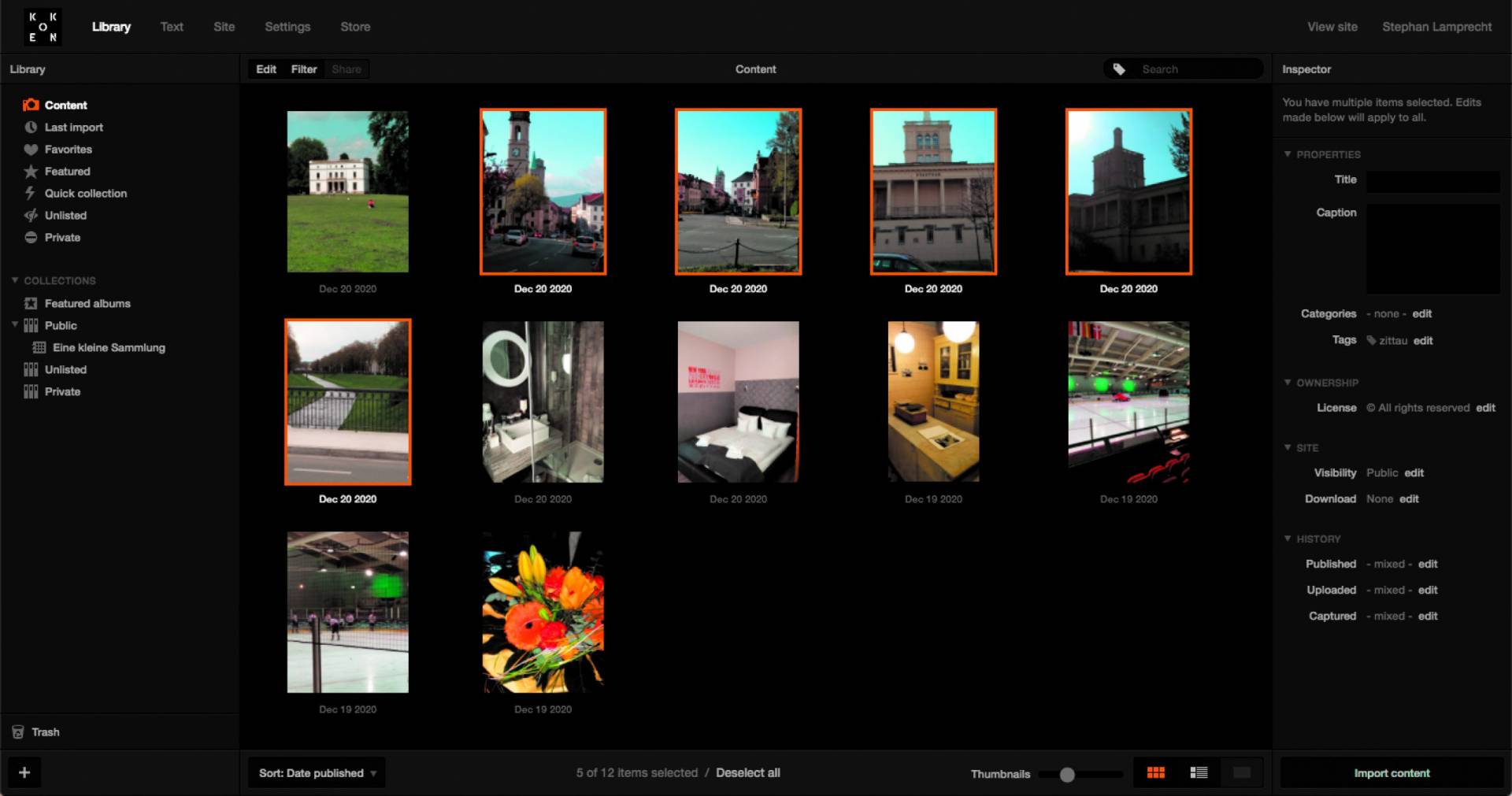
Einen Großteil Ihrer Zeit werden Sie im Bereich „Library“ verbringen. Hier organisieren Sie die Fotos und legen Berechtigungen fest. Neue Dateien lassen sich einfach per Drag & Drop auf den Server hochladen. Unabhängig von der Organisation in Alben steht über „Content“ immer die gesamte Sammlung zur Verfügung. Durch Anklicken eines Fotos werden die Eigenschaften auf der rechten Seite sichtbar. Wenn Sie Namen und Beschreibungen bearbeiten, müssen diese nicht manuell gespeichert werden. Als zusätzliche Organisationsmöglichkeit ist auch das „Taggen“ vorgesehen.
Sie können auch Massenbearbeitungen durchführen. Dazu markieren Sie einfach mehrere Aufnahmen. Im „Inspector“ auf der rechten Seite legen Sie über „Visibility“ etwa fest, ob die Bilder angezeigt werden. Außerdem definieren Sie, ob Besucher die Aufnahmen herunterladen dürfen und bis zu welcher Auflösung das möglich sein soll. Über das Uploadsymbol können Sie die Dateiauswahl des Betriebssystems öffnen, um ganze lokale Bildersammlungen zu übertragen. Auch der Import von Aufnahmen aus den Diensten Vimeo oder Instagram ist vorgesehen.
Neue Alben legen Sie einfach per Drag & Drop an. Mit einem Klick auf das Pluszeichen rufen Sie den Dialog für eine neue Sammlung auf. Entscheiden sich für „Album“ und vergeben Sie einen Namen. Damit landet der Eintrag in der linken Navigation. Durch Klicken und Ziehen bewegen Sie die Elemente dann auf den Menüeintrag. Koken erweist sich hier sehr vielseitig. Alle Funktionen zu beschreiben, sprengt den Rahmen dieses Artikels.
Einen Beitrag verfassen
Neben der Präsentation in Form von Alben können Sie auch Artikel („Essays“) anlegen, um die Bilder in Kombination mit Texten zu präsentieren. Ein „Essay“ entspricht einem Blogbeitrag, während eine „Page“ (Seite) eher eine Art kommentiertes Album ist.
Einen neuen Beitrag legen Sie im Abschnitt „Text“ an. Klicken Sie dort auf das Pluszeichen in der linken unteren Ecke. Im nachfolgenden Dialog wählen Sie dann „Essay“ und vergeben einen Titel für den Eintrag. Mit „Create“ legen Sie das Element an. Anschließend befinden Sie sich im Editor und können mit der Texteingabe beginnen.
Ein „Essay“ besteht aus verschiedenen Blöcken. Sobald Sie mit der Texteingabe beginnen, ist ein Block als Medientyp „Text“ belegt. Markieren Sie während der Eingabe Textpassagen, dann blendet Koken ein Kontextmenü ein, das die wichtigsten Formatierungsoptionen anbietet. Die Eingabetaste beendet die Bearbeitung eines Blocks. Damit wird ein neuer Block sichtbar. Klicken Sie darauf, um aus dem Kontextmenü den gewünschten Medientyp auszuwählen. Mit einem Klick auf das Bildsymbol öffnen Sie einen weiteren Dialog, über den Sie dann innerhalb der Fotosammlungen navigieren, um eines oder mehrere Fotos auszuwählen. Sie können an dieser Stelle aber auch direkt den Upload eines Bildes starten. Der Editor bietet optional auch eine HTML-Ansicht, um Detailkorrekturen vorzunehmen. Mit einem Klick auf „Publish Live“ veröffentlichen Sie den fertigen Beitrag.
