Gimp ist ohne Zweifel eines der umfangreichsten Bildbearbeitungsprogramme für Linux. Für Einsteiger sind die vielen Funktionen und Optionen aber alles andere als einfach. Wir stellen Ihnen übersichtlichere Alternativen vor.
Auf dem Mac und unter Windows setzt Adobe Photoshop den Gold-Standard bei den Bildeditoren und in vielen Belangen ist Gimp diesem kommerziellen Programm absolut ebenbürtig. Doch genau diese vielen eingebauten Funktionen, die durch zahlreiche Plug-ins noch erweitert werden können, erfordern viel Einarbeitung und Erfahrung bei der Arbeit mit Gimp. Nutzer, die nur gelegentlich ein paar Fotos optimieren wollen, wird die Software bei der ersten Begegnung eher ratlos zurücklassen. Es gibt aber durchaus Alternativen, die sich zugänglicher präsentieren.
Krita: Eine leistungsstarke Alternative
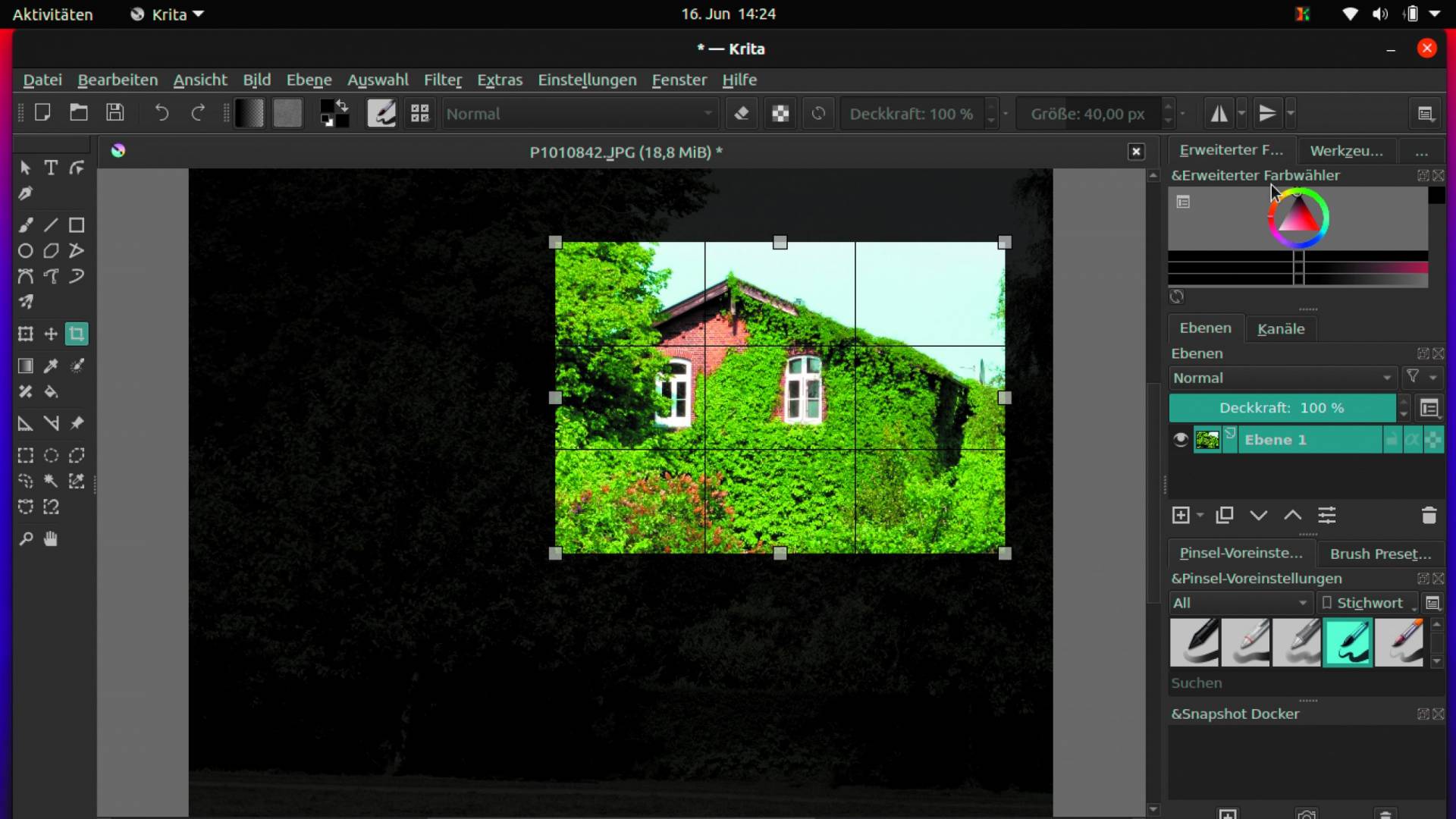
Wer sich mit der Benutzerführung von Gimp nicht anfreunden mag, sollte Krita ausprobieren. Es wirkt mit seinem Ansatz, alle Funktionen und Dialoge in einem Fenster zu platzieren, für viele Nutzer zugänglicher. Krita gehört zum Office-Paket von KDE und ist in den Paketquellen der allermeisten Distributionen enthalten. Unter Ubuntu installieren Sie es daher umstandslos im Terminal:
sudo apt install kritaAußerdem sollten Sie noch das deutsche Sprachpaket installieren, was mit
sudo apt install krita-l10nerledigt ist. Nach dem Programmstart wechseln Sie unter „Settings –› Switch Application Language“ die Programmsprache auf Deutsch. Nach der Umstellung müssen Sie die Anwendung neu starten. Danach begrüßt Sie ein übersichtlicher dreigeteilter Bildschirm. Auf der linken Seite sind die verschiedenen Werkzeuge untergebracht. Die Icons bedienen sich dabei der auch von anderen Apps gewohnten Bildsprache.
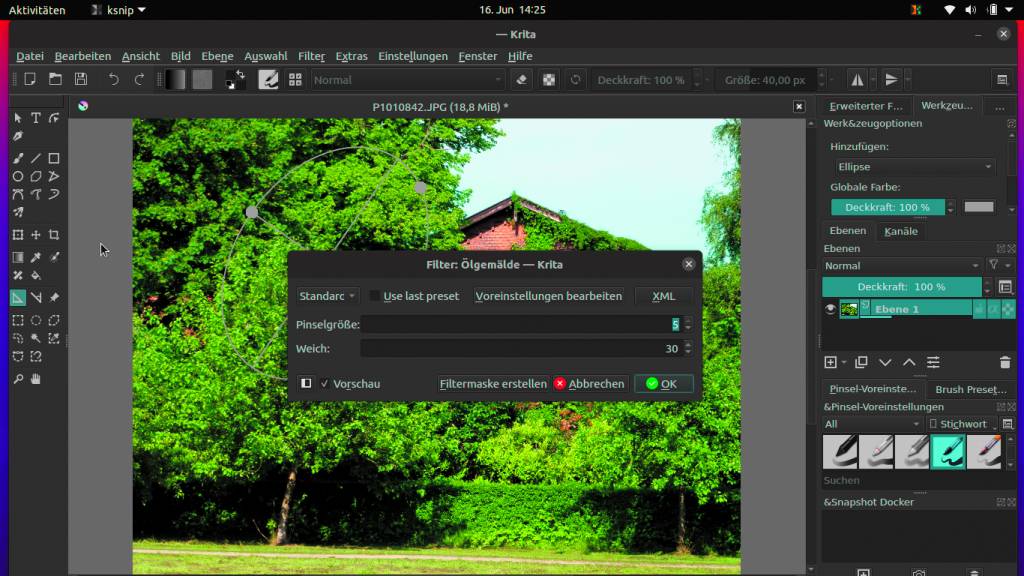
Im Zentrum steht die Arbeitsfläche, auf der später die Fotos verändert werden, während die Eigenschaften des aktuell gewählten Werkzeugs und ein Verlauf der genutzten Effekte auf der rechten Seite zu finden sind. Krita kann seine Herkunft als Malprogramm nicht verleugnen. Diese Wurzeln werden spätestens dann sichtbar, wenn Sie mit „Datei –› Neu“ ein neues Dokument anlegen. Denn hier finden Sie beispielsweise auch Vorlagen zum Zeichnen von Comics. Wenn Sie so wollen, ist Gimp eine Software, die in erster Linie Fotos bearbeiten kann, mit der Sie aber auch zeichnen können. Krita dreht dies um: Es ist ein Malprogramm, das auch Bearbeitungsfunktionen für Fotos anbietet. Anders als beispielsweise Inkscape, das ja die Manipulation von Pfaden ins Zentrum stellt, gibt sich Krita hier zugänglich und unterstützt auch Zeichentablets sehr gut. Grafikprimitive sind reichlich vorhanden und mit Pinsel- und Kalligraphiewerkzeug sind auch zwei Tools dabei, mit denen auch Einsteiger schnell Ergebnisse erzielen können.
Laden Sie ein Foto in das Programm, finden Sie eine Reihe von automatischen Korrektur- und Optimierungswerkzeugen, wie das Scharfzeichnen oder die Reduktion von Rauschen. Auch Farbkorrekturen können Sie mit wenigen Mausklicks erledigen. Außerdem bietet Krita eine Reihe von Effekten zur (künstlerischen) Verfremdung der Bilder an. Skalieren, Drehung und Beschnitt gehen mit den Kommandos aus dem Menü „Bild“ schnell vor der Hand.
Gthumb: Einfacher geht’s nicht
Wer ein einfaches und übersichtliches Bildbearbeitungsprogramm sucht, das sich auf die wesentlichsten Werkzeuge beschränkt, sollte sich Gthumb ansehen. Das Programm findet sich in den Paketquellen aller Distributionen. Die Software startet mit der klassischen Baumansicht auf die Ordnerstruktur des Rechners. Wechseln Sie darüber in einen Ordner, der Bilder enthält, werden diese wie auf einem Leuchttisch als kleine Vorschau dargestellt. Bereits in der Übersicht können Sie eines oder mehrere Fotos bearbeiten.
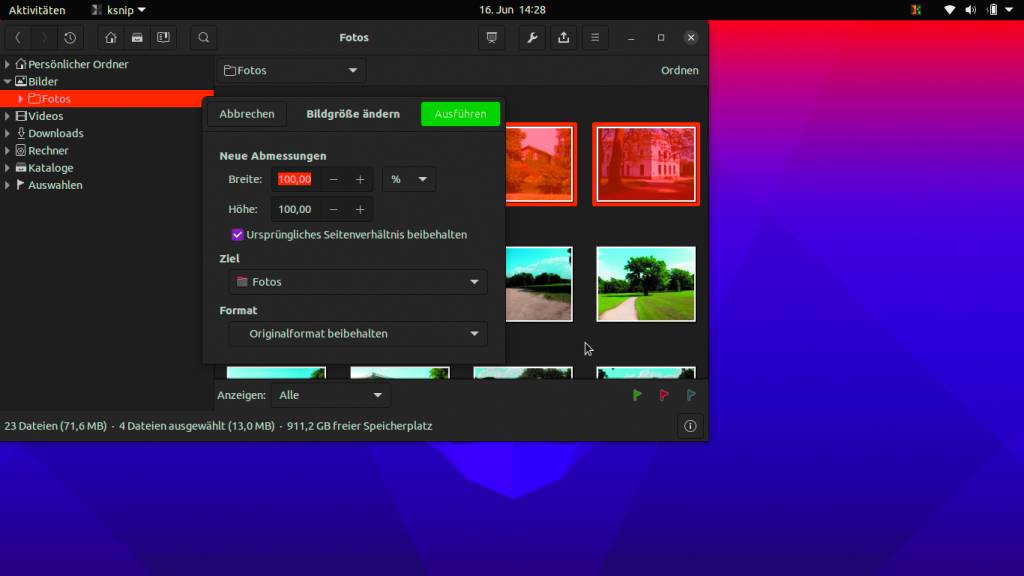
Markieren Sie die gewünschten Elemente mit der Maus und klicken Sie auf das Symbol mit dem Schraubenschlüssel. Sie finden hier etwa die Möglichkeit, das Format der Dateien zu verändern. Dabei schreibt Gthumb etwa auch das WebP-Format. Genauso schnell skalieren Sie die ausgewählten Fotos, wenn Sie sich für das Kommando „Bildgrößen ändern“ entscheiden.
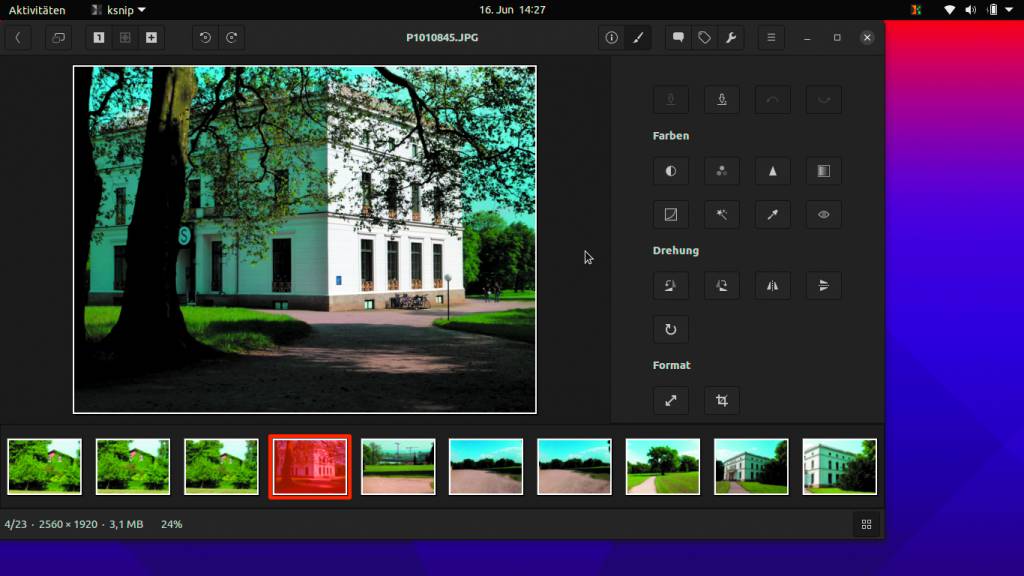
Mit einem Doppelklick auf eine Vorschau gelangen Sie in den Betrachter und Editor für das Foto. Auch dieser ist verblüffend einfach. Die Werkzeuge und Effekte sind mittels Schaltern auf der rechten Seite des Programmfensters zugänglich. Sie können die Fotos drehen, skalieren und beschneiden. Mit den Werkzeugen im Bereich „Farben“ nehmen Sie Korrekturen vor oder nutzen Spezialeffekte. Hier ist auch ein Werkzeug enthalten, mit dessen Hilfe Sie die Aufnahmen vom bekannten „Rote-Augen-Effekt“ befreien können. Wie bei anderen Programmen auch, arbeitet die Funktion am besten, wenn der Kontrast zwischen den roten Augen und der weiteren Umgebung möglichst groß ist. Haben Sie ein Werkzeug ausgewählt, werden Ihnen die voraussichtlichen Arbeitsergebnisse in einer kleinen Vorschau dargestellt. Mit „Anwenden“ übernehmen Sie dann die Korrektur. Sind Sie damit nicht einverstanden oder wollten nur einmal erkunden, was das Werkzeug macht, führt Sie ein Klick auf die „Zurück-Taste“ am linken oberen Rand des Programmfensters wieder zum Ausgangspunkt. Gthumb bündelt die wichtigsten Funktionen aus vielen der hier vorgestellten Programme unter einer Oberfläche und eignet sich perfekt für Einsteiger und Gelegenheitsfotografen.
Showfoto für Metadaten und mehr
Showfoto gehört unter Linux ebenfalls zu den Klassikern und bietet eine ganze Reihe von Filtern, Effekten und Werkzeugen für die Bildbearbeitung – alles unter einer sehr übersichtlichen Oberfläche. An dieser Stelle gleicht es Krita oder Pinta.
Es gibt allerdings einen Funktionsbereich, wo es sich deutlich von anderen Programmen unterscheidet – bei der Bearbeitung von Metainformationen der Fotos. Im Programm verbirgt sich im Menü „Extras“ der Eintrag „Geolokalisierung bearbeiten“. Sofern das Smartphone oder die Kamera keinen Ort während der Aufnahme aufgezeichnet hat, können Sie dies nachträglich für eine Reihe von Fotos nachholen oder einen neuen Ort zuweisen. Das ist dann in anderen Bildbetrachtern oder einem Onlinedienst praktisch, der die Bilder dann auf einer Landkarte präsentiert.
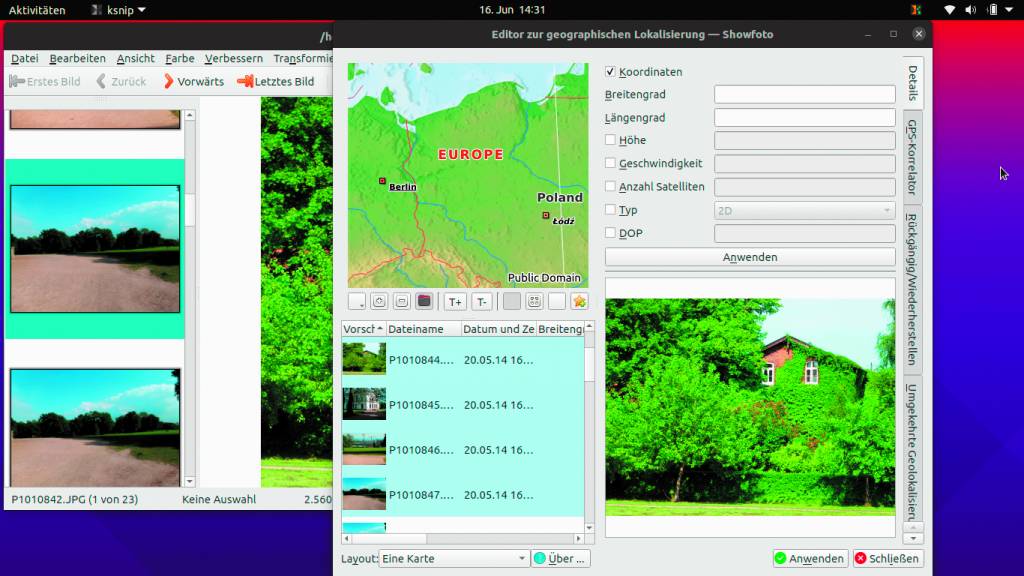
Um die Funktion zu benutzen, öffnen Sie ein Foto oder einen vollständigen Ordner über das Menü „Datei“. Starten Sie dann „Extras –› Geolokalisierung bearbeiten“ aus. Navigieren Sie über die Weltkarte oder durch Eingabe der Koordinaten zum gewünschten Aufnahmeort. Dann wählen Sie die Fotos aus und aktivieren über die Schaltfläche den „Verschiebemodus“. Danach bewegen Sie die Fotos mit der Maus aus der Liste auf den neuen Ort der Karte. Mit „Anwenden“ werden die neuen Geoinformationen übernommen und in die Metadaten geschrieben.
Genau so einfach ist es, weitere Metadaten mit der Anwendung zu bearbeiten: vom Autor, Titel bis hin zu Belichtungsinformationen – alle Änderungen sind möglich.
Bilderstapel via Batch bearbeiten
Bei der Bearbeitung von Fotos stehen häufiger die gleichen Aufgaben bei einer ganzen Reihe von Bildern an. Klassische Arbeiten sind das Anpassen der Bildgröße an ein bestimmtes Zielmedium (zum Beispiel einen Blog) oder das Zuweisen eines Effekts auf eine größere Anzahl von Fotos. Gimp bietet zwar ebenfalls eine sogenannte Batchverarbeitung, aber auch für die massenweise Bearbeitung von Fotos müssen Sie nicht den Grafikboliden installieren. Möglich ist das auch mit dem Programm Xnconvert, das für private Nutzung kostenlos ist und nur im kommerziellen Einsatz bei Unternehmen eine Lizenzgebühr verlangt. Die kleine App wird für Windows, Mac und Linux angeboten. Unter www.xnview.com/de/xnconvert/ können Sie sich ein Binärpaket im Debian-Format herunterladen, es gibt aber auch ein TAR-Archiv. Darin ist eine ausführbare Datei enthalten. Einmal gestartet, präsentiert sich das Programm übersichtlich und eingängig. Im Register „Eingabe“ wählen Sie entweder einzelne Dateien mittels „Dateien hinzufügen“ oder komplette Ordner mit der entsprechenden Schaltfläche aus. Danach wechseln Sie in das Register „Verarbeitungen“ und dort auf „Verarbeitung hinzufügen“.
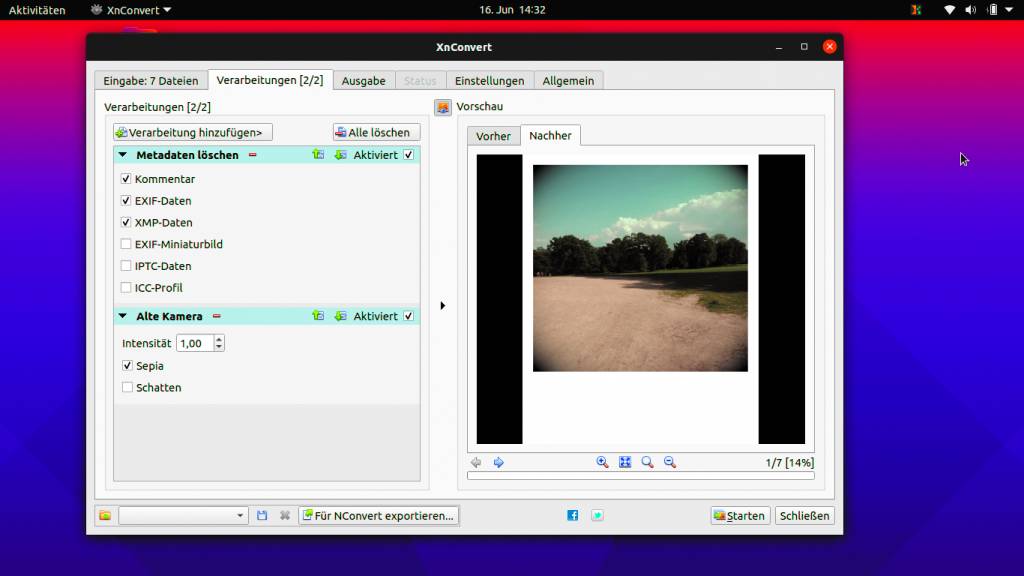
In den verschiedenen Kategorien präsentiert Xnconvert eine ganze Reihe von Filtern, Effekten und Aktionen. Sie können Wasserzeichen hinzufügen, die Auflösung verändern, Fotos zuschneiden, Metainformationen löschen oder Bildeffekte zuweisen. Das Angebot ist umfangreich und die verschiedenen Überarbeitungen werden der Reihe nach abgearbeitet. Sie können also eine ganze Reihe von den Effekten ausführen lassen. Im Abschnitt „Ausgabe“ legen Sie fest, wo die verarbeiteten Fotos gespeichert werden soll. Außerdem können Sie dort auch neue Dateinamen vergeben, die auch mit Platzhaltern arbeiten. So werden die Dateien durchnummeriert oder zusätzlich mit einem Datumsstempel versehen. Außerdem legen Sie fest, wie das Programm reagieren soll, wenn eine Zieldatei bereits existiert. Mit „Starten“ beginnen Sie dann den Programmlauf. Ein Dialog informiert Sie über den Fortschritt.
Ksnip ist der Spezialist für Screenshots
Ob für die Erstellung von Tutorials, Lehrmaterial oder Nachfragen bei der Community: Bildschirmfotos braucht jeder Anwender früher oder später. Leider sind die Bordmittel der Distributionen nicht immer befriedigend und in Gimp zählt das Anlegen von Screenshots auch nicht unbedingt zur Spezialdisziplin.
Das Programm Shutter hat auf vielen Rechnern für Jahre einen Standard bei den Bildschirmfotos gesetzt, ist aber aufgrund seiner Abhängigkeiten aus den Paketlisten der auf Debian basierenden Distributionen verschwunden. Es gibt mit Ksnip aber eine leicht bedienbare Software, die in diesem Punkt mehr als Gimp kann und die eingebauten Funktionen der Betriebssysteme in den Schatten stellt. Von Ksnip wird nicht für jede Distribution ein natives Installationspaket angeboten, es gibt aber ein Paket im Snap-Format. Dies kann mit
snap install ksniprasch installiert werden, sofern das System eine Snap-Umgebung eingerichtet hat (Standard unter Ubuntu). Nach dem Programmstart erscheint in der Symbolleiste auch gleich das Programmicon, über das Sie den Dialog zur Aufnahme eines Screenshots öffnen. Die Aufnahme können Sie natürlich auch über Tastenkürzel beginnen. Über „Options“ aus dem Editorfenster von Ksnip legen Sie auf Wunsch einen Hotkey Ihrer Wahl fest.
Wie von anderen Anwendungen gewohnt, fotografiert Ksnip die gesamte Arbeitsfläche, das aktive Fenster oder einen mit der Maus definierten rechteckigen Bereich. Praktischerweise können über den Bereich „Saver“ in den Optionen auch bereits Dateinamen als Mustervorgabe angelegt werden. Außerdem bietet Ksnip eine Reihe von Speicheroptionen, um etwa neue Dateien automatisch in die Cloud hochzuladen.
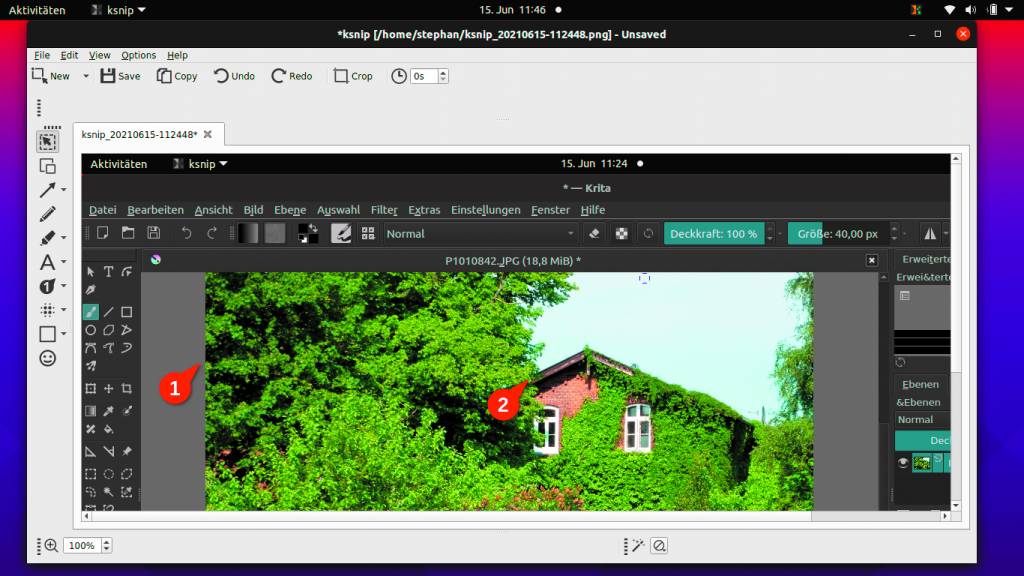
Aufnahmen landen im Editor von Ksnip oder auf Wunsch auch in der Zwischenablage, wenn Sie das Bild in einem anderen Programm weiterbearbeiten möchten. Der Editor von Ksnip beschränkt sich auf die Funktionen, die im Zusammenhang mit Screenshots am häufigsten gebraucht werden. Die Aufnahmen lassen sich beschneiden, bestimmte Teile können mit der „Blur“-Funktion unkenntlich gemacht werden, Pfeile, Text, Sticker und Nummern lenken die Aufmerksamkeit des Betrachters auf einen bestimmten Bereich des Bildes. Das funktioniert natürlich auch mit bereits vorliegenden Fotos. Wenn Sie ein Foto nur schnell mit einem Smiley versehen möchten oder beschriften, dann ist Ksnip ebenfalls bestens geeignet.
Zusätzliche Info: Raum für Spezialisten
Neben klassischen Editoren für die Bildbearbeitung gibt es für Linux noch eine ganze Reihe von Spezialanwendungen, die für eine Disziplin optimiert sind.
Graphics Magick (www.graphicsmagick.org) arbeitet auf der Kommandozeile, was fortgeschrittenen Linux-Anwendern die Möglichkeit bietet, die Funktionen in Scripts zu automatisieren. Das kleine Werkzeug kann Bildformate konvertieren, Fotos drehen, Farben und Auflösung bearbeiten oder alle Dateien mit einem Rahmen versehen.
Exiv2 (www.exiv2.org) ist der Spezialist für die Bearbeitung von Metadaten, die gelöscht und bearbeitet werden können. Einige bekannte „große“ Anwendungen, darunter auch Gimp, greifen auf die Funktionen des Programms zurück.
RAW-Daten: Wo es in erster Linie um die Bearbeitung von RAW-Daten geht, greifen Sie ohnehin am besten zu einem Spezialisten. In der Königsklasse spielt hier Rawtherapee, das aber seinen Tribut bei der Einarbeitung fordert. Doch auch Digikam kann mit den Rohdaten aus der Kamera umgehen, bietet viele Möglichkeiten zu deren Bearbeitung und zeigt sich dabei deutlich einsteigerfreundlicher.
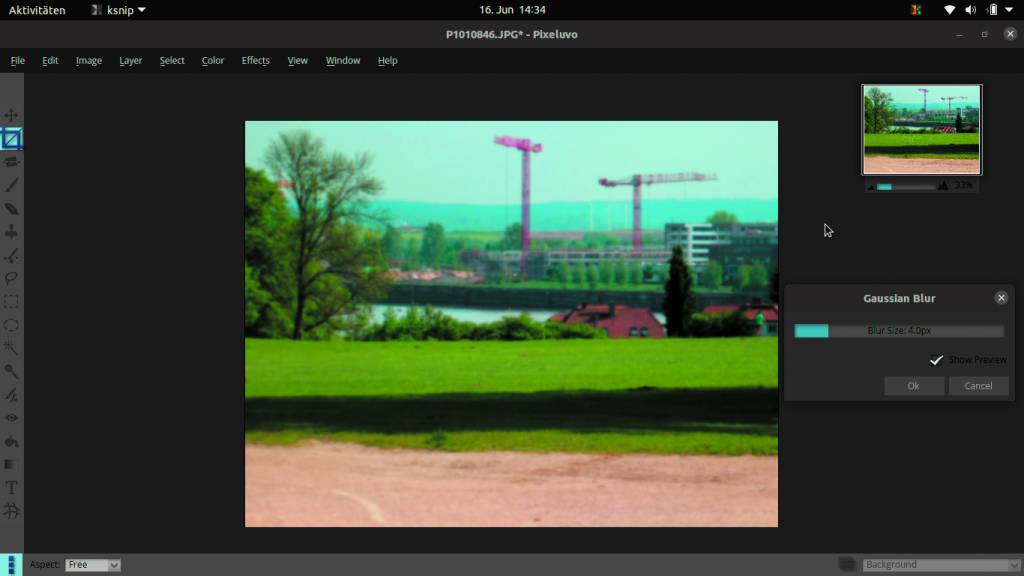
Zusätzliche Info: Pixeluvo
Pixeluvo läuft in dieser Übersicht außer Konkurrenz auf. Denn die Software, die für Windows und Linux angeboten wird, gehört zur raren Gattung von kommerziellen Lösungen auch für die Linux-Plattform. Auf der Downloadseite (www.pixeluvo.com/download) erhalten Sie lediglich eine Testversion. Mit 32 Euro ist die Investition aber überschaubar. Sie erhalten dafür ein übersichtlich gestaltetes Programm, das Ebenen unterstützt, die klassischen Werkzeuge mit an Bord hat und Ihre Fotos mit vielen Filtern und Effekten versehen kann. Mit Gimp teilt es die Eigenschaft, dass Sie damit Ihre Bilder wahlweise mit Windows oder Linux bearbeiten können.