Der Datenaustausch zwischen zwei Rechnern benötigt nicht unbedingt einen zentralen Router. Bei Netzwerkausfall, Systemhavarie, auf Reisen oder auch in besonderen Netzwerksituationen können zwei Geräte direkt kommunizieren.
Ein Ethernet-Kabel, zwei damit verbundene PCs/Notebooks und ein entsprechendes Netzwerkprofil: Mehr ist nicht nötig, um zwischen zwei Geräten eine Direktverbindung herzustellen und danach Daten mit einem beliebigen Netzprotokoll (SSH, Samba, HTTP) zu kopieren. Trotzdem wird diese Methode eher selten genutzt, weil Alternativen über externe Datenträger vertrauter und einfacher erscheinen. Technisch und leistungsmäßig ist aber die Direktverbindung oft die bessere und umweglose Lösung.
Die Anleitungen (für Ethernet wie WLAN) beziehen sich auf den grafischen Network-Manager, der in Desktopdistributionen wie Ubuntu und Linux Mint in der Systemleiste erscheint. Vorgehensweise und Bezeichnungen unterscheiden sich in den Distributionen je nach Desktop zum Teil deutlich, sollten aber überall sinngemäß vertreten sein. Ein echtes Hindernis ergibt sich allerdings bei der WLAN-Direktverbindung im aktuellen Ubuntu (nur in der Hauptedition mit Gnome), wo das Anlegen neuer WLAN-Profile nicht mehr vorgesehen ist. Wenn hier ein findiger Leser eine Lösung sieht, freuen wir uns über eine Nachricht (redaktion@it-media.de).
1. Voraussetzungen & Szenarien
Die früher benötigten Crossover-Kabel (auch „Crosskabel“) für kabelgebundene Direktverbindungen sind bei allen jüngeren Fast-Ethernet-, erst recht bei praktischen allen Gigabit-Adaptern nicht mehr nötig. Sie können für die Direktverbindung ein beliebiges Ethernet-Kabel verwenden. Für den unwahrscheinlichen Fall, dass dies nicht funktioniert, gibt es Crossover-Kabel für zwei bis drei Euro. Tatsächlich wird aber ein Scheitern der Verbindung kaum am Kabel und der Hardware liegen, sondern eher an einem Konfigurationsfehler. Bei der alternativen, aber langsameren Wi-Fi-Direktverbindung gibt es keinerlei hardware-technische Einschränkungen.
Direktverbindungen sind unter anderem für folgende Szenarien zu empfehlen:
1. Sie benötigen einen Netzwerkaustausch zwischen zwei Rechnern, obwohl kein Netzwerk verfügbar ist. Eventuell ist der Heimnetzrouter ausgefallen oder Sie sind unterwegs.
2. Sie möchten sehr große Datenmengen mit maximaler Geschwindigkeit übertragen. Eine Direktverbindung per Ethernet sollte verlustfrei die optimale Leistung der genutzten Netzadapter ausschöpfen. Bei Wi-Fi-Direktverbindung kommt es auf die Wi-Fi-Chips an und unmittelbare Nähe.
3. Sie möchten Daten eines havarierten Systems direkt auf einen zweiten Rechner kopieren – umweglos und ohne Zwischenschritt auf einen externen Datenträger. Dann bietet sich auf dem defekten Rechner der Start eines Livesystems an, die Einrichtung der Direktverbindung und das Kopieren auf den zweiten Rechner, der im Livesystem am besten per SSH/SFTP zu erreichen ist.
4. Auch permanente Direktverbindungen können sinnvoll sein: Es kann zur Netzwerkstrategie gehören, einen Rechner als Blackbox aus dem sichtbaren Netzwerk herauszuhalten, etwa weil das Gerät nur der Backup-Dienstleister oder Serverkompagnon seines Hauptrechners dienen soll. Der verbundene Hauptrechner wiederum kann mit einem zweiten Netzadapter (Ethernet, USB-Ethernet oder Wi-Fi) sehr wohl am Gesamtnetz beteiligt sein – inklusive Internetzugang.
2. Direktverbindung per Ethernet
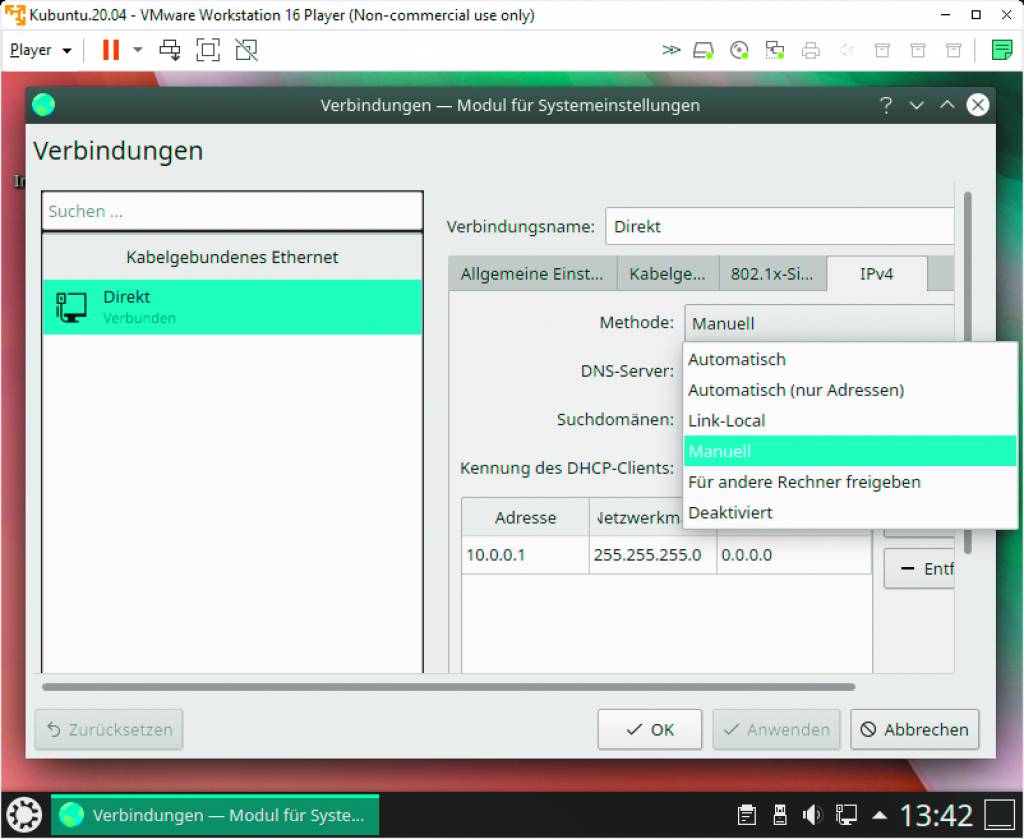
Gehen Sie im Network-Manager auf „Netzwerkverbindungen“ (auch „Kabelgebunden verbunden –› LAN-Einstellungen“). Mit dem unscheinbaren Plus-Symbol starten Sie ein neues Netzwerkprofil und wählen „Ethernet“ als „Verbindungstyp“. Vergeben Sie oben einen sprechenden Namen wie „Direkt-Ethernet“. Ansonsten benötigen Sie nur noch die Registerkarte „IPv4-Einstellungen“ (auch nur „IPv4“). Dort wählen Sie als „Methode“ die Option „Nur per Link-Local“ (oder „Nur Link-Local“).
Dieselben Einstellungen erledigen Sie auch im Network-Manager auf dem zweiten Rechner. Wenn die Geräte mit dem Kabel verbunden sind und auf beiden Rechnern im Network-Manager das Profil „ Direkt-Ethernet“ aktiviert wird, sollte die Verbindung stehen. Sie können dann mit Punkt 4 (siehe unten) konkret werden.
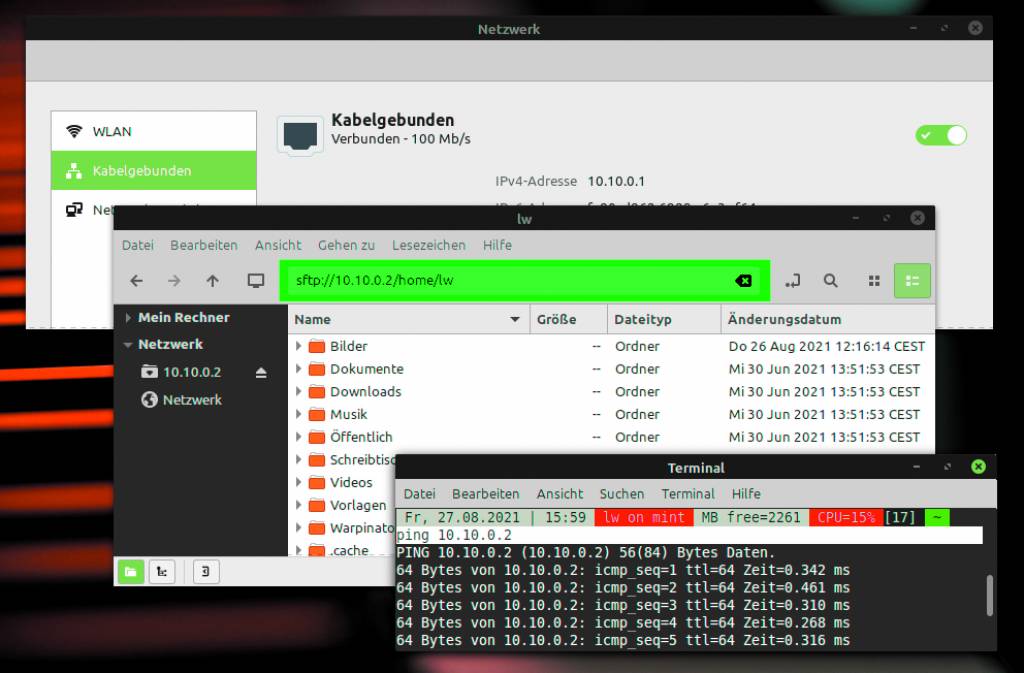
Diese einfachste Vorgehensweise hat aber ihre Tücken, die sich nur bei einmaligen Notverbindungen tolerieren lassen. Die beiden Rechner erhalten zufällige IP-Adressen, die Sie im Networkmanager oder mit „ip address“ erst ermitteln müssen. Mindestens für häufigere, erst recht für permanente Direktverbindungen wählen Sie auf der Registerkarte „IPv4-Einstellungen“ statt „Nur per Link-Local“ besser die Option „Manuell“. Dort tragen Sie als Adresse eine eingängige IP wie 10.10.0.1 ein, auf dem zweiten Rechner 10.10.0.2. „Netzmaske“ ist auf beiden Rechnern „255.255.255.0“ und alle anderen Optionen lassen Sie einfach leer. Beachten Sie, dass bei späterer Kontrolle des Profils die „Netzmaske“ als einfache Zahl „24“ erscheinen wird, was Sie ignorieren können.
3. Direkte Funknetzverbindung
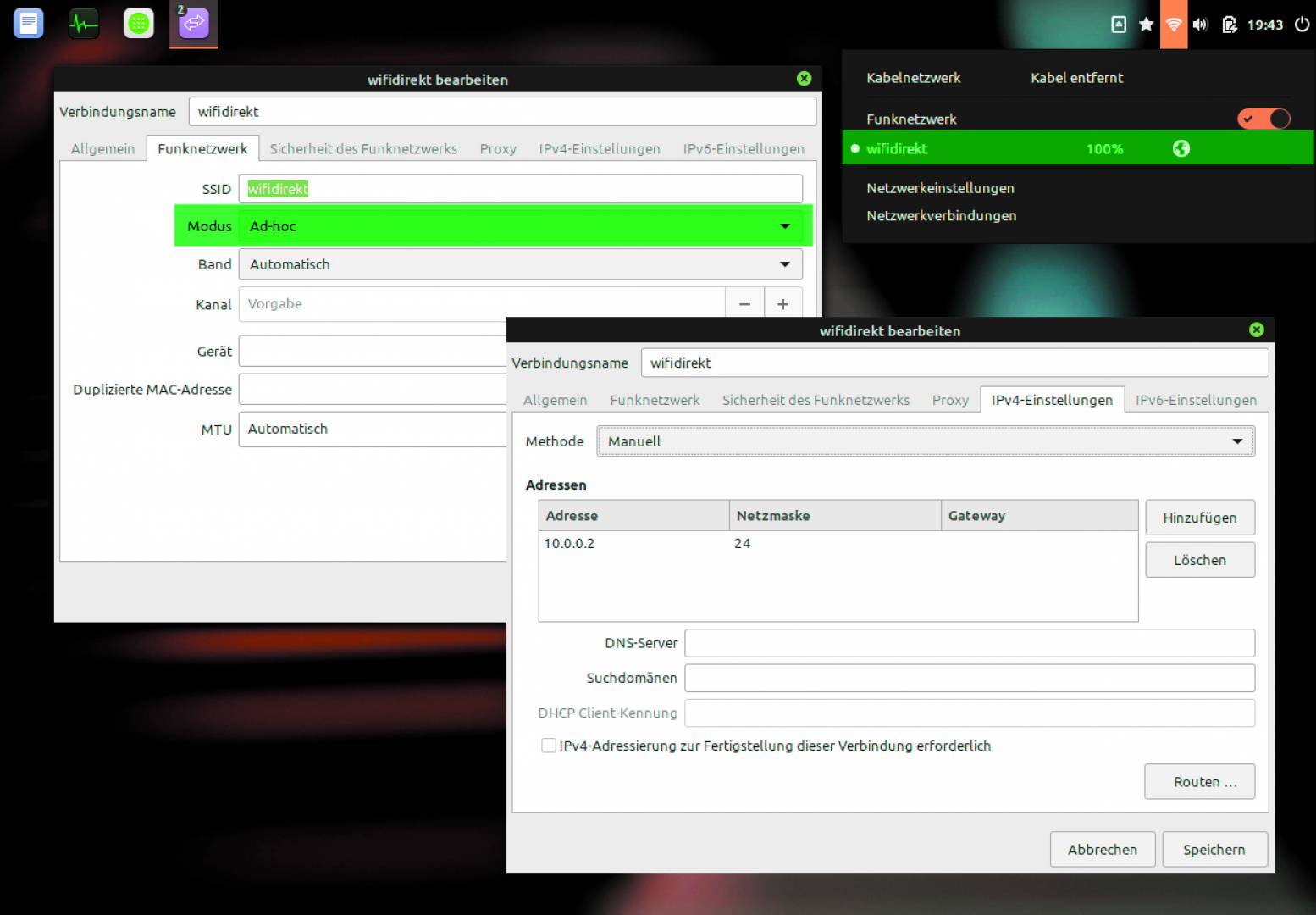
Aus Leistungsgründen ist eine verkabelte Direktverbindung zu favorisieren. Im Falle des Falles, etwa bei betagten Geräten, die noch ein Crossover-Kabel benötigten, oder in Situationen, wo gerade kein Kabel zur Hand ist, kann das Mininetz auch über die Wi-Fi-Chips aufgebaut werden: Gehen Sie im Network-Manager auf „Netzwerkverbindungen“. Mit dem Plus-Symbol starten Sie ein neues Netzwerkprofil und wählen hier „Funknetzwerk“ als „Verbindungstyp“. Vergeben Sie ganz oben einen sprechenden Namen wie „WLAN_Direkt“. Auf der Registerkarte „Funknetzwerk“ wählen Sie den Modus „Ad hoc“ – alles andere kann hier leer bleiben. Auf der Registerkarte „Sicherheit des Funknetzes“ können Sie die Direktverbindung theoretisch durch ein Kennwort schützen, jedoch ist schon durch die manuelle oder zufällige Wahl des Adressraums ein Einbruch so gut wie ausgeschlossen.
Auf der Registerkarte „IPv4-Einstellungen“ (oder nur „IPv4“) gilt genau dasselbe wie bei der Kabelverbindung. Im einfachsten Fall wählen Sie als „Methode“ die Option „Nur per Link-Local“. Aber auch hier können Sie mit „Manuell“ und der Vergabe einer eingängigen IP-Adresse für einfachere Verwaltung sorgen. Die identischen Einstellungen erledigen Sie dann auch im Network-Manager auf dem zweiten Rechner, wobei bei manueller IPv4-Vergabe die letzte Ziffer abweichen muss.
4. Datenaustausch über jedes Protokoll
Damit kommen wir zum Wesentlichen. Wenn die Netzwerkverbindung funktioniert, kann jedes beliebige Netzwerkprotokoll zur Kommunikation zwischen den Rechnern sorgen. In der Regel wird der Austausch von Dateien gewünscht sein, und dafür eignet sich jede einschlägige Methode wie SSH, Samba, FTP oder auch der einfache HTTP-Server via Python3 (python3 -m http.server 4444). Da das Notnetz (vermutlich) keine Verbindung zum Internet hat, muss die gewünschte Methode allerdings schon vorher eingerichtet sein. Das universellste Protokoll dürfte wie immer ein laufender SSH-Server auf mindestens einem der beiden Rechner sein. Ob man dann den Weg ins Terminal, den Einsatz des Midnight Commander (und seiner „Shell-Verbindung“) oder einen grafischen Dateimanager mit „sftp://“-Adresse bevorzugt, ist letztlich Geschmackssache.