Linux Mint definiert sich maßgeblich über die Cinnamon-Oberfläche, die mit der aktuellen Version 5.0.5. wieder neuen Feinschliff erhält. Cinnamon ist klassisch, aufgeräumt und anpassungsfähig, zudem umsteigerfreundlich mit vielen Windows-Analogien.
In der Annahme, dass Cinnamon für die meisten Nutzer das eindeutige Hauptmotiv für die Wahl von Linux Mint ist, fokussieren wir uns beim Thema „Desktoptuning“ ganz auf Cinnamon. Die Mint-Editionen mit Mate und XFCE bleiben außen vor.
RAM-Limit und Reparaturoptionen
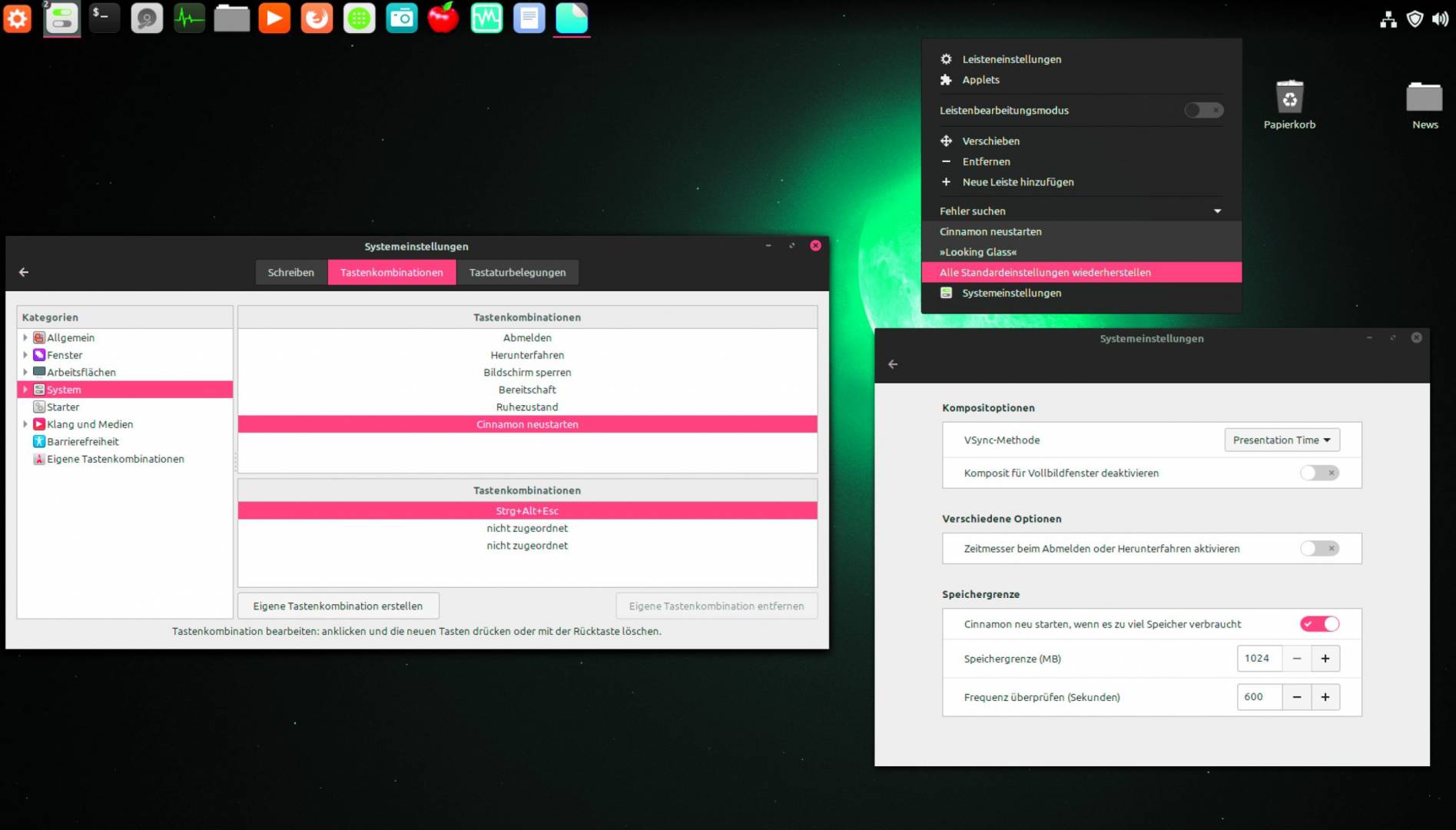
Nach etlichen behobenen Cinnamon-Speicherlecks gibt es jetzt eine neue, prophylaktische Speicherüberwachung des Desktops. Unter „Systemeinstellungen –› Allgemein“ erscheint der Punkt „Speichergrenze“. Hier können Sie Cinnamon ein Limit vorgeben. Voreingestellt sind „2048“, minimal zulässig sind „1024“ MB – und dies sollte völlig ausreichen. Der Verbrauch wird laut Voreinstellung alle 300 Sekunden überprüft. Bei Überschreiten des Limits erfolgt ein Zwangsneustart von Cinnamon, alle sonstigen Programme laufen weiter.
Weitere manuelle Problemlöser bietet Cinnamon schon länger und dies in mehreren Abstufungen:
• Der Hotkey Strg-Alt-Esc startet die Oberfläche neu. Technisch identisch hierzu ist der Rechtsklick auf der Systemleiste und die Option „Fehler suchen –› Cinnamon neustarten“.
• Der Hotkey Strg-Alt-Rücktaste ist die härtere Variante, die nicht nur den Desktop, sondern die komplette Sitzung beendet und zum Anmeldebildschirm zurückführt.
• Weitere Troubleshooting-Optionen bietet das Tool cinnamon-looking-glass. Es lässt sich durch Rechtsklick auf die Systemleiste und „Fehler suchen –› Looking Glass“ starten oder im Terminal über cinnamon-looking-glass. Hier gibt es unter der Schaltfläche „Actions“ (ganz rechts) die zusätzliche Möglichkeit, die Cinnamon-Konfiguration auf den Standard zurückzusetzen („Reset Cinnamon Settings“).
• Falls ein Reset der Cinnamon-Einstellungen auf grafischer Ebene nicht mehr möglich ist, kann dies auch folgender Terminalbefehl erledigen:
dconf reset -f /org/cinnamon/Wichtige Cinnamon-Einstellungen
Cinnamon bietet zahlreiche Anpassungsmöglichkeiten über die „Systemeinstellungen“. Die Desktoperweiterungen, die sogenannten „Cinnamon-Spices“ („Desklets“, „Erweiterungen“, „Applets“) werden nachfolgend erklärt. Hier geht es zunächst um die lohnendsten Standardanpassungen:
„Themen“ bestimmen das Aussehen entscheidend. Der Unterpunkt „Schreibtisch“ legt die Farben des Hauptmenüs und der Systemleiste fest.
Der weitere Unterpunkt „Symbole“ bestimmt die Optik des Desktops und des Dateimanagers erheblich. Bei der Auswahl des „Fensterrahmens“ für die Titelleisten aller Programmfenster empfehlen wir „Mint-Y-Dark“, damit die Titelleisten einen klaren Kontrast zum restlichen Fenster erhalten. Wenn Sie allerdings beim Punkt „Steuerung“ eine dunkle Optik wählen, empfiehlt sich umgekehrt ein heller Fensterrahmen. Unter „Themen“ die optimale Kombination von Fensterrahmen, Symbolen, Steuerung (Programmoptik) und Schreibtisch (Menü und Leiste) zu finden, ist nicht ganz einfach und mit Experimentieren verbunden. Anfänger und pragmatische Anwender können sich die Aufgabe mit dem „Willkommen“-Assistent (mintwelcome) vereinfachen. Der bietet im ersten Punkt „Schreibtischfarben“ eine simple pauschale Farb- und Themenwahl – inklusive Schalter für helle oder dunkle Anwendungsoptik.
Unter „Fenster –› Titelleiste“ bestimmen Sie Aussehen und Verhalten der Titelleiste genauer: Die Kontrollelemente (Minimieren, Schließen, Maximieren) können ebenso individuell eingestellt werden wie das Verhalten beim Doppelklick oder Rechtsklick auf der Titelleiste. So kann etwa das Mausrad auf der Titelleiste das Fenster in Stufen transparent schalten („Deckkraft anpassen“).
„Schreibtisch“ ist insofern wichtig, weil Cinnamon hier die Auswahl der Standardsymbole am Desktop anbietet („Papierkorb“, „Netzwerk“, „Eingehängte Datenträger“). Unabhängig von dieser Feineinstellung kann die Drop-down-Liste rechts oben mit „Keine Schreibtischsymbole“ alle Icons am Desktop auch komplett abschalten.
Hintergrundbild: Den Desktophintergrund ändern Sie über „Systemeinstellungen –› Hintergrundbilder“, noch einfacher durch Rechtsklick am Desktop und „Hintergrund […] ändern“. Abgesehen von den mitgelieferten Bildern können Sie mit dem kleinen Plus-Symbol (unten links) einen eigenen Bilderordner eintragen. Die Hintergrundbilder älterer Mint-Versionen sind ebenfalls noch verfügbar. So lädt etwa der Befehl
sudo apt install mint-backgrounds-ul*alle Hintergründe der Vorgängerversionen (Ulyssa, Ulyana). Diese werden ordentlich unter „Systemeinstellungen –› Hintergrundbilder“ einsortiert.
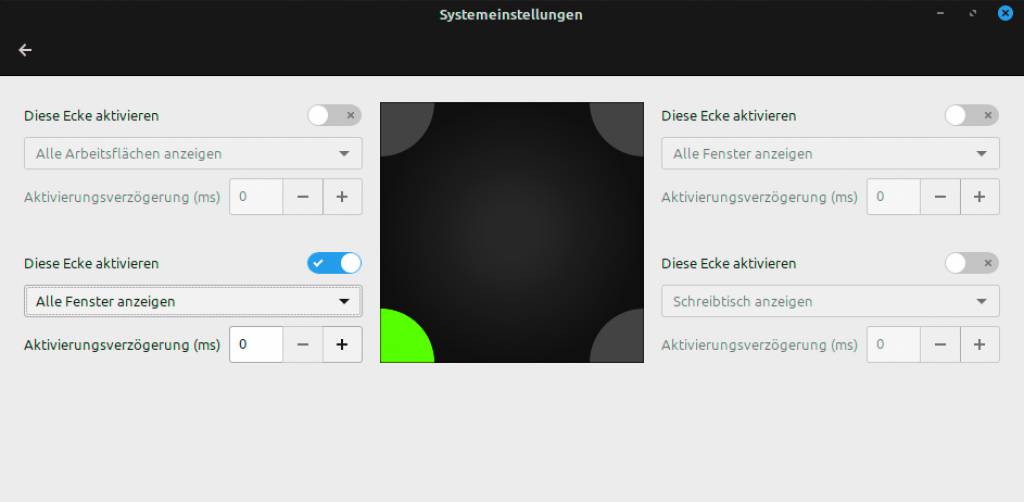
„Aktive Ecken“ lösen durch Mausbewegung in eine Bildschirmecke eine Desktopaktion oder ein Programm aus. Dosiert an einer oder zwei Ecken genutzt, ist das nützlich. Aktive Ecken neben wichtigen Klickzielen wie dem Hauptmenü oder Programmtitelleisten sind allerdings kontraproduktiv. Da Titelleisten standardmäßig oben sind, die Systemleiste standardmäßig unten, gibt es eigentlich keinen störungsfreien Platz für aktive Ecken.
Wenn Sie allerdings die Systemleiste nach oben verlegen (Rechtsklick auf die Leiste und „Verschieben“), dann können unten zwei aktive Ecken scharf –›gestellt werden. Als Aktionen bieten „Aktive Ecken“ typische Fensteraktionen wie „Alle Fenster anzeigen“, aber auch die individuelle Option „Einen Befehl ausführen“, den Sie darunter manuell eintragen – etwa „gnome-terminal“.
Bildschirm und Schriften skalieren
Cinnamon kann die Bildschirmdarstellung optimal anpassen. Unter „Systemeinstellungen –› Bildschirm“ gibt es den Punkt „Teilweise Skalierung“, um den Monitor unabhängig von der nativen Auflösung von 75 bis 200 Prozent zu skalieren (in 25-Prozent-Schritten).
Die Option muss aber erst im Register „Einstellungen“ aktiviert werden und ist dort noch als „experimentell“ bewertet. Falls der Monitor nicht mitmacht, bleibt das Feld „Teilweise Skalierung“ einfach inaktiv. Wo fraktionale Skalierung funktioniert, arbeitet sie auch im Multimonitorbetrieb – und dies unabhängig für jeden Monitor.
Eine weitere Option der Darstellungsoptimierung ist der „Skalierungsfaktor der Schrift“ unter „Einstellungen –› Schriften“. Ein Verändern des Standardwert „1.0“ auf „0,9“ oder „1,1“ beeinflusst Darstellung und Lesbarkeit der Desktopelemente wesentlich. In Kombination mit der fraktionalen Monitorskalierung sollte Cinnamon optimale Lösungen für jede Hardware und für jeden Nutzer bieten.

Arbeiten mit virtuellen Arbeitsflächen
Virtuelle Arbeitsflächen sind umso nützlicher, je kleiner der Bildschirm ausfällt. Das Handling ist unter Cinnamon vorbildlich. Als Standardhotkeys dienen Strg-Alt-Cursor rechts/links zum Wechsel und Strg-Alt-Cursor-oben zur Übersicht. Die zusätzlich gedrückte Umschalt-Taste verschiebt das aktuelle Programmfenster auf die nächste Arbeitsfläche. Jeder Desktopwechsel wird durch einen dezenten Systemklang und eine kurze Anzeige von „Arbeitsfläche [n]“ signalisiert. Zusätzlich gibt es das optionale Applet „Arbeitsflächenwechsler“, das per Klick auf eines der vier kleinen Fenster in der Systemleiste zur betreffenden Arbeitsfläche wechselt. Mit etwas Vorbereitung geht alles auch komplett mit der Maus: Wenn Sie in den Systemeinstellungen eine „Aktive Ecke“ scharf schalten und dieser die Aktion „Alle Arbeitsflächen anzeigen“ zuweisen, erhalten Sie mit dieser Mausaktion immer alle virtuellen Desktops. Anwendungsfenster lassen sich per Drag & Drop auf andere Desktops verschieben.
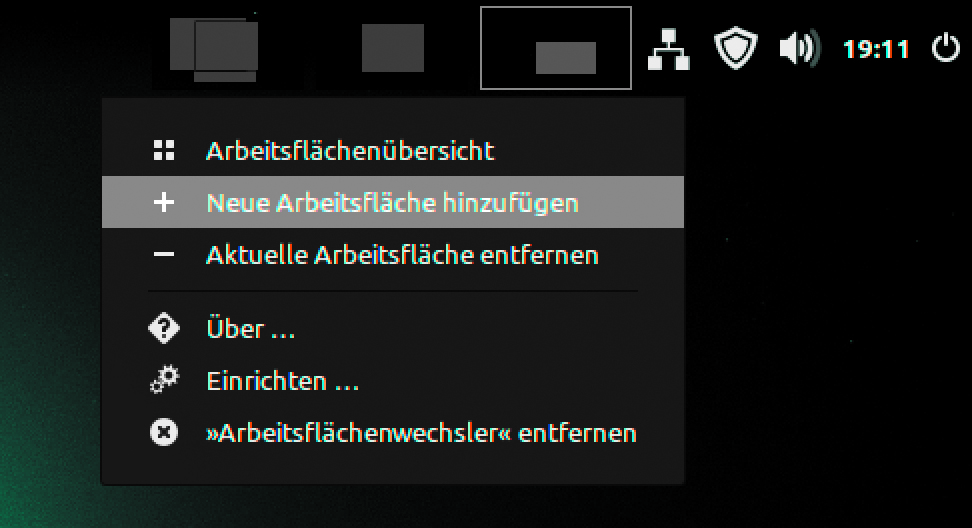
Die Anzahl der virtuellen Desktops können Sie in der Arbeitsflächenübersicht (Strg-Alt-Cursor-oben) veringern oder erhöhen –durch Schließen eines Desktops (rotes „X“) oder durch Klick auf das Plus-Symbol ganz rechts. Auch das optionale Leistenapplet „Arbeitsflächenwechsler“ bietet Kontextmenüs, um die Anzahl der Desktops zu vergrößern oder zu verringern („Neue Arbeitsfläche hinzufügen“ beziehungsweise „Aktuelle Arbeitsfläche entfernen“).
Spices (1): Desklets sind out!
Cinnamon kennt keine Einschränkungen, den Desktop als Dateiablage, Programmstarter oder Infofläche zu nutzen. Das ist gut, die Spices-Kategorie „Desklets“ allerdings nicht mehr zeitgemäß. Die brauchbarsten Desklets „Digitaler Bilderrahmen“ für eine kleine Diashow und das „Uhr-Desklet“ hat Mint standardmäßig an Bord. Sie müssen in den „Systemeinstellungen“ nur aktiviert und konfiguriert werden (Rechtsklick und „Einrichten“). Als direktester Weg führt auch der Rechtsklick am Desktop und „Desklets hinzufügen“ an dieses Ziel. Unter den nachladbaren Desklets werden Sie aber kaum ein Exemplar finden, das sich nicht effizienter als Leistenapplet oder als Hotkey realisieren ließe.
Spices (2): Interessante „Erweiterungen“
Die Spices-Kategorie unter „Einstellungen –› Erweiterungen“ bietet hauptsächlich optische Ergänzungen wie „Desktop Cube“ oder „Opacify Windows“. Unterm Strich sind „Erweiterungen“ marginal, aber es gibt Ausnahmen. Folgende Erweiterungen sind ohne Einschränkung zu empfehlen:
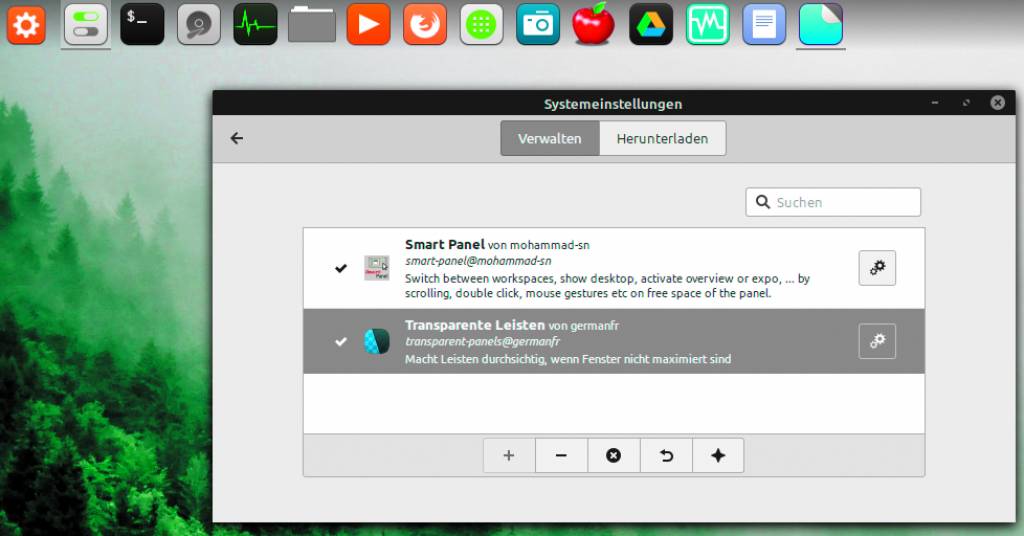
„Transparent Panels“ ist unter den Erweiterungen auf Platz eins der Beliebtheitssortierung und längst überfällig für eine Integration in Cinnamon. Die monofunktionale Erweiterung tut nicht mehr, als der Name sagt: Sie macht die Systemleiste(n) transparent – auf Wunsch mit Schattenwurf, um die Leiste optisch ein wenig vom Hintergrundbild abzuheben.
Die Erweiterung „Smart Panel“ ist komplizierter und erlaubt Komfortklicks für die primäre Cinnamon-Systemleiste. In den Einstellungen ist an oberster Stelle unter „Mouse scroll options“ eine „Action on scrolling“ angegeben (Mausrolltaste). Wenn Sie hier „Switch between workspaces“ einstellen, dürfte dies die bequemste Möglichkeit sein, zwischen virtuellen Arbeitsflächen zu wechseln. Unter den „Click options“ kann man für den Doppelklick und den Mittelklick (Mausrad) auf der Systemleiste eine Fensteraktion wie die „Arbeitsflächenübersicht“, aber auch einen beliebigen Programmstart definieren. Die Option „Run 1st Custom Command“ wird dann jenes Programm starten, das unter „Custom Commands“ eingetragen ist.
Spices (3): Die Applets der Systemleiste
Das Angebot der Systemleiste wird durch modulare Applets geregelt, die sich anpassen, erweitern und reduzieren lassen. Selbst das Hauptmenü ist ein Applet, das sich auch abschalten lässt. Einige Grundeinstellungen gibt es beim Rechtsklick auf die Leiste über die Option „Leisteneinstellungen“. Die derzeit aktiven und sonstigen verfügbaren Applets verwalten Sie am besten in der Übersicht „Systemeinstellungen –› Applets“. Positionell verschieben lassen sich die Applets aber nur, wenn Sie nach Rechtsklick auf die Leiste den „Leistenbearbeitungsmodus“ aktivieren.
Applets ein- und ausschalten: Nach Rechtsklick auf eine freie Stelle in der Leiste erhalten Sie die Option „Applets zur Leiste hinzufügen“ (das entspricht dem Gang zu „Systemeinstellungen –› Applets“). Die aktiven Applets zeigen ein Häkchen. Mit der Minus-Schaltfläche schalten Sie das Element ab, mit der Plus-Schaltfläche ein.
Applet-Konfiguration: Die allermeisten Applets bieten eine eigene kleine Konfiguration („Einrichten“ oder „Einstellungen“). So lohnen etwa das Hauptmenü- oder das Klangapplet in jedem Fall einen Besuch des Einrichtungsdialogs.
Applet-Empfehlungen: Unentbehrlich sind die Applets „Menü“ und eine „Fensterliste“ – vorzugsweise die „Gruppierte Fensterliste“. Typischerweise sollten auch „Klang“, „Netzwerkverwaltung“, „Kalender“ und „Meldungen“ nicht fehlen. Alles Weitere ist geräteabhängig, nutzungsspezifisch oder optional: Applets wie „Places“ oder „Places Center“ erlauben den Sofortzugriff auf lokale Datenträger und Netzwerkfreigaben. Am umfassendsten ist „Places Center“, das erst mit „Herunterladen“ nachinstalliert werden muss.
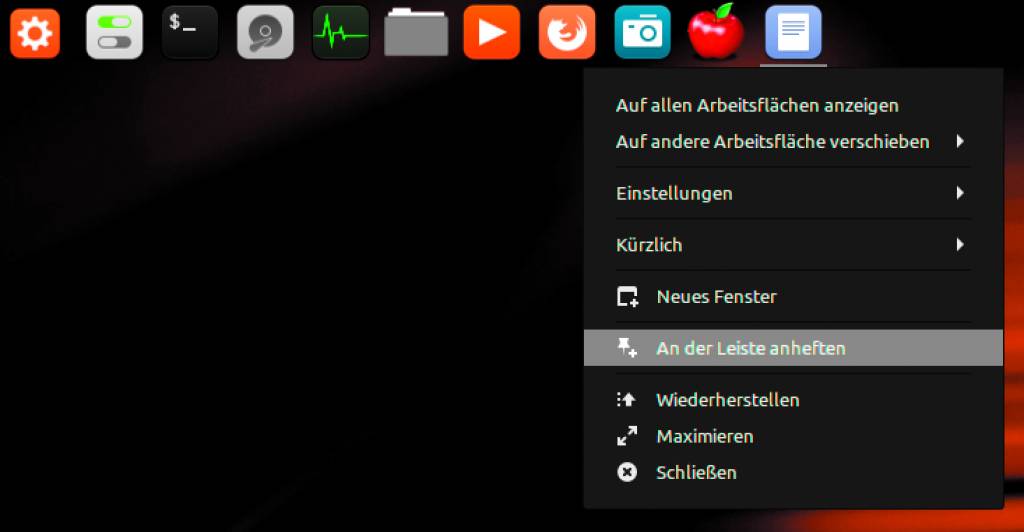
Das Applet „Gruppierte Fensterliste“: Dieses Leistenapplet kombiniert eine dynamische Taskliste der laufenden Programme mit einem Favoritenstarter und ist praktisch funktionsidentisch mit der Windows-Taskleiste. Zum dauerhaften Anheften eines Programms wählen Sie bei einem laufenden Task nach Rechtsklick einfach „An der Leiste anheften“. Alternativ bestücken Sie die Favoriten über das Hauptmenü durch Rechtsklick auf ein Programm und „Zur Leiste hinzufügen“. Die Position der Icons können Sie (ohne „Leistenbearbeitungsmodus“) einfach mit der Maus ändern.
Das Applet bietet nach Rechtsklick und „Einstellungen –› Einrichten“ zahlreiche Optionen auf vier Registerkarten. Hier geht es zum einen darum, wie gestartete Programme in der Fensterliste repräsentiert werden sollen (nur Icon? Name?), um die Gruppierung zusammengehöriger Fenster (etwa beim Dateimanager), zum anderen um die Darstellung von statischen Programmfavoriten. Durch Mouse-over kann man Vorschaubilder in einstellbarer Größe und Anordnung einblenden.
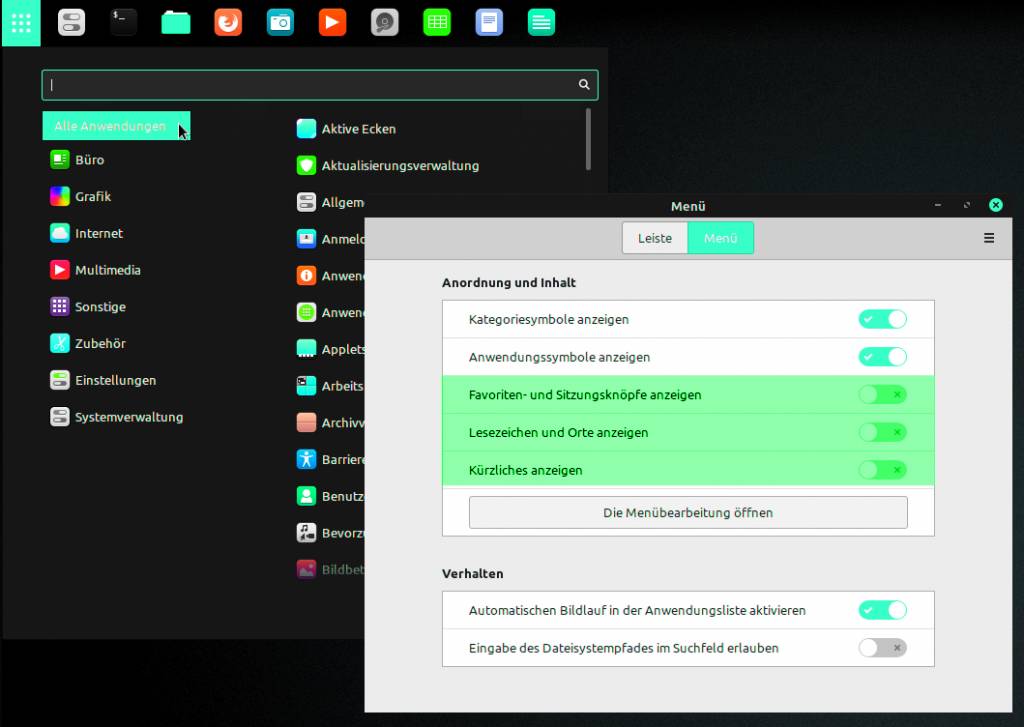
Das Menü-Applet: Das Startmenü zeigt eine nach Kategorien sortierte Programmübersicht, ein Instant-Search-Feld zur Suche, Programmfavoriten („Favoriten“) und Schalter zum Abschalten oder Abmelden. Aber das Cinnamon-Startmenü kann komplett umgebaut werden, auch Favoriten oder Shutdown-Schalter sind optional. Nach Rechtsklick auf das Menüsymbol und „Einrichten“ gibt es eine Reihe von Basiseinstellungen, welche Elemente das Menü anzeigen soll.
So lässt sich die Option „Favoriten und Beendenoptionen anzeigen“ abschalten, um das Menü zu verkleinern. Neben „Symbol“ und „Text“ können Sie den Menünamen („Menü“) und das Symbol des Menüs nach Belieben ändern.
Zusätzliche Info: Spices: Externe Cinnamon-Gewürze
Cinnamon kann durch Spices („Gewürze“) verändert und erweitert werden. Die Sammelstelle lautet https://cinnamon-spices.linuxmint.com. Im Prinzip können Sie alle Spices dort beziehen und in jene Ordner entpacken, wie es die Webseite beschreibt. Der einfachere Weg führt aber über die „Systemeinstellungen“.
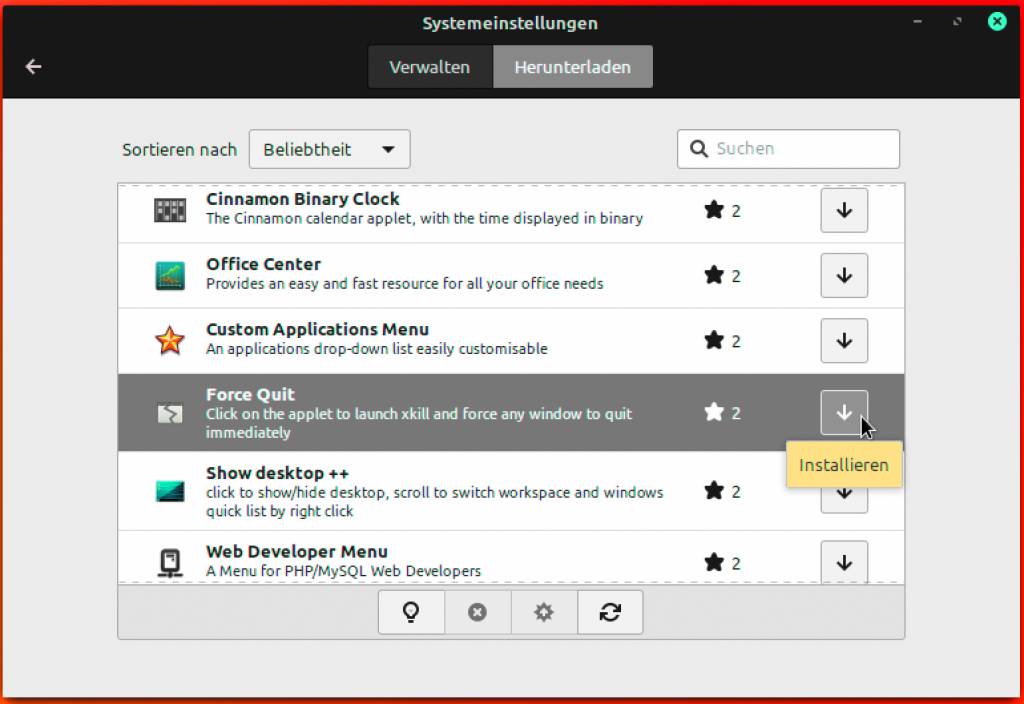
Die Spices unterteilen sich in vier Kategorien – „Themen“ (Optik), „Applets“ (für die Systemleiste), „Desklets“ (Desktopgadgets) und „Erweiterungen“. Ihr Wert reicht von unentbehrlich über nützlich bis marginal. Wenn Sie in den Systemeinstellungen einen der Unterpunkte „Applets“, „Desklets“, „Erweiterungen“ wählen, zeigt das Register „Verwalten“ die auf dem System vorhandenen Spices, die Sie unten mit Plus- oder Minus-Taste aktivieren oder abschalten könnten. Spices, die nicht zum Systemstandard gehören, lassen sich durch das Löschsymbol auch ganz entfernen. Das Zahnradsymbol neben vielen Spices bietet weitere Feineinstellungen.
Weitere Spices aus dem Web beziehen Sie über das Register „Herunterladen“ (für „Themen“ das Register „Hinzufügen/Entfernen“). Sobald Sie ein Modul durch Klick auf das Pfeil-Symbol geladen haben, erscheint es in der Liste unter „Verwalten“ und kann dann aktiviert werden.