

Qtractor ist keine Digital-Audio-Workstation, aber ein übersichtlicher und leistungsstarker Sequenzer für Linux, der sich bei der Musikproduktion als vielseitiger Helfer erweist.
Die Software eignet sich nicht für die Postproduktion von Musikstücken, also für Mischung und Schnitt, um am Ende zu einem Song für die Publikation zu gelangen. Qtractor ist aber ein vielseitig einsetzbarer Multi-Track-Sequenzer, der dank der umfassenden Unterstützung von Plug-ins und den Steuerungsmöglichkeiten auf MIDI-Ebene der Kreativität Raum gibt. Mit Ausnahme der grundlegenden Konfiguration von Jack, um die aber niemand unter Linux herumkommt, der mit dem System ernsthaft musizieren möchte, ist die Lernkurve hingegen nicht zu steil.
Um das Programm mit Gewinn nutzen zu können, müssen Sie nicht unbedingt ein Instrument beherrschen, sollten aber grundlegende Kenntnisse zur Klangerzeugung am PC gesammelt haben.
Jack als größte Hürde
Qtractor ist in den Paketquellen der meisten Distributionen verfügbar. Wer will, kann die Software auch aus dem Quellcode kompilieren, der online zur Verfügung steht (https://sourceforge.net/projects/qtractor/files/). Allerdings verlässt sich Qtractor auf das Soundsystem Jack, was Anfängern die ersten Schritte erschwert. Jack, das mit dem grafischen Aufsatz Qjackctl konfiguriert werden kann, bildet unter Linux den Kern für die Musikerzeugung. Erst mit Jack wird es möglich, dass verschiedene Klangquellen miteinander in Interaktion treten können, obwohl es nur eine Soundkarte im Rechner gibt.
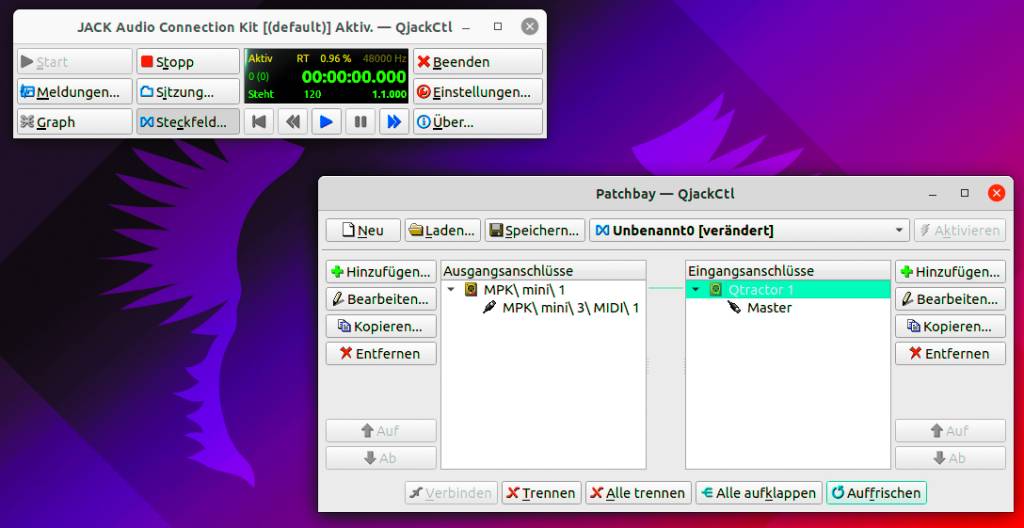
Jack setzt auf dem hardwarenahen Alsa-System auf und kümmert sich darum, dass die Signale zwischen verschiedenen Quellen weitergeleitet werden. Es würde den Rahmen des Beitrags sprengen, die korrekte Einrichtung von Jack ausführlich darzustellen. Glücklicherweise gibt es dazu reichlich Material im Internet. Erst wenn Jack läuft, kann Qtractor korrekt starten.
MIDI-Keyboard anschließen
Da das Hantieren mit Bildschirmklaviaturen umständlich ist, ist der Einsatz eines MIDI-fähigen Keyboards mehr als zu empfehlen. Ob es sich um ein reines Keyboard oder einen vollwertigen Synthesizer handelt, spielt keine Rolle. Bei einem Stand-alone-Synthesizer wird der Tastendruck zum internen Klangerzeuger weitergeleitet. Mit Qtractor müssen Sie erst eine Umleitung einrichten.
Starten Sie zunächst Qjackctl und dort JackD mit einem Klick auf „Start“. Verbinden Sie das Keyboard mit dem Rechner. Wahrscheinlich werden Sie dazu einen Adapter für MIDI auf USB einsetzen, sofern der Controller nicht ohnehin bereits eine USB-Schnittstelle mitbringt. Erst jetzt starten Sie Qtractor und legen eine neue Session mit „Datei –› Neu“ an. Öffnen Sie anschließend das Fenster für die Verbindungen, das Sie über das rote Symbol mit den Kabeln erreichen. Wechseln Sie dort in das Register „MIDI“.
Unter „Lesbare Clients/Ausgänge“ wählen Sie das Keyboard und markieren im rechten Teil des Fensters unter „Beschreibbare Clients“ den MIDI-Port von Qtractor. Drücken Sie jetzt auf „Verbinden“ am unteren Rand des Fensters. Wechseln Sie in das Register „Audio“ und kontrollieren Sie, ob es dort Verbindungen des Qtractor-Ausgangs zurück an die Soundkarte gibt. Sonst hören Sie nämlich nichts.
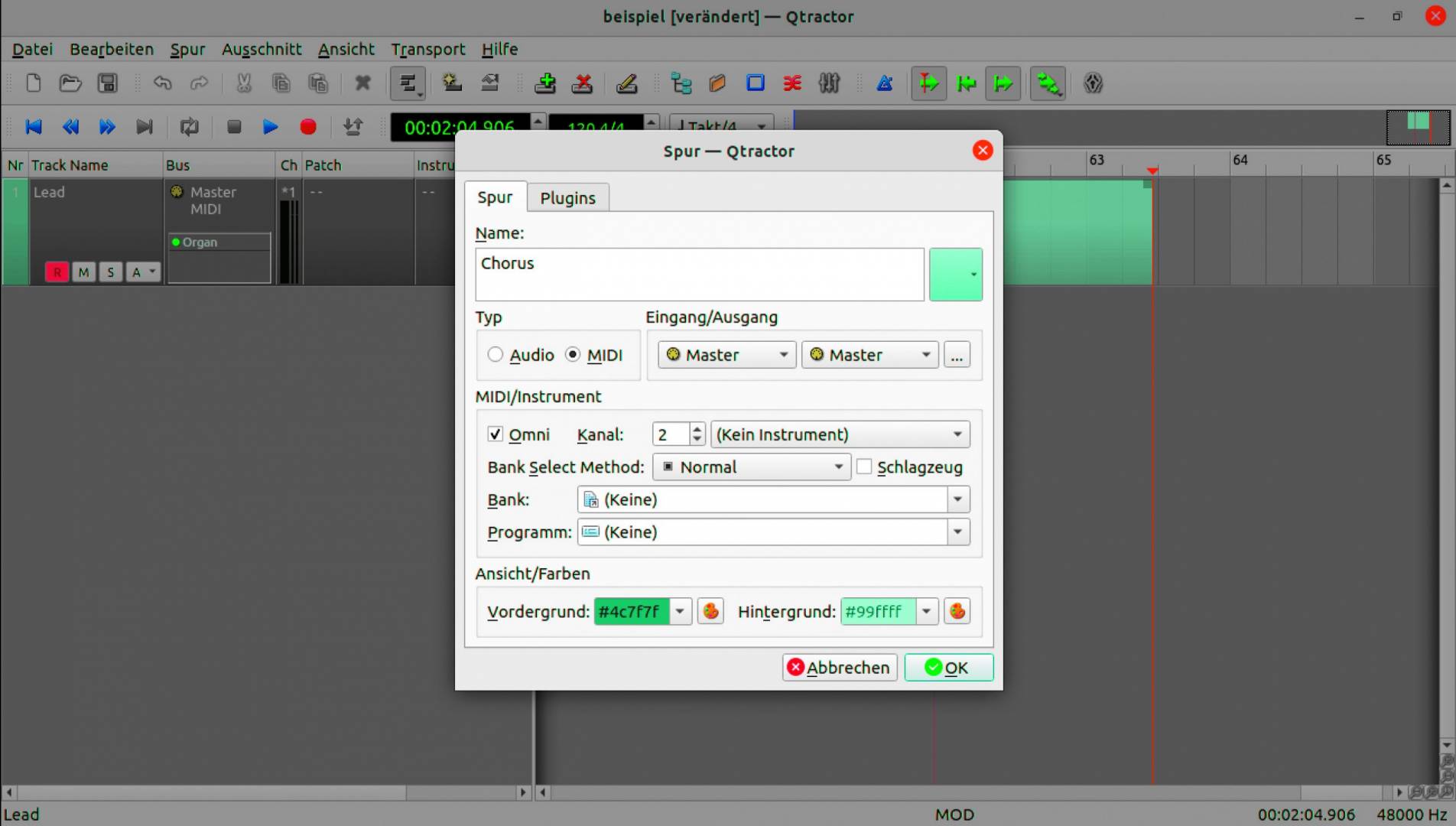
Bis hierhin haben Sie außer einer „physikalischen“ Verbindung zwischen Keyboard und Qtractor noch nichts erreicht. Über „Spur“ und „Spur hinzufügen“ legen Sie jetzt die erste Tonspur an. Vergeben Sie zur besseren Orientierung einen sprechenden Namen und aktivieren Sie in der Optionsbox den Eintrag „MIDI“. Damit wird die Spur automatisch mit dem vorher definierten MIDI-Optionen verbunden.
Aktivieren Sie auch die Option „Omni“. Damit wird gewährleistet, dass der Input des Keyboards auf jeden Fall ausgewertet wird, unabhängig vom Kanal. Fortgeschrittene Anwender wird interessieren, dass Sie in den Optionen jeden der 16 möglichen Kanäle individuell pro Track belegen können. Wechseln Sie anschließend in den Bereich „Plugins“.
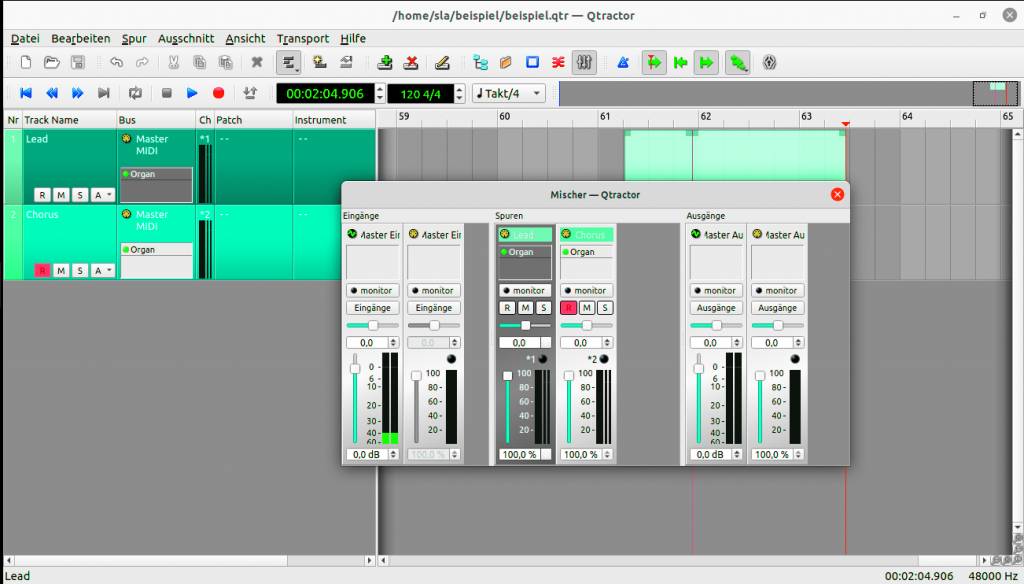
Klicken Sie dort auf „Hinzufügen“. Suchen Sie hier nach einem der bereits vorhandenen Plug-ins, zum Beispiel „Organ“. Darauf blendet Ihnen Qtractor noch einen Mixer ein, der an dieser Stelle keine Rolle spielen soll. Schließen Sie also dieses weitere Fenster. Ein kleiner grüner Button auf der Spur zeigt an, dass die Erweiterung bereit ist.
Ein weiterer Hinweis für Fortgeschrittene: Qtractor kann eine ganze Reihe dieser Plug-ins verarbeiten, dazu gehören LADSPA, DSSI, VST und LV2. Ihnen steht also die volle Palette an Klangerzeugern zur Verfügung.
In den Einstellungen des Programms können Sie im eigenen Register „Plugins“ die Pfade zu bereits bestehenden Erweiterungen definieren. Dort finden Sie auch die Option, die jeweilige GUI eines Plug-ins nach dessen Auswahl zu starten, was ja teilweise notwendig ist, wenn es sich um ein ausgefeiltes Instrument wie einen Softwaresynthesizer handelt.
Und jetzt: Aufnahme!
Jetzt können Sie Ihren ersten Track aufnehmen. Dazu klicken Sie in der Übersicht der Spuren auf den Schalter „R“ der Spur. Die eigentliche Aufnahme des Tracks beginnen Sie mit einem Klick auf den roten Aufnahmeknopf in der Werkzeugleiste. Sofern Sie die Sitzung noch nicht gespeichert haben, müssen Sie nun einen Dateinamen und Speicherort festlegen. Drücken Sie anschließend die Taste „Play“ und beginnen Sie zu spielen. Mit einem erneuten Druck auf die „Play“-Taste stoppen Sie die Aufnahme wieder. Nach diesem Prinzip setzen Sie jetzt ein Stück (oder besser eine Session) Spur für Spur zusammen. Damit die einzelnen Spuren nicht gleichberechtigt aus den Lautsprechern tönen, erreichen Sie mit einem Klick auf das Icon der Schieberegler einen Mixer, um das Verhältnis der Spuren zu beeinflussen.
Export zur Weiterverarbeitung: In der Praxis werden Sie Ihre Musikstücke aus einer ganzen Reihe von Bausteinen und Tracks zusammensetzen wollen. Vielleicht begleiten Sie ein Stück noch mit einem externen Instrument oder wollen eine Gesangsspur darüberlegen. Um die mit Qtractor aufgenommenen Stücke und Sequenzen mit einem Mixer oder einer DAW-Anwendung weiterzubearbeiten, können Sie die Ergebnisse jederzeit exportieren. Hier haben Sie die Wahl zwischen einer Audio- oder einer MIDI-Datei. Die könnten Sie dann beispielsweise in ein anderes Programm einladen, um dessen Instrumente und Effekte zu benutzen.
Für den Export nutzen Sie die Funktion „Spur exportieren“ aus dem Menü „Spur“. Sie müssen sich dann für eines der beiden Formate entscheiden. Die nachfolgenden Dialoge unterscheiden sich kaum voneinander. Sie haben die Möglichkeit, die gesamte Sitzung oder nur einen bestimmten Zeitbereich zu exportieren. Die Option „Neue Spur hinzufügen“ ist eine Besonderheit. Damit können Sie die exportierten Spuren gleich wieder als neue gemeinsame Spur in das Projekt einfügen. Das macht ein umfangreiches Projekt übersichtlicher und verringert auch die CPU-Last bei der Weiterbearbeitung.