


In einem Rutsch: Die Scripting-Erweiterung Bimp für die Bildbearbeitung Gimp bearbeitet Bilder im Batchmodus. Deren Konfiguration wird durch eine grafische Oberfläche vereinfacht und ein Vorschaumodus schafft Sicherheit, um nicht auf Verdacht zu arbeiten.
Größenänderungen, Farbkorrekturen, Wasserzeichen und mehr: Repetitive Aufgaben sind in der Bildbearbeitung gut automatisierbar und auf eine ganze Reihe von Bilddateien anwendbar. Unter Linux gibt es dazu etliche Tools in der Kommandozeile. Das Bekannteste sind Image Magick und das zugehörige Shell-Programm Convert. Die Syntax macht es aber nicht einfach, anspruchsvollere Aktionen zur Stapelverarbeitung zu erstellen.
Besser ist dazu die Erweiterung Bimp (kurz für „Batch Image Manipulation Plug-in“) für das Grafikprogramm Gimp. Neben einfachen Änderungen, die auch mit Image Magick beherrschbar sind, eröffnet die Erweiterung auch Bildmanipulationen, die nur in Gimp zur Verfügung stehen. Dazu gehören Filter und für Farbkorrekturen und zum Schärfen sowie für verschiedene Algorithmen beim Vergrößern oder Verkleinern von Bildern für die besten Ergebnisse. Eine weitere Zeitersparnis für wiederholte Arbeiten ist die Möglichkeit, einmal festgelegte, bewährte Aktionen als Set abzuspeichern und später wieder zu laden.
Eines aber vorweg: Die Installation ist in Distributionen jenseits von Arch Linux weniger angenehm, denn Bimp steht auf der Github-Projektwebseite für Linux nur im Quellcode bereit. Mit unserer Anleitung ist die Erweiterung in Debian/Ubuntu/Mint aber auch schnell selbst kompiliert. Ein fertiges, aber älteres DEB-Paket, das in den aktuellen Ausgaben dieser Distributionen funktioniert, gibt es aber auch.
Installation: Aus den Quellen oder per DEB
Aktuelles Bimp gibt es unter https://github.com/alessandrofrancesconi/gimp-plugin-bimp/releases als Datei „v2.6.zip“ zum Download (360 KB). Die folgenden Schritte erläutern ein Kompilieren in Debian, Ubuntu und dessen Derivaten sowie die Installation als Plug-in im Grafikprogramm Gimp.
Schritt 1: Auf dem Zielsystem werden einige Entwicklerbibliotheken und schließlich Compiler und Toolchain benötigt. Compiler und Co. holt der Befehl
sudo apt install build-essentialauf das System und
sudo apt install libgimp2.0-dev libpcre3-devdie verlangten Bibliotheken für Bimp.
Schritt 2: Den schon heruntergeladenen, gezippten Quellcode entpackt das Kommando
unzip v2.6.zipund mit
cd gimp-plugin-bimp-2.6wechselt man in das neu erstellte Unterverzeichnis. Dort kompiliert die Eingabe
makeden Quellcode und
sudo make install-adminkopiert die resultierenden Binarys in das Plug-in-Verzeichnis von Gimp unter „/usr/lib/gimp/2.0/plug-ins“. Ab dem nächsten Start ist Bimp in der Grafikbearbeitung verfügbar.
Ältere Version als DEB-Paket: Wer den Kompilieraufwand scheut oder Bimp erst mal testweise installieren möchte, bekommt für Debian, Ubuntu und Linux Mint ein DEB-Paket von den Machern der alternativen Debian-Variante MX Linux. Es handelt sich immerhin um die Version 2.0, die in modernen Distributionen ohne großen Aufwand installiert und mit Gimp 2.10.x kompatibel ist. Das fertige DEB-Paket „gimp-plugin-bimp_2.0-0.1~mx19+1_amd64.deb“ liegt unter https://mxrepo.com/mx/testrepo/pool/test/g/gimp-plugin-bimp als Download (130 KB). Nach dem Herunterladen muss es auf dem Zielsystem mit dem Befehl
sudo apt install ./gimp-plugin-bimp_2.0-0.1~mx19+1_amd64.debinstalliert werden. Auf diese Weise löst der Paketmanager auch die eventuell noch offenen Abhängigkeiten zu anderen Bibliotheken auf.
Funktionen im Überblick
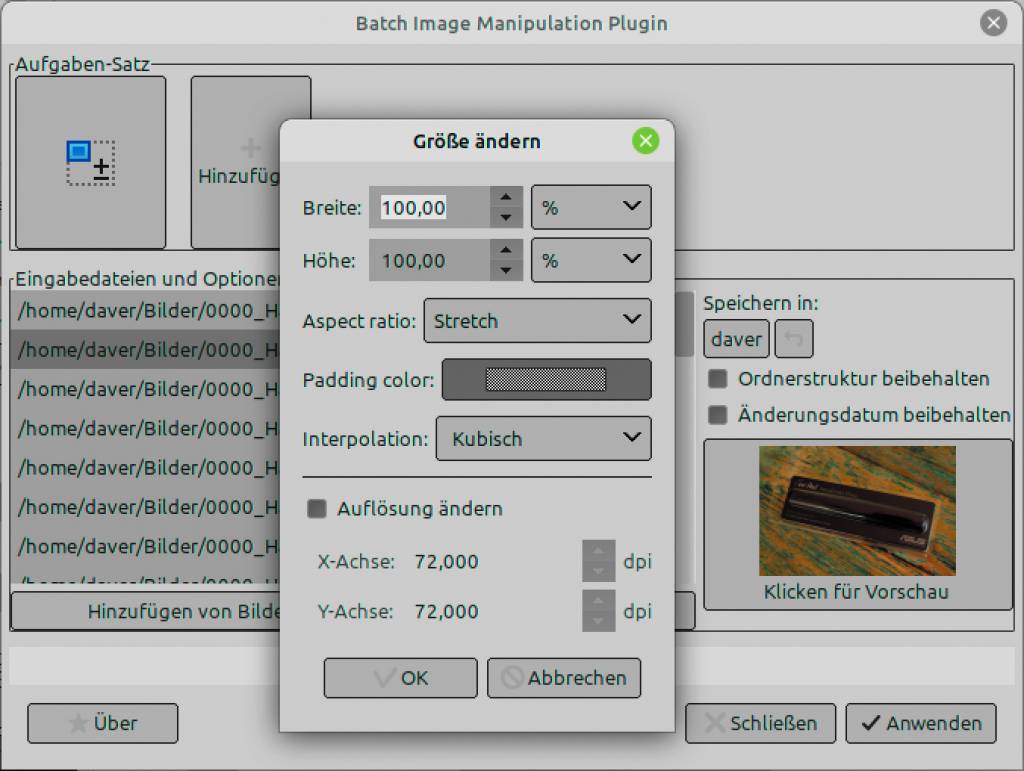
In Gimp ruft nun der neue Menüpunkt „Datei –› Batch Image Manipulation“ die Oberfläche zur Stapelverarbeitung auf. Zuerst benötigt man Bilddateien, die ein Klick auf „Hinzufügen von Bildern“ einzeln oder aus ganzen Ordnern aufnimmt. Die obere Spalte „Aufgaben-Satz“ zeigt die definierten Aktionen an und ein Klick auf „Hinzufügen“ erlaubt die Auswahl einer Operation. Ein Untermenü listet dazu die typischen, am häufigsten benötigten Aktionen auf, etwa „Größe ändern“, „Zuschneiden, „Spiegeln oder Drehen“, „Farbkorrektur“, „Schärfen und Weichzeichen“, Wasserzeichen hinzufügen“, „Dateiformat und Kompression ändern“, ferner auch „nach einem Schema umbenennen“. Nach der Auswahl einer dieser Aktionen blendet sich ein Dialog mit den zugehörigen Parametern ein. Es lassen sich mehrere Aufgaben hinzufügen, die oben als Rechteck mit einem entsprechenden Symbol erscheinen und sich per Klick noch nachbearbeiten lassen. Über „Hinzufügen –› Aufgabensatz speichern“ kann eine Aktionsliste mit ihren Parametern gesichert und später wiederholt werden.
Welche Auswirkungen wird der Aufgabensatz haben? Eine hilfreiche Funktion von Bimp ist eine Vorschau, die nach einem Klick auf ein gewünschtes Bild in der Liste aufrufbar ist. Neben der Liste erscheint eine Miniaturversion der Bilddatei und ein weiterer Klick darauf öffnet einen Dialog mit einer Vorher-Nachher-Ansicht, deren Berechnung ein paar Sekunden dauert. Ein Klick auf „Anwenden“ führt die Aktionen aus. Bimp arbeitet mit mehreren Threads und zeigt unten einen Fortschrittsbalken an.
Interne Gimp-Prozeduren: Die Aktionsliste, die bei einem Klick auf „Hinzufügen“ erscheint, ist nur eine kleine Auswahl an Möglichkeiten zur Bildmanipulation. Eine ausufernde Liste gibt es über den Menüpunkt „Hinzufügen –› Andere Gimp-Anwendung“ mit Dutzenden von Funktionen zur Auswahl. Hier stehen praktisch alle Funktionen aus den Gimp-Menüs „Bild“, „Farben“ und „Filter“ zur Auswahl, dies mit einer kurzen (englischsprachigen) Beschreibung von Wirkung und Parametern. Eine Suchfunktion hilft dabei, eine Gimp-Funktion unter den hier präsentierten Prozeduren zu finden.

Zusätzliche Info:
Converseen: Für einfachere Aufgaben
Bimp ist für eine Stapelverarbeitung mit komplexen Änderungen gemacht, welchen Image Magic nicht gewachsen ist. Für eine geradlinige Bildmanipulationen mit einfachen Aktionsarten wie Größenänderung, Rotation, Formatkonvertierung und Änderung des Kompressionsfaktors ist diese Lösung aber letztlich überdimensioniert. Hier bietet sich mit Converseen (https://converseen.fasterland.net) ein einfacheres Tool an, das als grafisches Front-End für Image Magick arbeitet und über eine unkomplizierte Qt-Oberfläche schnell mit Aktionen versehen wird, die das Programm auf mehr als hundert Bildformate anwenden kann. Die Installation klappt in allen aktuellen Linux-Distributionen über den Paketmanager, in Debian, Ubuntu und Linux Mint beispielsweise mit diesem Kommando:
sudo apt install converseenAuf der geradlinigen Bedienoberfläche des Programms ist erst die gewünschte Sprache unter „File –› Settings –› Language“ auswählbar. Nach dem Hinzufügen von Bildern tauchen diese in der Liste im Programmfenster auf. Darunter sind unter „Konvertierungs-Formate“ das Ausgabeformat und Optionen wie Kompression einstellbar. Links in der Seitenleiste gibt es die weiteren Aktionen wie Bilddrehung, Spiegelung, Skalierung und eine Maske für die neuen Dateinamen.