

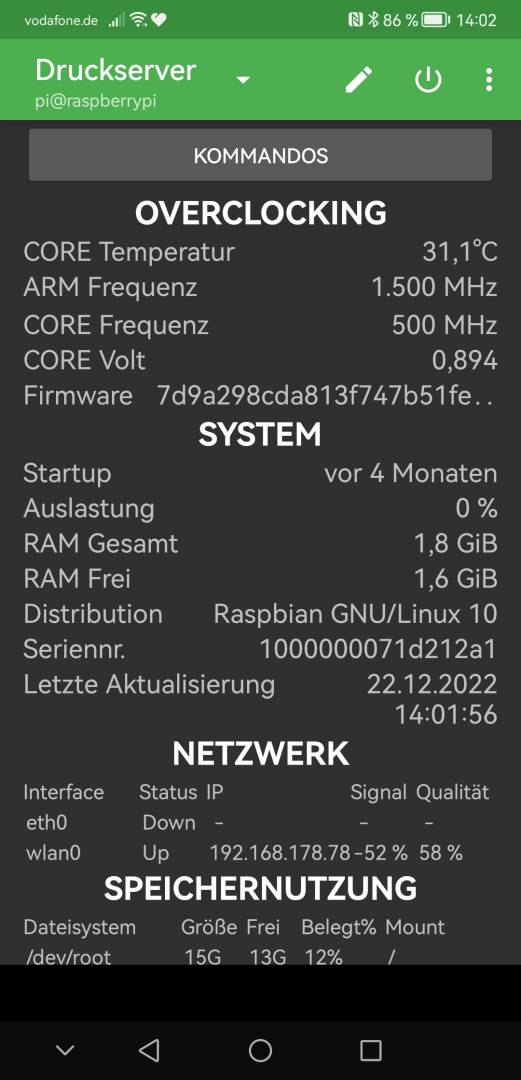
Platinencomputer haben sich eine Fangemeinde erobert. Sie sind energieeffizient, vielseitig – aber nicht fehlerfrei. Dieser Artikel nennt die wichtigsten Troubleshooting-Maßnahmen für den Raspberry Pi, die aber analog auch für Odroid, Arduino oder Beagleboard gelten.
Kompaktheit schützt vor Fehlern nicht: Natürlich können Ein-Platinen-Computer mal streiken und Probleme bereiten. Ein großer Vorteil gegenüber dem klassischen Desktop-PC oder Notebook ist zweifellos das Fehlen von mechanischen Bauteilen. Und gleich zwei Hauptprobleme lassen sich sehr einfach beheben. Was das Troubleshooting etwas erschwert, ist beim Raspberry Pi inzwischen die Modellvielfalt. Wir fokussieren uns hier auf die aktuelleren Modelle 3 und 4.
Ab ins Gehäuse damit!
Eine der besten Investitionen für Platinenrechner ist die Anschaffung eines soliden Gehäuses. Hier sparen Sie besser nicht am falschen Ende, sondern suchen nach einem Modell, das auch zum Einsatzzweck passt. Wenn der kleine Computer als Streaming-Maschine oder Dateiserver arbeiten muss, hat er ordentlich zu tun. Deswegen ist ein Gehäuse mit einem Kühlkörper für passive Kühlung oder einem aktiven Lüfter zu empfehlen. Letzterer kostet zwar etwas mehr Strom, verlängert aber das Leben. Das Gehäuse schützt zudem gegen Staub, der die Kühlung beeinträchtigt, und verhindert Kurzschlüsse, wenn Sie beim laufenden Rechner daran herumbasteln oder aus Versehen mit einem Leiter einen Kontakt berühren.
Sorgen Sie für solide Stromversorgung
Stürzt der Rechner während des Betriebs regelmäßig ab oder zeigen sich Artefakte oder bunte Streifen auf einem angeschlossenen Bildschirm, fällt der Verdacht schnell auf die eingesetzte Software. Nach unseren Erfahrungen resultieren die meisten Probleme aber schlicht aus einem unpassenden Netzadapter. Sie müssen nicht das offizielle Netzteil kaufen, sollten aber auf einen Netzadapter eines Markenherstellers zurückgreifen und auch ein hochwertiges USB-Kabel verwenden.
Probleme mit der Stromversorgung signalisiert der Computer auch bereits beim Start. Während dieser Prozedur benötigt er besonders viel Strom. Kommt es zu Engpässen, ist ein kleines buntes Quadrat auf dem angeschlossenen Bildschirm zu sehen. Erlischt die rote LED oder blinkt diese, dann ist die Spannungsversorgung nicht stabil. Haben Sie gerade kein besseres Netzteil zur Hand, dann versorgen Sie zumindest externe Verbraucher anderweitig mit Strom, um das Problem zu lösen.
Die Platine startet nicht?
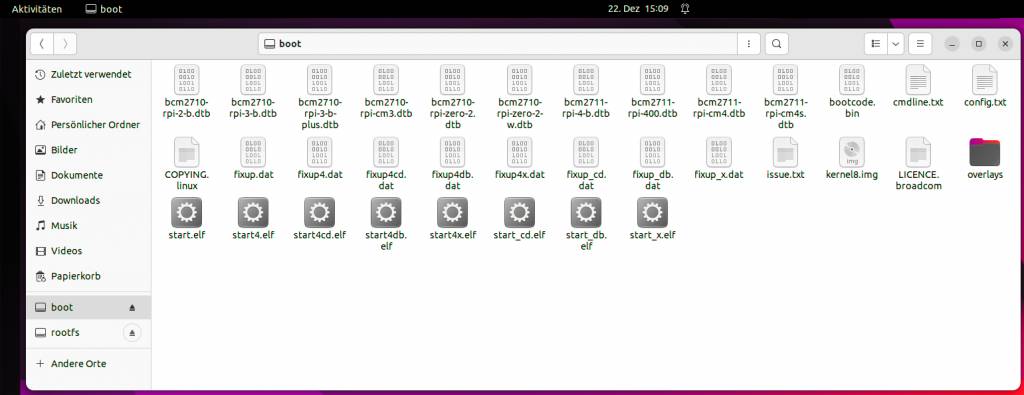
Wenn der Minicomputer erstmals in Betrieb geht und nicht starten will, haben Sie vermutlich beim Aufspielen des Betriebssystems einen Fehler gemacht. Wenn Sie ein Programm wie den Pi Imager oder Etcher nutzen, sollten Sie stets die Funktion einsetzen, die nach dem Schreiben die Dateien noch einmal prüft. Lesen Sie die Speicherkarte in einen Leser auf einem anderen System ein und kontrollieren Sie, ob es darauf einen Ordner „boot“ gibt. Darin müssen sich unbedingt die Dateien „start.elf“ und „kernel.img“ befinden. Fehlen diese, spielen Sie das Betriebssystem erneut auf. Gibt es keine Auffälligkeiten, versuchen Sie es mit einer anderen Speicherkarte.
Lief das System mit der SD-Karte bislang, wurde eventuell das Dateisystem oder eine der Startdateien beschädigt. Die einfachste Lösung: Übertragen Sie das System erneut und beginnen Sie mit einer frischen Installation. Um sich die Mühe der Neueinrichtung künftig zu ersparen, legen Sie nach einer erfolgreichen Installation und einem Testlauf eine Kopie der Karte an:
sudo dd if=/dev/sdd
of=~/raspberry-pi.img
Passen Sie den Gerätenamen an (hier „sdd“). Mit dem Kommando in umgekehrter Richtung spielen Sie die Sicherung später einfach wieder zurück.
Die Platine stürzt einfach ab?
Bei plötzlichen Abstürzen liegt der Verdacht nahe, dass die Software streikt. Gibt es in den Logdateien aber keine Auffälligkeiten und sind auch Probleme mit der Stromversorgung auszuschließen, können thermische Probleme oder eine Überlastung am USB-Anschluss eine Rolle spielen. Thermische Probleme ergeben sich immer dann, wenn Platinen in einem zu engen Gehäuse stecken, das zu wenig kühlt. Auch das Übertakten produziert viel Wärme. Vielleicht haben Sie Overclocking irgendwann aktiviert und vergessen, es wieder abzuschalten? Um den Raspberry Pi wieder mit der CPU-Frequenz bei Auslieferung zu betreiben, kontrollieren Sie beim Modell 3 oder 4, ob in der Datei „config.txt“ der Eintrag „arm_freq“ auskommentiert ist.
Ein anderer Grund für solche Probleme könnte mangelnder Arbeitsspeicher sein. So verbraucht etwa der USB-Treiber eine Menge RAM. Steht diese Schnittstelle unter hoher Last, kann dies dazu führen, dass dem System an anderer Stelle das RAM fehlt. In der Datei „/etc/sysctl.conf“ können Sie versuchen, den Wert unter „vm.min_free_kbytes“ höher anzusetzen.
Falls das Problem weiter auftritt, könnte eine Änderung der Zeile
smsc95xx.turbo_mode=Nin der Datei „/boot/cmdline.txt“ zum Erfolg führen. Allerdings wird mit der Einstellung der Netzwerkdurchsatz heruntergeregelt. Sie erkaufen sich also höhere Stabilität mit geringer Netzwerkleistung.
Wenn der Bildschirm dunkel bleibt
Bleibt ein angeschlossener Monitor dunkel, während der Raspberry normal zu booten scheint, kontrollieren Sie die mechanische Kabelverbindung. Gerade bei den kleinen Micro-HDMI-Buchsen der jüngsten Raspberry-Generation kommt es manchmal zu so großem Zug, dass die Verbindung verloren geht. Außerdem könnten Sie versuchen, die zweite Buchse zu verwenden. Bringt das nichts, ist etwas Handarbeit gefragt. Da der Pi ja kein Bios im üblichen Sinn besitzt, können Sie die Änderungen an den Einstellungsdateien vornehmen, an die Sie mit einem beliebigen Editor auf einem anderen System herankommen. Öffnen Sie die Datei „config.txt“ auf der Karte mit einem Texteditor Ihrer Wahl. Fügen Sie die Zeile
hdmi_safe=1hinzu. Speichern Sie die Datei und legen Sie die Karte wieder ein. Versuchen Sie, das System mit dieser Einstellung zu starten.
Artefakte oder bunte Streifen auf dem Display?
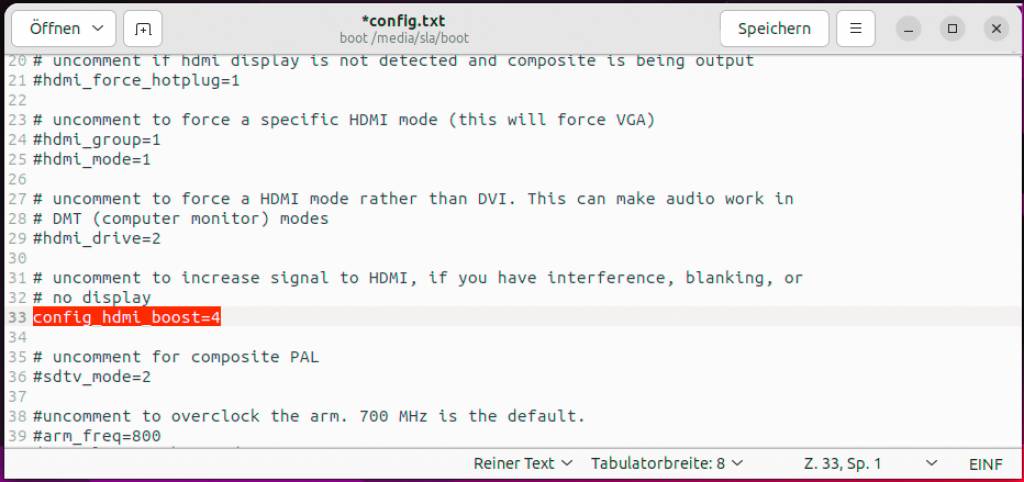
Wenn sich auf dem Monitor in der rechten oberen Ecke bunte Pixel zeigen, ist das ein Signal für unzureichende Stromversorgung. Tauchen dagegen Schleier oder deutlich sichtbare Pixel auf, liegt das vermutlich an einem zu langen HDMI-Kabel. Denn was am Desktop-PC oder Notebook funktionieren mag, erzeugt beim Raspberry Pi zu viel Widerstand. Wenn Sie kein kürzeres HDMI-Kabel zur Hand haben, verstärken Sie das Signal mit den Einstellungen der „Systemsteuerung“. Öffnen Sie wieder die bereits erwähnte Datei „config.txt“ und ändern Sie den Wert von „config_hdmi_boost“. Erlaubt sind hier Werte zwischen 1 und 7. Probieren Sie zunächst einen mittleren Wert wie „4“. In den meisten Fällen bringt das schon Abhilfe.
Anlaufstellen im Netz
Verständlicherweise mussten wir uns für diesen Artikel auf die häufigsten Fehlerquellen beschränken. Wenn Ihr Problem nicht aufgeführt war oder keine Lösung funktioniert hat, suchen Sie sich weitere Hilfe im Netz.
Rund um alle Raspberry-Modelle bietet die offizielle Dokumentation unter www.raspberrypi.com/documentation umfangreiches Material. Dort finden Sie beispielsweise auch eine Tabelle, welche die Bedeutung der verschiedenen Arten des Blinkens der LED erklärt. Außerdem finden Sie eine vollständige Referenz aller Kommandos in den Konfigurationsdateien. Noch mehr Hintergrundmaterial und insbesondere die Auflistung von Problemen anderer Nutzer (in englischer Sprache) bietet das Wiki von elinux.org (https://elinux.org/Main_Page). Dort finden auch Nutzer anderer Platinen Hilfestellungen und Tipps.