

Mit Photoflare gesellt sich ein weiteres Programm in die nicht gerade kleine Auswahl der Linux-Fotobearbeitungen. Oberfläche und Funktionen sind so konzipiert, dass sich ohne nennenswerte Einarbeitung sofort schnelle Ergebnisse erzielen lassen.
Ambitionierte Fotografen und Experten, die am liebsten am Rohformat der Kameraaufnahmen arbeiten und sich mit der Restauration alter Aufnahmen beschäftigen, gehören nicht zur Zielgruppe von Photoflare (https://photoflare.io). Der Entwickler der Software hat Anwender im Blick, die gelegentlich ihre Fotos aufhübschen, ohne sich auf Boliden wie Gimp einlassen zu wollen. Vorbild ist das bisher nur für Windows erhältliche Photofiltre. Aktuell ist Photoflare kostenlos als Community-Edition verfügbar. Die Entwickler arbeiten aber auch an einer kommerziellen Edition.
Aktuelle Version besorgen
Einige Distributionen haben eine veraltete Version von Photoflare in ihren Paketquellen. Um mit dem aktuellen Release zu arbeiten, fügen Sie am besten das Repository des Entwicklers den Paketquellen hinzu. Unter Ubuntu erledigen Sie das folgendermaßen in einem Terminal:
sudo add-apt-repository ppa:photoflare/photoflare-stable

sudo apt update
Danach können Sie die Software mit
sudo apt install photoflareinstallieren. Falls Sie mit Synaptic installieren, finden Sie unter „Einstellungen“ den Eintrag „Paketquellen“. Im Register „Andere Programme“ fügen Sie die Quelle mit „deb https://ppa.launchpadcontent.net/photoflare/photoflare-stable/ubuntu main“ hinzu. Für Ubuntu 22.04 wäre dies also „jammy“, für die Version 22.10 „kinetic“.
Ist die Installation abgeschlossen, starten Sie die App über den von Ihnen bevorzugten Weg. Nach dem ersten Start erscheint die noch leere Oberfläche in englischer Sprache. Unter „Tools“ rufen Sie „Preferences“ auf, wechseln in das Register „Startup“ und wählen dort „German“ als Sprache aus dem Listenfeld. Mittels „Restart“ rufen Sie die Anwendung erneut auf, um die Änderung zu übernehmen.
Das erste Bild bearbeiten
Über „Datei –› Öffnen“ laden Sie jetzt das erste Bild, das Sie bearbeiten wollen. Photoflare unterstützt die gängigen Formate PNG, JPG, GIF, TIFF, BMP, ICO, PBM, PGM und PPM. Beim Öffnen passt Photoflare die Abmessungen des Fotos an das Programmfenster an. Über das kleine Listenfeld in der Werkzeugleiste ändern Sie bei Bedarf den Zoomfaktor.
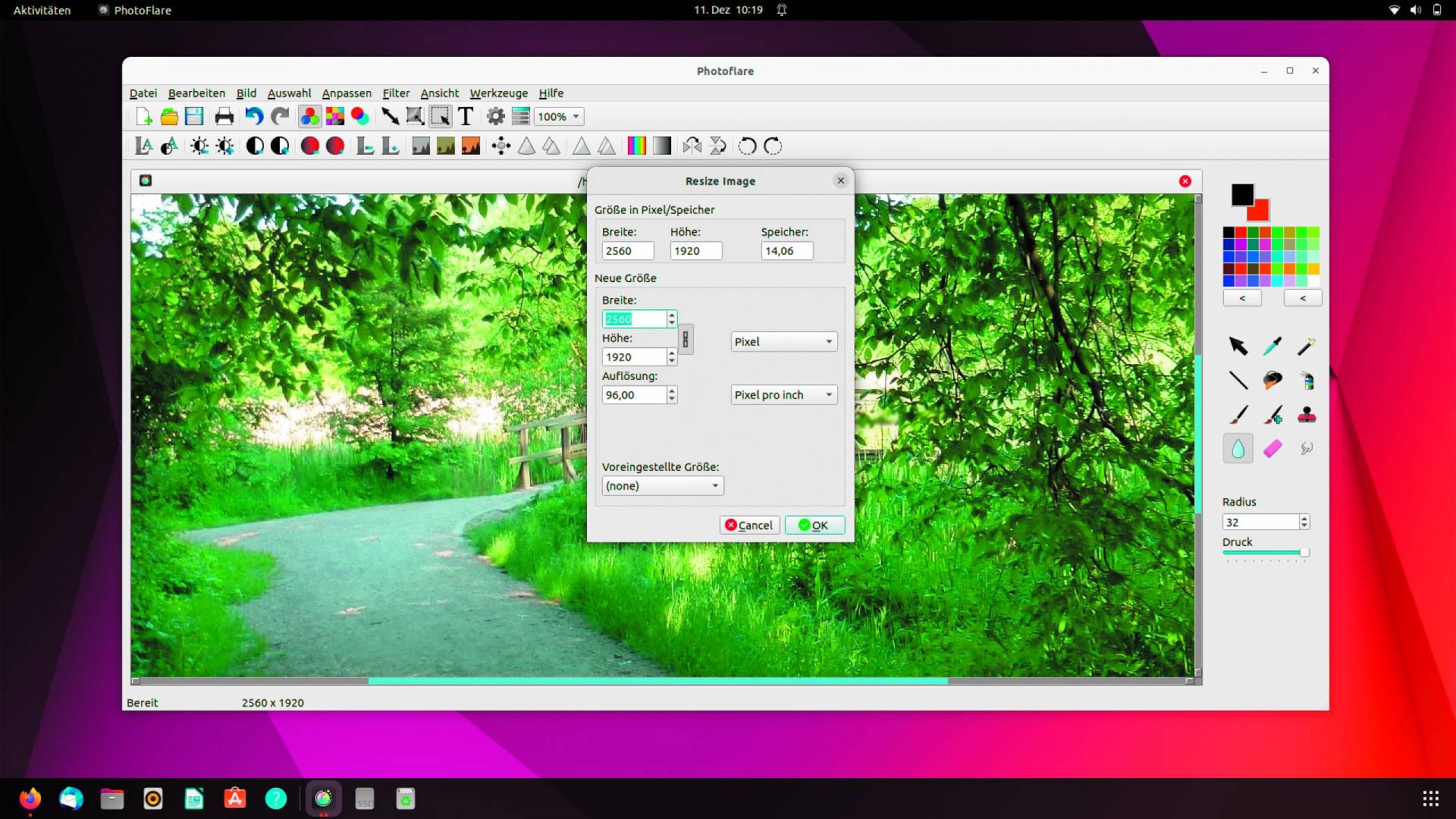
Photoflare organisiert die Werkzeuge in Form verschiedener Symbolleisten. Die Werkzeuge korrespondieren mit den Menüeinträgen. Auf der rechten Seite des Programmfensters sind die Freihandwerkzeuge untergebracht, die zur Auswahl von einzelnen Bildbereichen, dem Löschen von Bildbereichen und dem Verwischen („Blur“-Effekt) genutzt werden. Haben Sie etwa ein Bildschirmfoto aufgenommen, wollen aber sensible Informationen unkenntlich machen, klicken Sie auf das kleine Tropfen-Symbol, definieren den Radius in Pixeln und verwischen dann mittels Klicken und Ziehen den Bereich. Ebenso einfach geht das Skalieren eines Bildes von der Hand. Klicken Sie dazu entweder in der Symbolleiste auf das Werkzeug mit dem „Doppelpfeil“ oder nutzen Sie das Menü „Bild –› Bildgröße“. Im nachfolgenden Dialog zeigt Ihnen Photoflare im oberen Teil die aktuellen Abmessungen. Diese verändern Sie jetzt mittels der Eingabefelder.
Zudem lässt sich auch die Auflösung verändern. Wenn die neuen Maße nicht die Proportionen des Ausgangsfotos berücksichtigen sollen, lösen Sie die Verbindung zwischen Breite und Höhe mit einem Klick auf das kleine Symbol zwischen den beiden Feldern. Optional dürfen Sie auch andere Maßeinheiten als die voreingestellten Pixel nutzen.

Fotobearbeitung mit typischen Filtern
Durch die Kombination von Werkzeugen und Effekten verleihen Sie Ihren Aufnahmen individuelle Optik. Um ein Foto mit einem „Rahmen“ zu versehen, wählen Sie aus dem Menü „Bild“ die Funktion „Leinwandgröße“ aus. Im nachfolgenden Dialog tragen Sie einen Pixelwert für die Höhe und Breite ein, die zusätzlich um das Foto gelegt werden soll. Diesen Teil könnten Sie, wenn Sie wollen, anschließend mit den Werkzeugen auf der rechten Seite noch einfärben. Über „Filter –› Farbe –› Sepia“ weisen Sie dem Bild den bekannten Alterungseffekt zu. Sie finden in dem Menü „Filter“ eine ganze Reihe weiterer Effekte. Für einen ausgefeilteren Rahmen nutzen Sie etwa die dafür integrierten Filter.
Transparenz schaffen: Bei Bildformaten, die dies unterstützen (PNG, GIF), können Sie auch mit Transparenz arbeiten. Dies ist ja gerade bei Kopfgrafiken von Blogs oder Onlineartikeln beliebt. Am zuverlässigsten funktioniert dies bei einfachen Grafiken und Fotos, die einen deutlich erkennbaren, im Idealfall einfarbigen Hintergrund verwenden. Dies ist bei Logo-Dateien meistens der Fall. Klicken Sie auf „Bild –› Transparente Farbe“. Der Mauszeiger verändert sich zur Pipette. Mit dieser bewegen Sie sich in den Teil des Bildes, der später transparent sein soll. Mit einem Klick wählen Sie die Farbe aus. Im nachfolgenden Dialog nutzen Sie am besten die Funktion „Vorschau“, um sich vom späteren Ergebnis zu überzeugen.
Schärfe und Farbeffekte: Zur Ausstattung von Photoflare gehören auch Funktionen, mit denen Sie die Kontraste oder Farbsättigungen verändern können. Hier bietet das Programm allerdings nur einen Basisumfang an Funktionen. Anwender, die auf dieser Ebene die Bilder bearbeiten wollen und somit offenbar die notwendigen Kenntnisse besitzen, werden vermutlich zu einer Software greifen, die in dieser Hinsicht mehr bietet.
Stapelverarbeitung nutzen
Für ein so schlankes Programm überraschend ist die Unterstützung einer Stapelverarbeitung. Die ist für alle Nutzer interessant, die an einer größeren Zahl von Bildern eine oder mehrere Bearbeitungsschritte ausführen müssen. Eine typische Aufgabe, die alle Blogautoren kennen, ist die Skalierung des Bildmaterials passend zur Blogvorlage.
Über „Werkzeuge –› Automatisieren“ rufen Sie den Assistenten für die Stapelverarbeitung auf. Innerhalb des ersten Registers legen Sie zunächst die Dateien fest, die verarbeitet werden sollen. Außerdem können Sie optional ein Zielverzeichnis angeben, wo die bearbeiteten Dateien abgelegt werden. Zudem definieren Sie das Zielformat. Die weiteren Register stellen Ihnen die benutzbaren Werkzeuge zur Verfügung. Sie können alle oder eine Teilmenge benutzen. Um die Bildgröße zu verändern, wechseln Sie in das gleichnamige Register und aktivieren das Optionsfeld. Anschließend definieren Sie die Zielgröße. Damit die Proportionen der Fotos gleich bleiben, aktivieren Sie zusätzlich die Option „Seitenverhältnis beibehalten“.
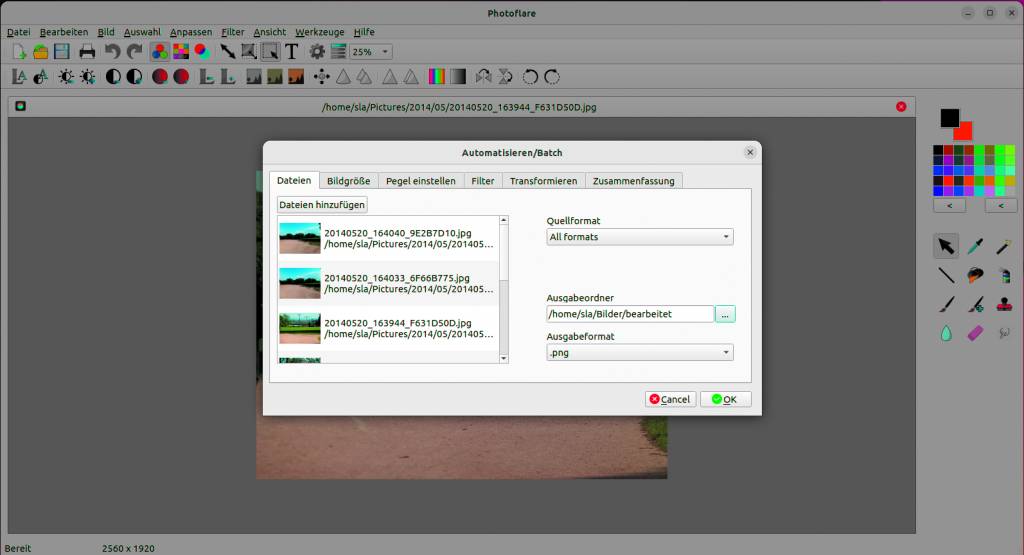
Drehungen und Spiegelungen finden Sie im Register „Transformieren“ und natürlich können Sie auch Filter auf das Ausgangsmaterial anwenden. Nach der Definition der Arbeiten sehen Sie unter „Zusammenfassung“ noch einmal alle Aktionen, die Sie definiert haben. Mit „OK“ starten Sie den Vorgang. Sie können den Fortschritt mitverfolgen. Photoflare öffnet die Dateien in seinem Editor.
Schnelles Programm für wichtige Arbeiten
Die Community-Version von Photoflare kann voll überzeugen. Sie bietet alle wesentlichen Werkzeuge, um die grundlegenden Arbeiten am Bildmaterial umzusetzen. Die Software eignet sich für alle Einsteiger und Personen, die Fotos schnell und unkompliziert zur weiteren Verwendung in anderen Projekten bearbeiten müssen.