

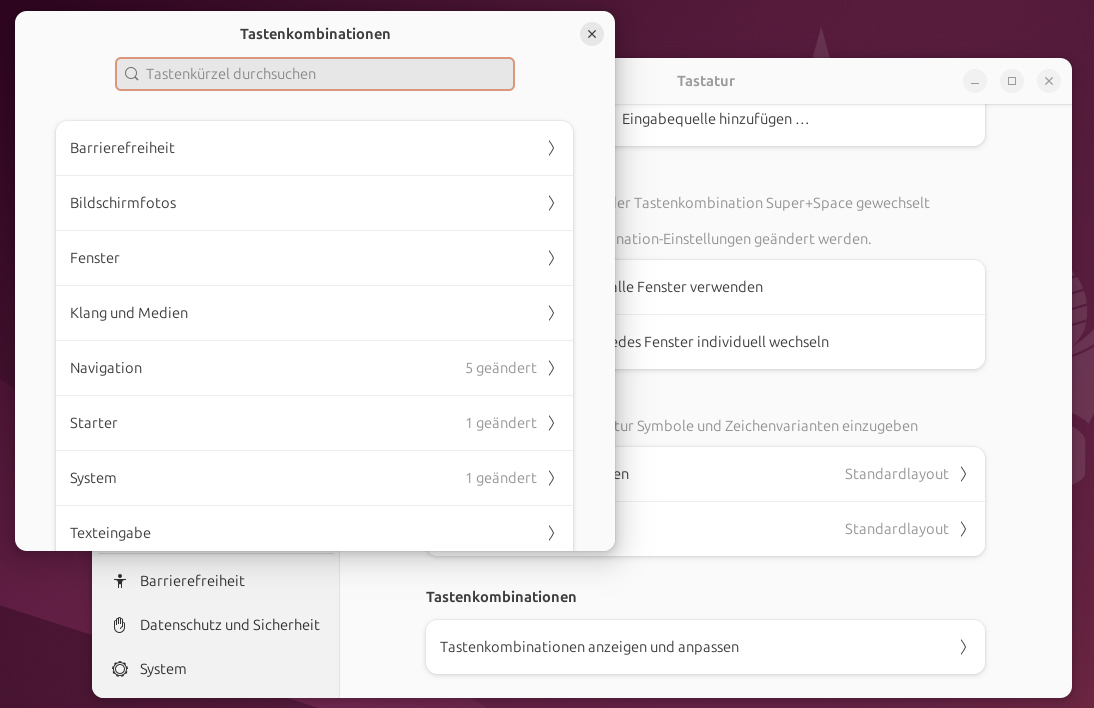
Ein wichtiger Hotkey, an den Ubuntu mit seinem angepassten Gnome gedacht hat, ist Super-D (Windows-Taste und D) zum Ausblenden aller aktiven Fenster. Bei einem Standard-Gnome funktioniert das nicht. Die Anlaufstelle für Tastenkombinationen unter Gnome ist der Punkt „Einstellungen –› Tastatur –› Tastenkürzel anzeigen und anpassen“.
Besonders wichtig ist hier der Unterpunkt „Navigation“ für Fenster- und Arbeitsflächen-Aktionen. An oberster Stelle erscheint die Funktion „Alle normalen Fenster verbergen“, dem Sie per Klick den gewohnten Hotkey Super-D zuweisen (oder einen anderen Ihrer Wahl).
Wer es gewohnt ist, mit mehreren virtuellen Arbeitsflächen zu arbeiten, sollte weit unten in diesem Fenster die Hotkeys für den Arbeitsflächenwechsel kontrollieren. Die Gnome-Standards Super-Bild/oben und Super-Bild/unten sind ungewöhnlich für Nutzer, die von einem anderen Desktop kommen. Der Cinnamon-Standard (Linux Mint) mit Strg-Alt-Cursor/rechts und Strg-Alt-Cursor/links scheint uns für den Wechsel nach rechts oder links intuitiver. Das bleibt Ermessenfrage, ist an dieser Stelle aber bequem einstellbar und sofort wirksam.
Hotkeys für Funktionen, die Sie nie einsetzen, können Sie durch Eingabe der Rücktaste abschalten, was der Dialog dann mit „Deaktiviert“ anzeigt. Das kann nützlich sein, weil die Tastenkombination dadurch frei wird und für andere Funktionen (etwa auch unter „Eigene Tastenkombinationen“) genutzt werden kann.
Vorbildlich ist Gnome insofern, als manuell geänderte Hotkeys schon in der Übersicht „Tastenkombinationen“ angemerkt werden (etwa „5 geändert“ für eine bestimmte Sektion). Im jeweiligen Unterpunkt wie etwa „Navigation“ sind dann alle geänderten Hotkeys gut erkennbar fett markiert und bieten ein zusätzliches Klick-Control, um zum Standard zurückzukehren. -ha