

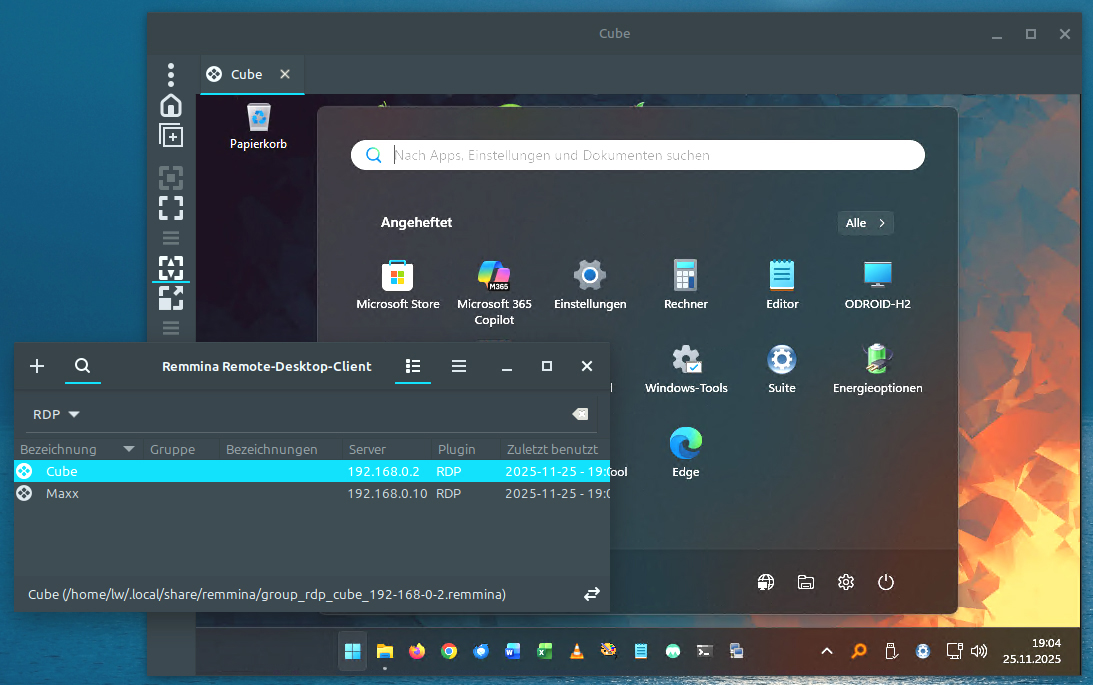
Falls Remmina („Betrachter entfernter Schreibtische“) nicht an Bord ist, genügt unter Debian/Ubuntu folgender Befehl zum Nachrüsten:
sudo apt install remmina remmina-plugin-rdpDas zusätzliche RDP-Plug-in ist für den Windows-Remotedesktop zuständig. In Remmina klicken Sie dann links oben auf die „+“-Schaltfläche und tippen hinter „Bezeichnung“ einen Namen für die Verbindung ein. Als „Protokoll“ stellen Sie „RDP“ ein. Bei „Server“ tragen Sie die IP-Adresse des Windows-Rechners ein, bei „Benutzername“ und „Benutzerpasswort“ die Anmeldedaten für das Windows-System. Weitere Qualitätsoptionen zeigt die Registerkarte „Erweitert“ – etwa neben „Qualität“ die Einstellung „Gut“ oder „Beste“. Die Einstellungen für dieses „Fernverbindungsprofil“ sichern Sie dann mit „Speichern“ (unten Mitte). Künftig genügt im Remmina-Hauptfenster ein Doppelklick auf den Servereintrag.
Über die allgemeinen „Einstellungen“ (Strg-P) lässt sich Remmina noch wesentlich detaillierter konfigurieren. Speziell für RDP-Verbindungen gibt es einen eigenen Punkt, der die oben genannten (Grob-)Qualitäten der Servereinrichtung genauer justiert. So kann etwa die schnellere Stufe „Mittel“ durchaus ausreichen, wenn auch für diese Stufe explizit das Hintergrundbild und die Schriftglättung vorgegeben wird.
Hinweise für Windows: Die Serverkomponente des Remotedesktops ist nur in Windows Pro (nicht in Home) enthalten und wird dort nach Win-I („Einstellungen“) unter „System –› Remotedesktop“ aktiviert. Am Windows-Desktop kann nur ein Benutzer arbeiten. Die Remote-Anmeldung durch Remmina unter Linux oder mit einem anderen Windows ist also nur möglich, wenn das Windows-System aktuell nicht benutzt wird.