

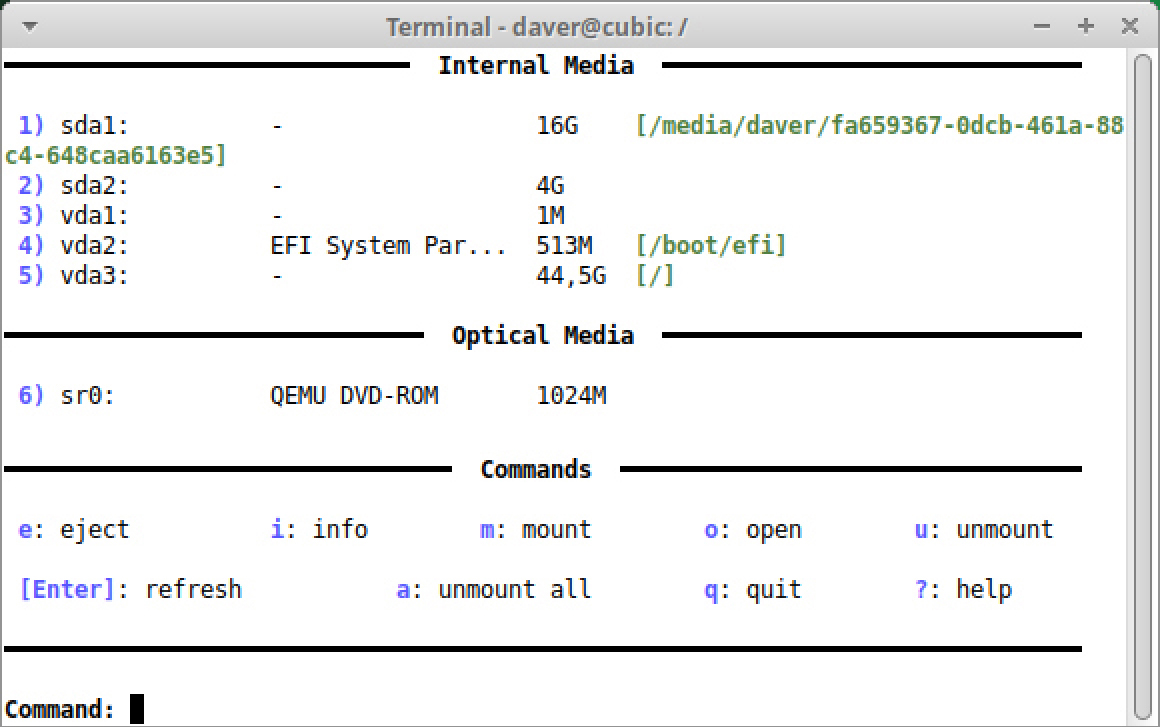
Im Terminalfenster zeigt bashmount (https://github.com/jamielinux/bashmount) eine Übersicht der bereits eingehängten Laufwerke mit ihren Einhängepunkten. In der Auflistung sind interne Laufwerke und Wechselmedien gut zu unterscheiden und befinden sich in verschiedenen Abschnitten. Das Tool bietet ein einfaches, tastengesteuertes Menü für Aktionen zum Ein- und Aushängen sowie zum Öffnen von Datenträgern –auch mit Cryptsetup-Luks verschlüsselte. Das spart Tipparbeit im Terminal, wenn kein Desktop mit grafischem Dateimanager zur Verfügung steht.
Einrichtung: Bei Fedora ist das Script in den Standard-Paketquellen verfügbar, in anderen Distributionen jedoch nicht. Hier muss eine manuelle Installation von der Github-Seite erfolgen. Die URL https://m6u.de/bashmount zeigt den Script-Code im Browserfenster, den Sie dann als „bashmount“ im Home-Verzeichnis speichern. Das Kommando
chmod +x bashmountmacht das Script ausführbar. Die Eingabe
mkdir $HOME/.local/binlegt einen neuen Unterordner im Home-Verzeichnis an, der für ausführbare Programme reserviert ist, die im Suchpfad liegen sollen und für diesen Benutzer von überall aus ausführbar sind. Dorthin verschieben Sie dann das Script:
mv bashmount $HOME/.local/bin/Nach der nächsten Anmeldung ist dieser Speicherort im Suchpfad der Shell enthalten und das Tool überall startklar. Die Laufwerke im oberen Teil sind nummeriert, im unteren Teil zeigt bashmount die Tasten für die angebotenen Aktionen an. Um beispielsweise das Laufwerk mit der Nummer fünf einzuhängen, dient die Eingabe „4m“, zum Aushängen dann „4u“. Es gibt auch einen Lotsen mit der Eingabe „[Nummer]o“, der in der Shell zum Einhängepunkt wechselt und Bashmount beendet. Dies ist bei Wechselmedien nützlich, die in je nach Distribution unter „/media“ oder unter „/run“ eingehängt werden. Bei USB-Datenträgern erledigt das Script das Ein- und Aushängen ohne sudo über udisks2, das Wechselmedien mit Benutzerrechten einhängt.