

Ein Datenserver ist die komfortabelste Lösung, wenn Dateien zwischen mehreren Systemen ausgetauscht werden sollen. Das Angebot ist groß und für jede erdenkliche Plattform gibt es wenigstens eine mögliche Alternative. Die Einrichtung und Konfiguration der Freigaben dauert aber eine Weile. Eine schnellere Lösung ist das weithin übersehene Copyparty. Die Software ist mehr oder weniger sofort einsatzbereit. Das einfache Konzept eignet sich etwa für den situativen Austausch abseits von USB-Sticks oder Festplatten, kann aber auch für den Dauerbetrieb konfiguriert werden. Die Besonderheit der Software ist die Entwicklungsphilosophie: Der Server soll auf möglichst vielen Plattformen laufen und sich vielseitig präsentieren. Daher integriert Copyparty auch Funktionen wie wiederaufnehmbare Uploads, Webdav-Unterstützung, FTP-Server oder Mediaindexierung – alles in einem einzigen Tool ohne Abhängigkeiten.
Systemvoraussetzungen und Installation
Die Software ist sehr genügsam. Die Grundvoraussetzung ist Python, das auf nahezu jeder Linux-Distribution vorinstalliert ist oder sich mit wenigen Kommandos installieren lässt. Um den gesamten Funktionsumfang nutzen zu können, wozu etwa die Darstellung von Thumbnails in Ordnern mit Bildern, Audio- und Videodateien zählt, sollte auf dem System der Klassiker Ffmpeg installiert sein. Copyparty findet die Tools automatisch, sofern vorhanden.
Die Installation des Programms ist denkbar einfach. Der Entwickler empfiehlt das Herunterladen der SFX-Datei „copyparty-sfx.py“ von seiner Projektseite https://github.com/9001/copyparty (unter „quickstart“). Dabei handelt es sich um ein selbstextrahierendes Python-Script. Es gibt aber auch Binärpakete für viele Distributionen oder eine Variante für den Paketmanager Homebrew, was Copyparty auch für Mac-OS-Nutzer interessant macht. Dieser Artikel verwendet die selbstextrahierende Variante.
Wer diesem einfachsten Weg folgt, sollte Copyparty lediglich im lokalen Netz betreiben. Denn jeder, der Zugriff auf die Oberfläche hat, kann dann auch Daten herunter- und hochladen. Eine Einrichtung via Docker erlaubt höhere Sicherheitsstandards. Und eine feste Installation inklusive der Einrichtung von Benutzerkonten, wie in der offiziellen Dokumentation erklärt, sichert das System weiter ab.
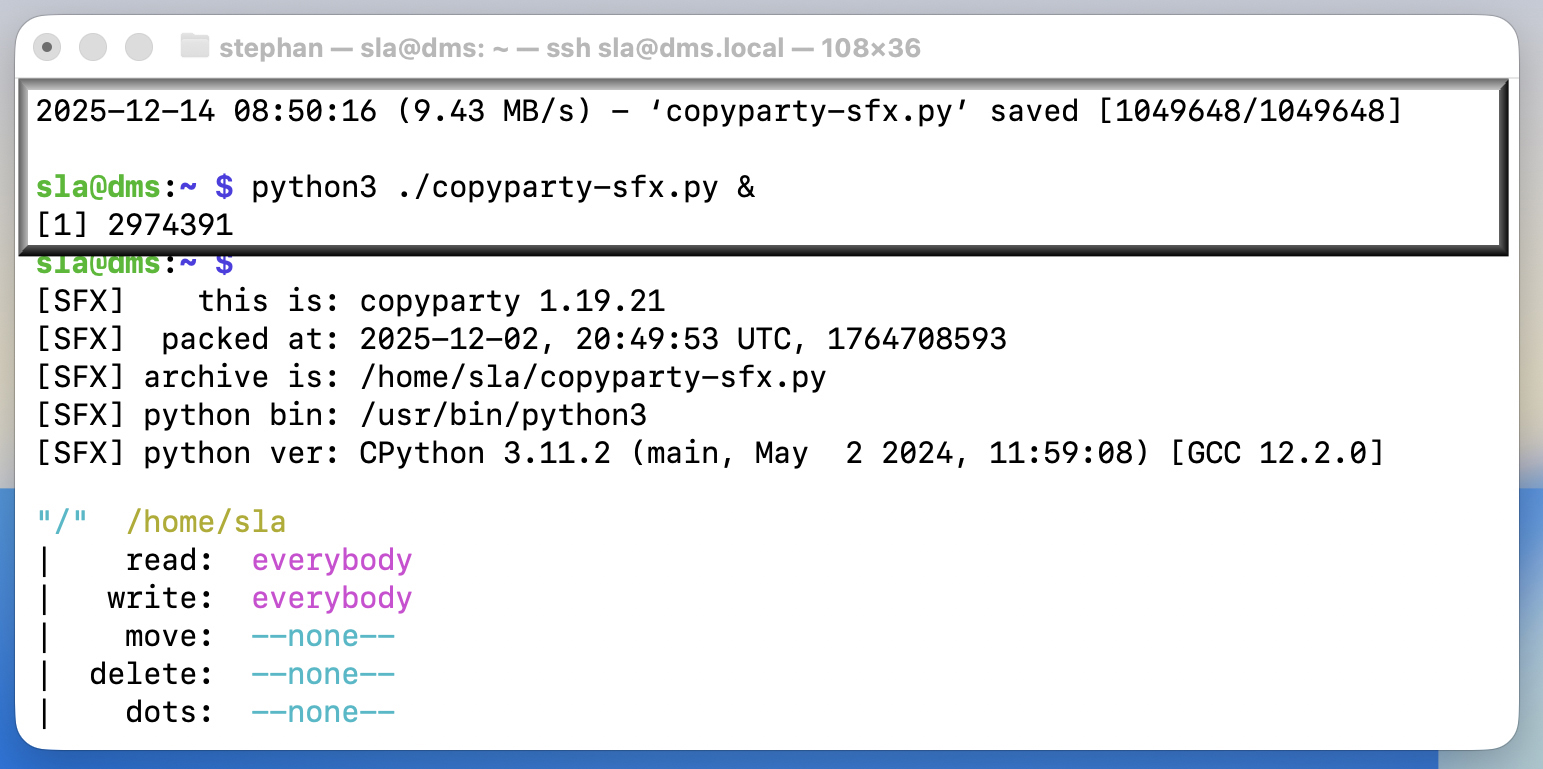
Im lokalen Netz navigieren Sie im Terminal zum Verzeichnis, das Sie freigeben wollen, und starten dort das Tool:
python3 copyparty-sfx.pyDer Webserver läuft nun über Port 3923. Die Oberfläche erreichen Sie mit jedem Browser via Hostnamen oder IP-Adresse des Servers und der Portangabe – also etwa „https://192.168.178.150:3923“. Beachten Sie auch die Option, Copyparty via SSH von jedem Rechner im Netzwerk zu starten, um eine Datenfreigabe zu erhalten.
Gang durch die Oberfläche
Nach dem Aufruf der URL blicken Sie auf den freigegebenen Ordner des Servers. Darin navigieren Sie intuitiv wie im Dateimanager. Über die Liste der Icons am oberen Rand wechseln Sie zwischen verschiedenen Funktionen. Mit einem Klick auf das Zahnrad erreichen Sie die Optionen für die Konfiguration, die Sie mittels der Schalter verändern können. Über das Listenfeld „Language“ wechseln Sie auf die deutsche Sprache. Die erste Reihe der Schalter in den Optionen beeinflusst die Darstellung der Dateien und Ordner. So können Sie versteckte Dateien anzeigen oder auch die Sortierfolge in der Liste verändern. Mit einem Klick auf „Raster“ wechseln Sie von einer Liste zur entsprechenden Ansicht, die dann auch Thumbnails nutzt.
Sobald Sie ein Element in der Liste anklicken (am besten auf die Dateigröße klicken), erscheint am rechten Rand ein Kontextmenü. Darüber können Sie dann den Inhalt kopieren, die Auswahl auf andere Dateien erweitern, die Datei gepackt oder im Original herunterladen. Haben Sie Ihre Auswahl festgelegt, laden Sie sich dann die markierte(n) Datei(n).
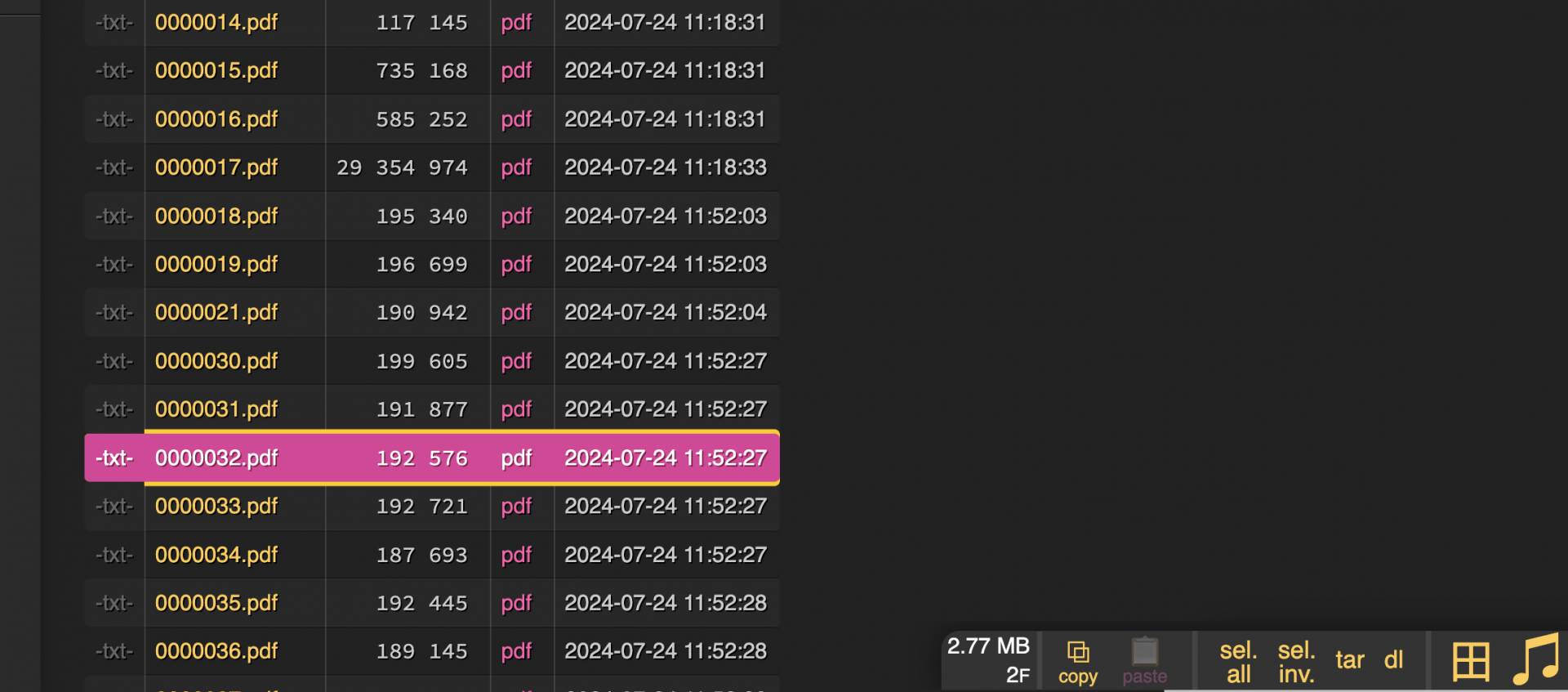
Für größere Ordnerdownloads definieren Sie mit den Optionsboxen unter „Ordner Download“, welches Packformat für Downloads eingesetzt werden soll. Sie können sehen, dass sich das dazu passende Kürzel in der Dateiliste vor einem Ordnereintrag sofort daraufhin ändert, also etwa von „zip“ zu „tar“ wird. Mit einem Klick auf einen solchen Eintrag startet dann der „Download“ des Ordners.
Beim Upload haben Sie die Wahl zwischen zwei Wegen. Das Symbol mit der Rakete wechselt zum aktuellen und vom Entwickler favorisierten Uploader. Die Ansicht wechselt. Auch hier erhalten Sie direkten Zugriff auf die Optionen, um etwa die Zahl der parallelen Uploads zu definieren. Die Dateien, die Sie hochladen wollen, ziehen Sie bei diesem Uploader auf den mittig dargestellten Bereich. Beachten Sie dabei auch das Icon links davor. Es handelt sich hier um einen Schalter, über den Sie definieren, ob eventuell bereits vorhandene Dokumente überschrieben werden dürfen. Alternativ nutzen Sie das Symbol mit dem Luftballon. Darüber wechseln Sie dann zu einer Dateiauswahl über das Betriebssystem. Dieser Weg funktioniert bei allen Systemen.

Uploadschalter zu ziehen.
Copyparty in andere Systeme einbinden
Über den Browser erreichen Sie alle wesentlichen Funktionen. Wer Copyparty aufgrund der einfachen Bedienung schätzt, wird diese Nutzungsweise kaum verlassen wollen. Wenn Sie dennoch den Zugriff auf anderen Wegen bevorzugen, um die Funktionen des Betriebssystems zu benutzen, klicken Sie auf „Einstellungen“ am Ende der Dateiliste. Am oberen Rand des nachfolgenden Dialogs finden Sie den Schalter „Verbinden“. Geordnet nach Betriebssystemen finden Sie hier konkrete Anleitungen, um auf anderen Wegen auf die freigegebenen Ordner zuzugreifen.
Bei der Einrichtung des Servers lässt Copyparty Ihnen die Wahl. Die Aktivierung von Protokollen, auch das Anlegen von Benutzern und Passwörtern, kann als Parameter dem Funktionsaufruf auf der Konsole übergeben werden. Auf die Dauer spart das Anlegen von Konfigurationsdateien aber Zeit. Wie diese aussehen müssen, finden Sie genauso in der Dokumentation wie sämtliche Schalter für den Programmstart.
Zusätzliche Informationen: Nextcloud einmotten?
Auf vielen NAS-Systemen und Webservern läuft die Serveranwendung Nextcloud für das Teilen von Dateien. Nextcloud ist umfangreich.
Es benötigt einige Zeit, sie zu konfigurieren, und zudem muss sie regelmäßig auf aktuellem Stand gehalten werden. Da stellt sich die Frage, ob Copyparty eine Alternative sein könnte. Wird eine Nextcloud nur zum Datenaustausch genutzt, wäre ein „Ja, aber“ angebracht. Allerdings bietet das System mit seinem modularen Aufbau sehr viel mehr als nur das Teilen von Dateien. Zudem darf nicht vergessen werden, dass hinter der Cloudlösung größere Entwicklungsressourcen stehen. Mit Copyparty binden sich die Nutzerinnen und Nutzer an lediglich einen Entwickler. Wer aber nur gelegentlich Dateien zwischen Systemen austauschen will und vom Installationsaufwand einer Nextcloud oder eines Samba-Servers überfordert ist, findet in Copyparty eine Alternative.