

Debian gilt als konservativ und damit als besonders stabil. Es fehlen jedoch einige Annehmlichkeiten, die Sie bei Ubuntu oder Linux Mint antreffen. Das beginnt bereits bei der Installation über ein Setuptool, das viele technische Informationen abfragt. Die Desktopoberflächen von Gnome oder Cinnamon sind eher naturbelassen, denn die Debian-Entwickler investieren kaum in Anpassungen. Bei Debian bleibt es weitestgehend dem Nutzer überlassen, das System und den Desktop nach eigenen Wünschen zu gestalten. Das gilt auch für Upgrades des Systems, die man selbst konfigurieren muss.
Debian-Releases und Codenamen
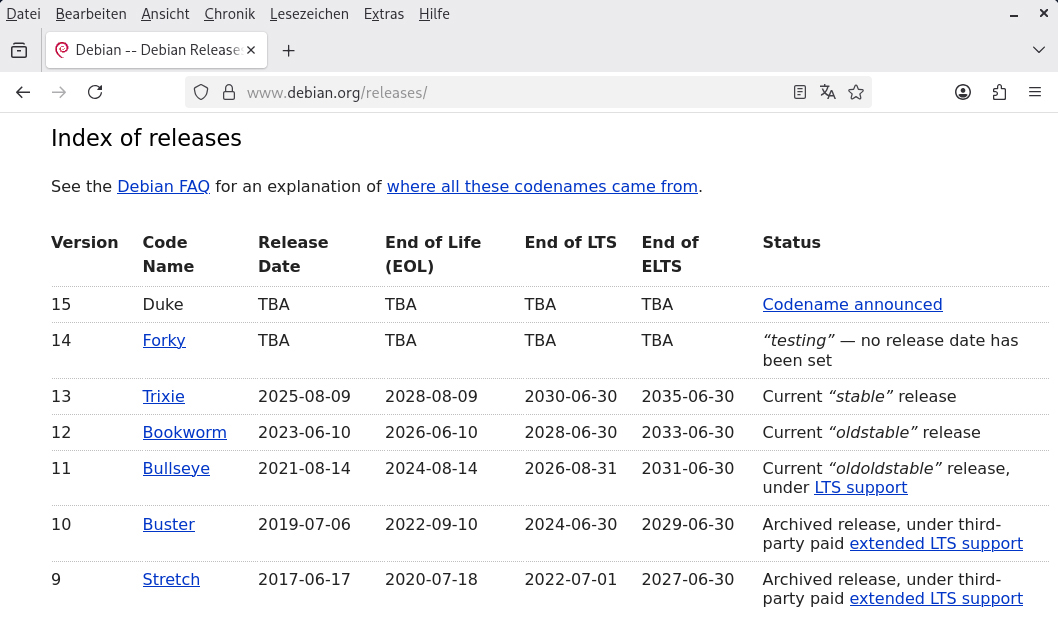
Die Debian-Versionen sind mit Nummern und Codenamen gekennzeichnet. Die aktuelle Ausgabe ist „Trixie“ mit der Versionsnummer 13, die vorherige Version „Bookworm“ trägt die Nummer 12. Eine offizielle Unterstützung mit Updates wird jeweils für drei Jahre angeboten. Bookworm erschien im Juni 2023 und lässt sich bis Juni 2026 nutzen, Trixie vom August 2025 wird bis August 2028 unterstützt.
Nach dieser Phase sind Updates ohne besondere Konfiguration noch zwei weitere Jahre erhältlich. Diese Aktualisierungen liefert das Debian LTS Team (https://wiki.debian.org/LTS) allerdings nicht für alle Pakete. Selbst danach kann man den Support noch einmal um fünf Jahre verlängern, dieser Service ist dann allerdings kostenpflichtig (siehe https://wiki.debian.org/LTS/Extended).
Die Debian-Distribution ist in drei Repositorien aufgeteilt. „stable“ enthält die letzte offiziell veröffentlichte Version, was zur Zeit Trixie ist. Diese ist für die meisten Benutzer zu empfehlen. „testing“ („Forky2“) bietet neuere Software, die aber noch nicht ausreichend getestet ist, und „unstable“ ist die Entwicklerversion, an der gerade gearbeitet wird (der Codename ist immer „sid“). Sie können diese Bezeichnungen in der Liste der Paketquellen alternativ zu den Codenamen verwenden.
Debian veröffentlicht Point Releases, die alle bisherigen Updates enthalten. Diese gelangen über die regulären Updates auf Ihren PC. Aktualisierte Installationsmedien sind trotzdem für die Neuinstallation nützlich, weil dann weniger Updates heruntergeladen werden müssen.
Das Debian-Upgrade vorbereiten
Debian empfiehlt dringend, vor einem Upgrade das System zu sichern. Wenn es während des Vorgangs zu einem Stromausfall oder einer Unterbrechung der Internetverbindung kommt, ist das System eventuell erst halb aktualisiert und startet nicht mehr. Wenn Sie kein anderes Backupprogramm bevorzugen, ist auch unter Debian Timeshift in Kombination mit dem Tool „Datensicherungen“ eine gute Wahl. Installieren Sie beide über die Paketverwaltung, die unter Debian mit Gnome-Desktop schlicht „Software“ heißt. Das Timeshift-Backup benötigt als Sicherungsziel ein Laufwerk, das mit einem Linux-Dateisystem formatiert ist, beispielsweise Ext4. Die Systempartition wird zwar auch akzeptiert, sicherer ist jedoch eine zweite Festplatte, die an den USB-Port angeschlossen sein kann. Timeshift eignet sich für regelmäßige Systembackups, die nicht viel Platz beanspruchen. Das erste Backup umfasst alle Dateien, spätere Backups sichern dann nur noch die Differenzen. Die Home-Verzeichnisse sichert Timeshift standardmäßig nicht. Dafür verwenden Sie das Tool „Datensicherung“.
Die Debian-Entwickler empfehlen, die Inhalte von „/etc“, „/var/lib/dpkg“ und, „/var/lib/apt/extended_states“ zu sichern. Für eine Wiederherstellung benötigen Sie diese Dateien allerdings nicht. Sie finden darin aber Informationen, falls Sie nach einem misslungenen Upgrade Pakete wiederherstellen müssen. Mit unserem Script „list_packages_debian.py“ (https://m6u.de/PKTQ) können Sie die Paketliste gezielt abspeichern und für unterschiedliche Zwecke nutzen – nur zur Info für einen Vergleich der installierten Pakete nach einem Upgrade oder zur Wiederherstellung von Paketen nach einer Neuinstallation.
Sollte das Upgrade fehlschlagen und eine Reparatur nicht möglich sein, installieren Sie Debian neu. Dafür verwenden Sie das aktuellste Installationsmedium von https://www.debian.org. Anschließend stellen Sie die Home-Verzeichnisse aus dem Backup wieder her und richten die fehlenden Pakete über die zuvor gespeicherte Paketliste neu ein.
Pakete vor dem Upgrade aktualisieren: Bevor Sie ein Upgrade durchführen, bringen Sie das System auf den neuesten Stand. Dafür verschaffen Sie sich im Terminal administrative Rechte
su -

apt update

apt upgrade

apt full-upgrade

apt autoremove
und aktualisieren das bisherige System.
Upgrade der Distribution
Ein Debian-System informiert nicht über verfügbare Upgrades der Distribution. Nur aktiv über den Besuch der Seite https://www.debian.org/releases erfahren Sie, ob es neuere Versionen gibt. Die Aktualisierung erfolgt über eine Anpassung der Paketquellen. Für administrative Rechte starten Sie im Terminal zuerst
su -und kontrollieren dann den Inhalt der Datei „/etc/sources.list“, sofern vorhanden auch die Dateien im Ordner „/etc/sources.list.d“. Wenn Fremdquellen konfiguriert sind, kann es sinnvoll sein, alle zugehörigen Pakete zuerst zu deinstallieren (siehe ab Seite 46). Kommentieren Sie dann die Zeilen für die Fremdquellen mit einem „#“ aus.
Sie können die Dateien mit jedem Editor wie Nano ansehen und bearbeiten. Komfortabler geht das mit dem Terminal-Dateimanager Midnight Commander, den Sie mit apt install mc installieren und mit mc starten. Navigieren Sie in den Ordner „/etc/apt“ und zur Datei „sources.list“. Drücken Sie F4 und wählen Sie „/usr/bin/mcedit“ als Texteditor. Mit F2 speichern Sie die Datei und mit der Esc-Taste verlassen Sie den Editor.
Die Datei „/etc/sources.list“ enthält bei Debian 12 (Bookworm) standardmäßig drei Zeilen. Ersetzen Sie hier jedes Vorkommen von „bookworm“ durch „trixie“. Sie können alternativ auch „stable“ verwenden. Dann müssen Sie die Datei nicht erneut anpassen, sobald das nächste Upgrade ansteht. Nach diesen Vorbereitungen starten Sie diese vier Befehle:
apt update

apt clean

apt autoremove

apt full-upgrade
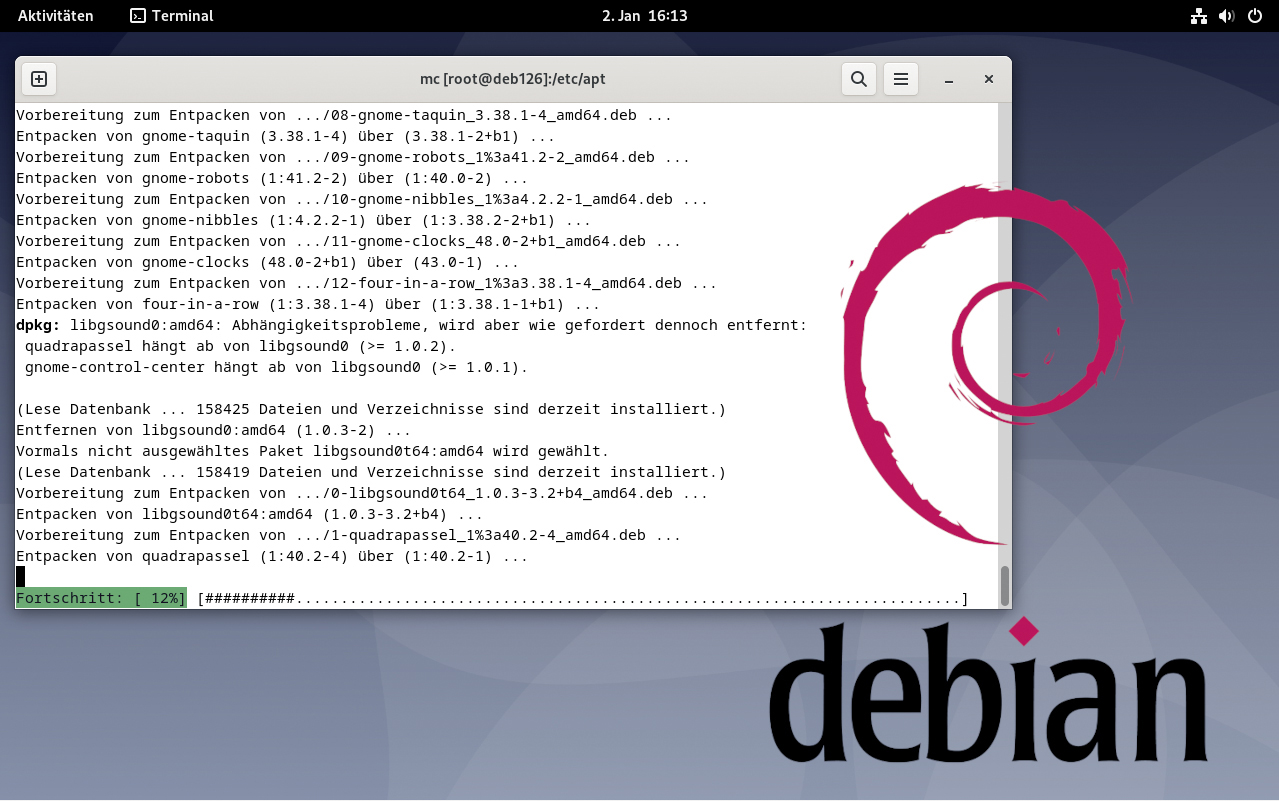
Apt lädt nun die Pakete der neuen Trixie-Version herunter und zeigt dann eine Textdatei mit Neuerungen. Schließen Sie die Ansicht mit der Q-Taste. Danach werden die Updates installiert, wobei einige Fragen auftauchen können. Etwa „Dienste bei Paket-Upgrades ohne Rückfrage neu starten?“, was Sie mit „Ja“ beantworten. Wenn die Installationen abgeschlossen sind, starten Sie Debian neu.
Nach dem Upgrade: Die Aktualisierung hinterlässt überflüssige Pakete. Entfernen Sie diese (nach „su -“) im Terminal mit
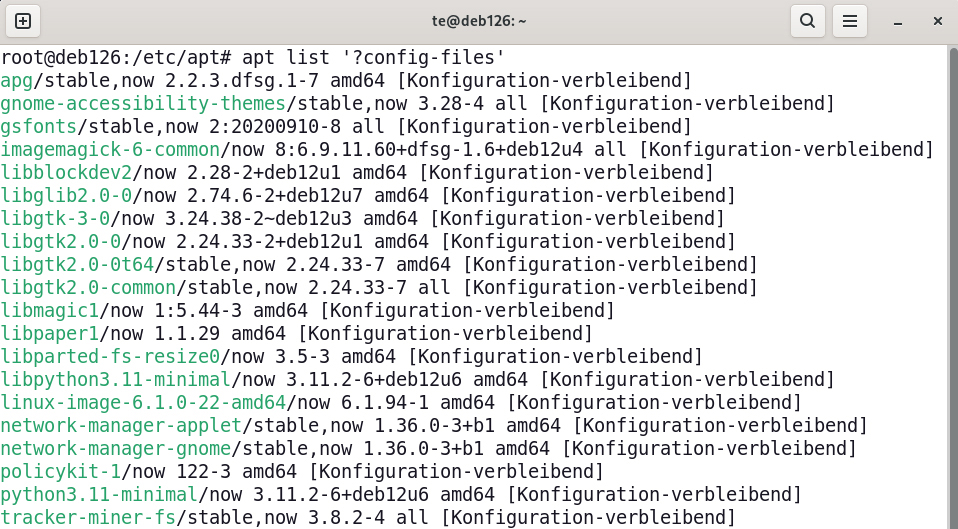
apt autoremoveDie Konfigurationen nicht mehr vorhandener Pakete löschen Sie mit
apt purge '?config-files'Optional aktualisieren Sie das Format der Paketlisten. Das neue Format wird seit Debian 11 unterstützt und für Debian 13 empfohlen. Mit
apt modernize-sourceskonvertieren Sie bisherige .list-Dateien in .source-Dateien, die jetzt alle im Ordner „/etc/apt/sources.list.d“ untergebracht sind.