


Linux auf USB-Sticks kann die unterschiedlichsten Aufgaben erledigen – von der Sammlung aktueller Installationsmedien über Reparatur- und Rettungssysteme bis hin zum kompletten Zweit- oder Surfsystem. Dieses Special erklärt den Einsatz von Livesystemen und von regulär installierten Linux-Systemen auf USB. Dabei wird es um Multiboot-Methoden und um optimierte Live-Spezialisten gehen, die sich das Prädikat „Mega-Stick“ redlich verdienen.
Dieser erste Artikel bleibt aber noch bei den Basisfunktionen: Wie erkennen Sie schnelle USB-Sticks? Wie säubern Sie ein USB-Medium von eventuellen Altlasten? Wie schützen Sie persönliche Daten durch Verschlüsselung? Nicht zuletzt: Kann ein USB-Stick portable, überall lauffähige Software für Linux anbieten?
Schnelle USB-Sticks
Die Geschwindigkeit des USB-Sticks ist für Linux-Livesysteme wichtiger als für reine Datensticks. Lesegeschwindigkeiten von etwa 80 bis 100 MB/s genügen für den Einsatz von Livesystemen, schneller wäre besser. Von einem Medium, das per se oder aufgrund einer alten USB-2.x.Schnittstelle nur 20 MB/s lesen kann, können Sie keinen flotten Mobilbetrieb erwarten. Solche Sticks eignen sich nur für den einfachen Datentransport. Wer etliche Sticks vor sich liegen hat und wissen will, welcher sich für Livesysteme oder installiertes Linux eignet, kann das unter Linux mit Gnome-Disks („Leistungstest für Laufwerk“) oder mit diesem Terminalbefehl ermitteln (Beispiel):
sudo hdparm -t /dev/sdcHdparm liefert die Lesegeschwindigkeit in MB/s. Allgemein gilt: Sticks mit größerer Kapazität sind meistens schneller als kleinere. Greifen Sie daher besser zu Sticks ab 64 oder 128 GB. Ein gutes Preis-Leistungs-Verhältnis haben USB-Sticks der Marken Sandisk Extreme/Ultraline, Transcend Jetflash oder Intenso Ultraline.

Der „saubere“ USB-Stick
Bereits genutzte USB-Datenträger enthalten mitunter mit Altlasten (Luks-Verschlüsselung, ISO-9660-Partitionen ohne Partitionstabelle), die eine Säuberung für neue Livesysteme oder Installationen erschweren. Laufwerkstools wie Gparted oder der KDE-Partitionmanager sehen manche Partitionen nicht und können sie folglich nicht löschen. Werkzeuge wie Unetbootin kopieren erst munter los, doch später scheitert der Bootvorgang des Livesystems.
Bereiten Sie daher einen mit FAT32 oder NTFS formatierten Stick vor, der vorher unter Linux oder Windows komplett gesäubert wurde. Am sichersten gewährleistet dies das Schreiben einer neuen Partitionstabelle – unter Linux etwa mit Gparted („Gerät –› Partitionstabelle erstellen“).
Unter Windows kann die Datenträgerverwaltung (diskmgmt.msc) einige Linux-Spezialitäten – insbesondere LVM und Luks-Verschlüsselung – nicht bearbeiten. Was unter Windows aber praktisch immer hilft, ist eine Eingabeaufforderung mit Administratorrecht und das Tool diskpart. Mit
diskpart
list disk
select disk [x]
clean
ist der Datenträger bereinigt und kann danach im Explorer neu formatiert werden. Achten Sie genauestens auf die richtige Kennziffer („x“).
Datensticks und Tresore
Ein USB-Datenträger, der nur für unsensiblen Datentransport benutzt wird, benötigt kaum Aufmerksamkeit. Lediglich bei der Formatierung ist es eine Überlegung wert, mit welchen Systemen der Stick gelesen werden soll. Unproblematisch sind die Dateisysteme exFAT und NTFS für Nutzung unter Linux und Windows. Mit Linux-Dateisystemen formatierte Medien (Ext4, XFS, BTRFS …) können unter Windows nicht gelesen werden.
Mit verschlüsselten USB-Sticks können Sie auch vertrauliche Daten transportieren. Im einfachsten Szenario genügt es, den Stick mit Gnome-Disks oder dem KDE-Partitionmanager speziell zu formatieren. In Gnome-Disks löschen Sie mit dem Minus-Symbol die bisherige Partition und legen mit dem Plus-Symbol eine neue an. Bei der Auswahl des Dateisystems gehen Sie zur Unterseite „Andere“. Im Folgedialog aktivieren Sie unten die Option „Passwortgeschützter Datenträger (LUKS)“ und vergeben das Kennwort. Im KDE-Partitionmanager muss im Dialog „Neu“ neben „Dateisystem“ erst ein Linux-Dateisystem wie Ext4 oder XFS aktiviert werden, damit die Option „Mit LUKS verschlüsseln“ erscheint. Wird diese aktiviert, erscheint die Kennwortabfrage. Der Stick ist dann nur noch mit diesem Kennwort lesbar. Die Kennwortabfrage erscheint beim Anschließen des Sticks automatisch im Linux-Dateimanager.
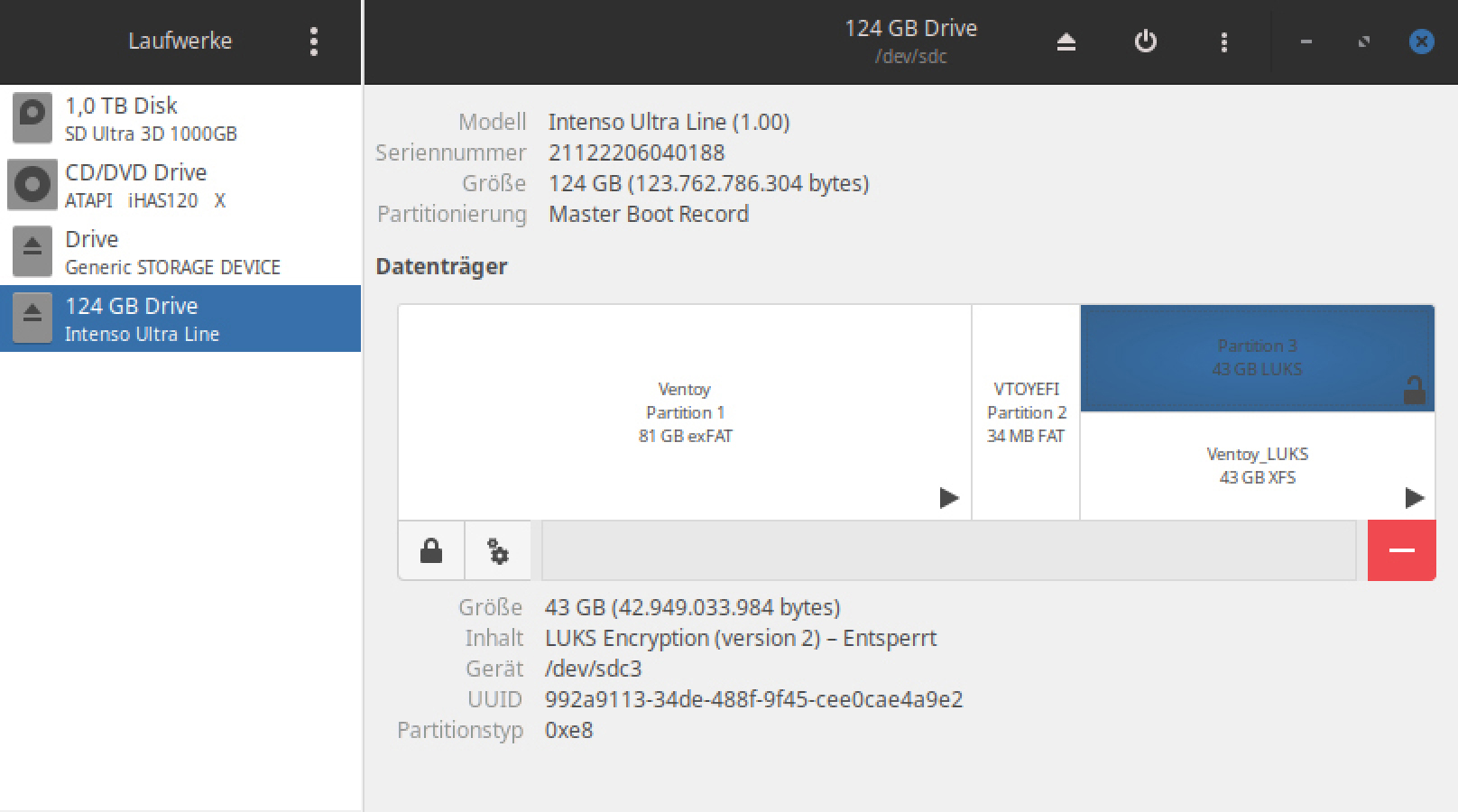
Luks-verschlüsselte Partitionen sind unter jedem Linux voraussetzungslos zu öffnen, aber eben nur unter Linux. Ein USB-Stick, der auch unter Windows oder Mac-OS genutzt werden soll, benötigt eine andere Verschlüsselungslösung – vorzugsweise Veracrypt-Container. Das ist aber deutlich unpraktischer, weil man auf jedem System auf die Veracrypt-Software angewiesen ist.
Luks-Verschlüsselung ist eine Partitionsverschlüsselung. Wenn ein USB-Stick mehrere Partitionen hat, können Sie gezielt eine davon verschlüsseln. Ein konkretes und besonders nützliches Beispiel wäre ein Ventoy-Multibootstick, der mit einer (dritten) Extra-Datenpartition eingerichtet wurde (siehe Folgeartikel). Diese dritte Partition kann dann mit Gnome-Disks Luks-verschlüsselt werden. Der Stick dient dann einerseits als sicherer Datentransporteur und kann zweitens seinen Livesystemen einen geschützten Datenspeicher anbieten.
Softwaresammlungen auf USB
In der Windows-Welt ist portable Software weit verbreitet, wie sie etwa die Seite https://portableapps.com in vierstelliger Anzahl anbietet und in einem optionalen Startmenü versammelt. Das gibt es unter Linux nicht, aber wichtige Software können Sie auch hier auf USB mitnehmen, ohne ein Livesystem booten zu müssen:
1. Distributionsunabhängige, portable Appimages gibt es unter www.appimagehub.com oder www.linux-apps.com (Packagetype „AppImage“). Appimages finden Sie auch dezentral im Web auf Projektseiten, indem Sie etwa nach „libreoffice appimage“ suchen. Download und Vergabe des „Execute“-Bits („chmod +x [Datei]“) genügt. Wenn Appimages vom USB-Medium starten sollen, muss dieses allerdings mit einem Dateisystem formatiert sein, das erweiterte Dateiattribute vorsieht – also ein Linux-Dateisystem wie Ext4 oder auch NTFS. Auf FAT oder exFAT ist es nicht möglich, Appimages das Execute-Bit zuzuweisen.
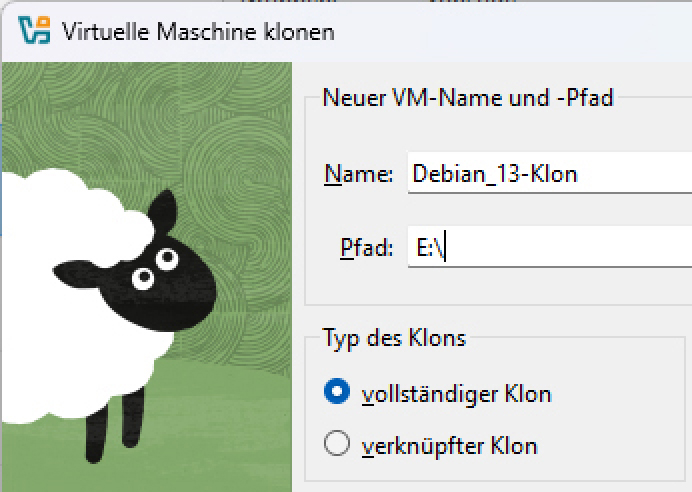
2. Virtuelle Maschinen mit beliebiger enthaltener Software oder mit Serverdiensten können auf USB-Sticks abgelegt werden. Damit sind die VMs auf jedem Rechner startklar, der Virtualbox oder Vmware installiert hat. In Virtualbox verwenden Sie bei der gewünschten VM die Option „Maschine –› Klonen“, geben als Pfad das USB-Medium an und als Typ „vollständiger Klon“. Auf jedem anderen Rechner mit installiertem Virtualbox genügt es dann, die Konfigurationsdatei „[Name].vbox“ der VM zu starten (Doppelklick). Virtualbox integriert die VM in seinen Manager und startet diese. Den eventuell störenden Eintrag im Virtualbox Manager können Sie mit „Maschine –› Entfernen“ und „Nur löschen“ wieder beseitigen.