

Der Tiling Assistant steht im Verzeichnis der offiziellen Gnome-Extensions unter https://extensions.gnome.org/extension/3733/tiling-assistant/ zur Installation bereit. Aber wer Ubuntu mit Gnome verwendet und eine konfigurierbare Kachelfunktion sucht, kann diesen Schritt gleich überspringen. Denn der Tiling Manager ist in Ubuntu seit Version 23.10 bereits vorinstalliert. Aber auch in Ubuntu braucht es noch eine weitere Komponente, um an die Detaileinstellungen dieser Gnome-Extension heranzukommen. Den unverzichtbaren „Erweiterungs-Manager“ rüstet in Debian/Ubuntu dieser Befehl
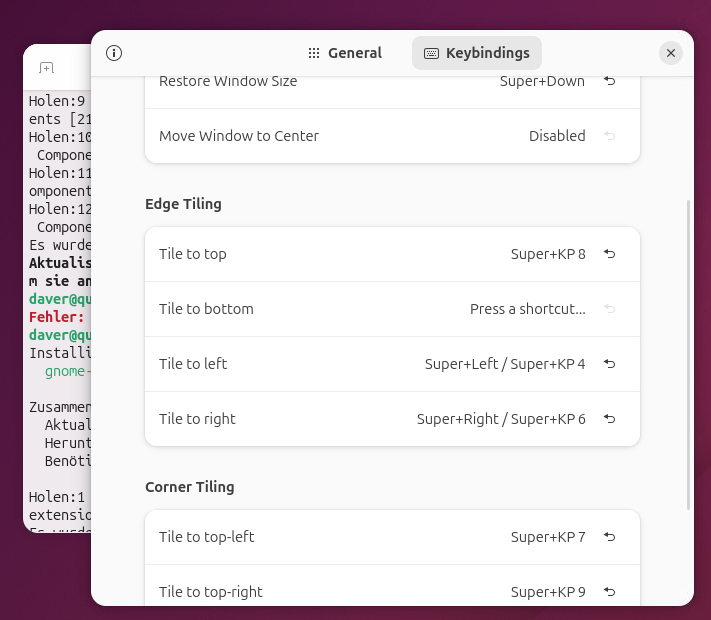
sudo apt install gnome-shell-extension-managernach. Nach dem Start des Verwaltungstools öffnet ein Klick auf das Zahnrad neben dem „Tiling Manager“ beziehungsweise „Ubuntu Tiling Manager“ dessen weiterführende Einstellungen. Auf der Seite „Keybindings“ zeigen sich alle (editierbaren) Tastenkombinationen zur Fensterplatzierung als Kacheln in einem Raster. In den Standardeinstellungen liegen diese auf dem Ziffernblock der Tastatur und einige auf den Pfeiltasten. So verschiebt die Tastenkombination Windows-4 (Ziffer auf dem Ziffernblock) oder Windows-Cursor-links das aktuelle Fenster als Kachel an den linken Bildschirmrand. Wenn die Tastatur keinen Ziffernblock hat, kann man nach Klick auf jeden dieser Einträge eine eigene Tastenkombination für die Aktion festlegen.