

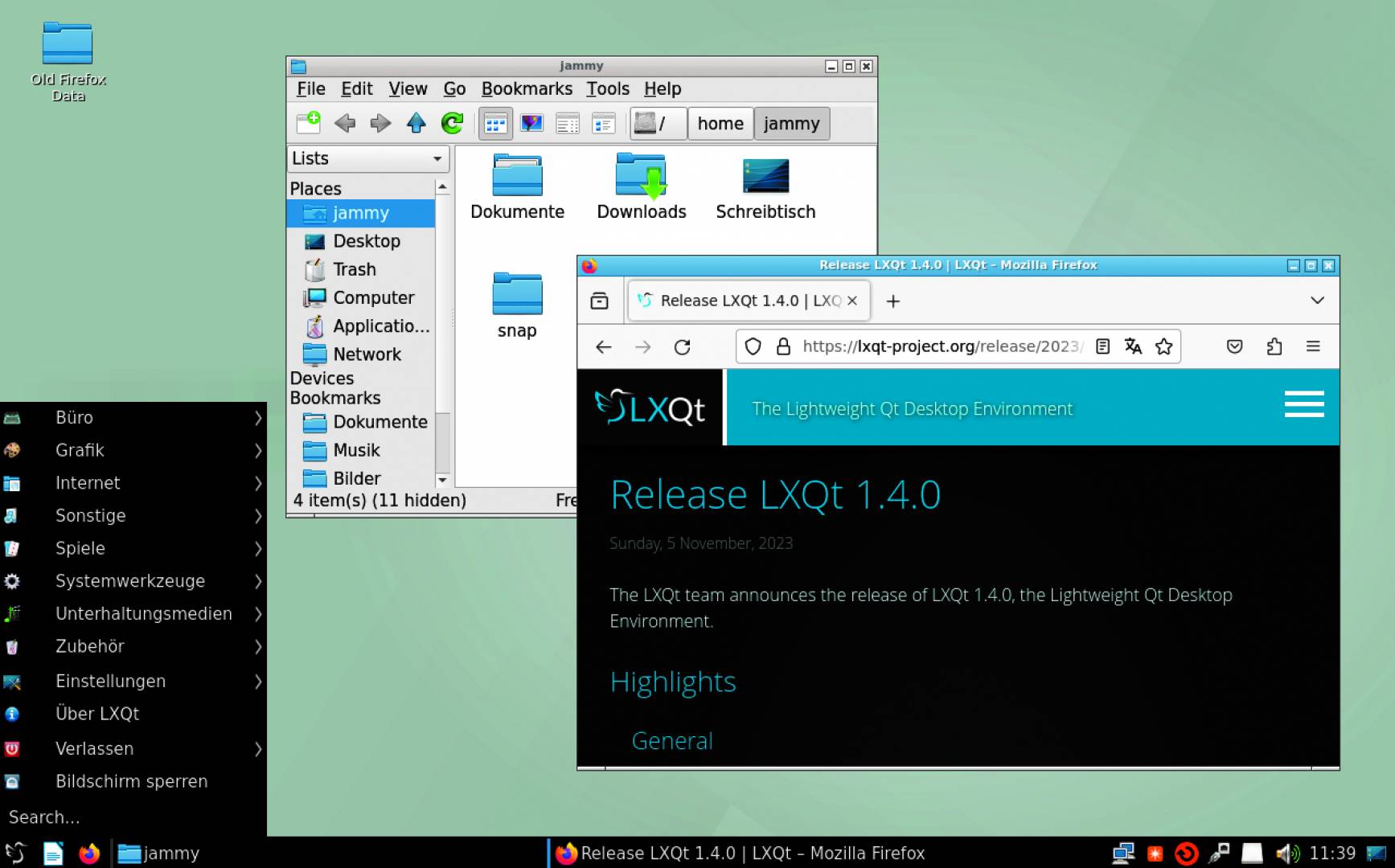
Als Nachfolger von LXDE ist die LXQT-Oberfläche ebenfalls auf niedrigen Speicherbedarf getrimmt und für ältere Rechner ideal. Die Entwicklung von LXQT schreitet vergleichsweise flott voran. Letzten November erschien LXQT 1.4, das jetzt auch für Ubuntu/Lubuntu 22.04 LTS vorliegt.
Das aktuelle LXQT ergänzt unter anderem die deutschsprachigen Übersetzungen, liefert eine neue Version des Dateimanagers Pcmanfm-Qt und des Terminalemulators Qterminal. Das Team hinter Lubuntu sieht diese Fortschritte als relevant genug, um Pakete zur Installation in Lubuntu 22.04 zum Jahresende 2023 nachzuliefern. Die Quelle der aufgefrischten LXQT-Version ist in der Ubuntu-Variante im Terminal über die beiden Befehle
sudo add-apt-repository ppa:lubuntu-dev/backports

sudo apt update
aufzunehmen und das Kommando
sudo apt dist-upgradeinstalliert alle LXQT-Updates.
Tipp: Einer der Schwerpunkte dieser LinuxWelt ist das Recycling älterer Hardware. Mit dem schlichten Windowmanager Openbox kommt LXQT auf einer Ubuntu-Basis trotz dem verwendeten Qt-Toolkit mit 350 MB bis 400 MB RAM aus. Wer Ubuntu 22.04 oder eine andere Variante einsetzt, kann dort LXQT 1.4 ebenfalls nachinstallieren – auch testweise parallel zum vorhandenen Desktop.
Die Installation erfordert rund 600 MB Speicherplatz und ist im Terminalfenster mit dem Kommando
sudo apt install lubuntu-desktop oxygen-icon-theme papirus-icon-theme --no-install-recommendsrecht flott erledigt.
Beim Einrichten der Pakete, zu welchen auch der Displaymanager SDDM gehört, fragt die Paketverwaltung nach, ob zur Anmeldung der bisherige Displaymanager oder SDDM dienen soll. Hier sollte man beim bislang genutzten Displaymanager bleiben und nicht den eventuell ungewohnten SDDM übernehmen. Ab der nächsten Anmeldung steht LXQT als Anmeldeoption nach einem Klick auf das Zahnradsymbol bereit. Soll die zusätzlich installierte Arbeitsumgebung wieder entfernt werden, so gelingt dies wieder mit dem Paketmanager im Terminal:
sudo apt remove lubuntu-desktop lxqt-* openbox sddm

sudo apt autoremove
Die beiden Befehle entfernen gezielt nur die LXQT-Pakete und lassen andere installierte Desktopumgebungen intakt.