


Wer einen Raspberry Pi sein Eigen nennt, kann dort mehrere Betriebssysteme von einem einzigen Bootmedium starten. Dafür benötigen Sie lediglich eine Micro-SD-Karte mit ausreichender Größe (32 GB aufwärts) und ein Tool namens Pinn. Das steht für „PINN is not NOOBS“ und verleiht dem Raspberry Pi die Multiboot-Funktionalität. Multiboot von Betriebssystemen kann in vielen Fällen nützlich sein. Etwa, wenn Sie ab und zu ein spezialisiertes Betriebssystem wie Libre Elec oder Kali benötigen. Oder Sie sind einfach neugierig und wollen verschiedene Betriebssysteme ausprobieren.
Pinn stellt einen Installer bereit, den Sie in Ihren Raspberry Pi integrieren. Damit lassen sich so viele Systeme auf der SD-Karte installieren, wie Sie wollen, solange der Platz ausreicht. Bei jedem Hochfahren des Raspberry Pi begrüßt Sie Pinn mit der Liste der installierten Betriebssysteme. Sie wählen eines aus oder warten, bis Pinn automatisch das zuletzt verwendete Betriebssystem startet.
Pinn installieren
Es gibt mehrere Wege, um Pinn auf die SD-Karte zu bekommen. Dieser Artikel empfiehlt dazu das Programm Raspberry Pi Imager. Er ist in den Repositorys vieler Distributionen enthalten und lässt sich etwa mit
sudo apt install rpi-imagerinstallieren. Alternativ erhalten Sie den Imager auch unter www.raspberrypi.com/software als DEB-Paket.
Nach dem Start wählen Sie im ersten Schritt das Modell aus. Von Raspberry Pi 1 über Zero bis hin zum aktuellen Modell Raspberry Pi 5 ist die komplette Riege vertreten. Die Auswahl stellt sicher, dass der Imager nur Images anzeigt, die mit Ihrem Raspberry-Modell kompatibel sind. Im nächsten Schritt installieren Sie das Pinn-Image. Dazu klicken Sie auf „OS wählen“. In der Liste suchen Sie den Eintrag „Misc utility Images“ und klicken dort auf „PINN“. Im nächsten Fenster wählen Sie erneut „PINN“ aus. Um das Speichermedium auszuwählen, klicken Sie auf den Button „SD-Karte wählen“. Wenn Sie mehrere Betriebssysteme installieren wollen, sollte die SD-Karte eine Speicherkapazität von mindestens 32 GB bieten. Beachten Sie, dass der Imager das ausgewählte Laufwerk während des Installationsvorgangs vollständig löscht. Optional formatieren Sie die SD-Karte zuvor mit einem Tool wie SD Memory Card Formatter for Linux. Meistens ist im Imager das korrekte Laufwerk bereits ausgewählt. Es erscheint dennoch sinnvoll, die Option „Systemlaufwerke ausschließen“ zu aktivieren.
Überprüfen Sie nun, ob alle Einstellungen korrekt sind. Dann klicken Sie auf den Button „Weiter“. Der Raspberry Pi Imager schreibt daraufhin Pinn auf die SD-Karte. Zuvor erscheint nochmals eine Warnung, dass dies das Speichermedium löscht. Der Schreibvorgang für Pinn dauert nicht lange, weil das Image sehr klein ist. Die Arbeit auf dem Linux-Desktop ist damit abgeschlossen. Stecken Sie die SD-Karte in den Kartenleser der Raspberry-Platine und starten Sie diese.

Betriebssysteme installieren
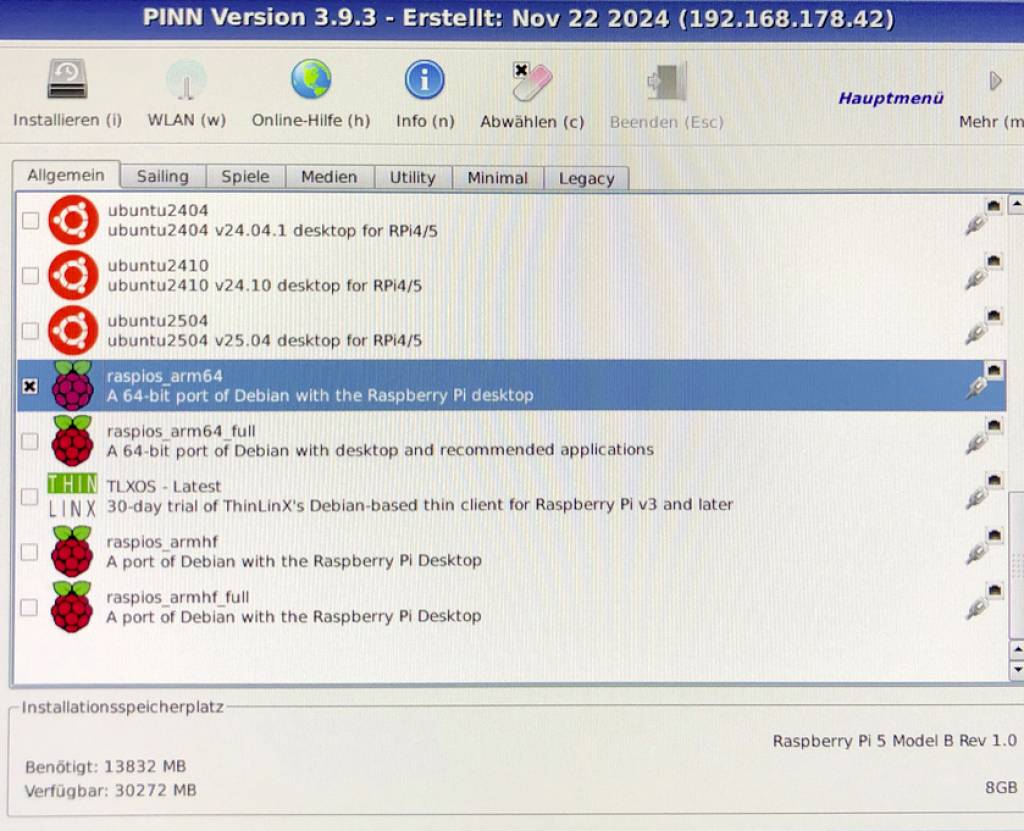
Wenn der Raspberry Pi zum ersten Mal mit Pinn startet, gelangen Sie zur Auswahl der Betriebssysteme. Wenn Sie mit WLAN unterwegs sind und nicht per Ethernet, dann geben Sie zunächst die Zugangsdaten ein. Zudem können Sie die Sprache auf „Deutsch“ umstellen. In der Folge setzen Sie ein Häkchen in die Kontrollkästen neben jedem Betriebssystem, das Sie installieren wollen. Zur Auswahl stehen etwa Raspberry-Pi-OS, Ubuntu, MX-Linux und Kali. In weiteren Registern finden Sie Spiele, minimalistische Betriebssysteme und Multimedia-Systeme. Am unteren Fensterrand informiert Pinn, wie viel Speicherplatz zur Verfügung steht und wie viel die ausgewählten Betriebssysteme beanspruchen. Beachten Sie, dass sich diese Angabe auf die Basisausstattung bezieht (siehe unten).
Nachdem Sie die gewünschten Betriebssysteme ausgewählt haben, installieren Sie diese, indem Sie auf den Button „Installieren“ links oben klicken. Sie erhalten erneut die Warnung, dass alle Daten während der Installation der ausgewählten Betriebssysteme verloren gehen. Bevor Pinn tatsächlich mit der Installation der Betriebssysteme loslegt, fragt es Sie noch, wie viel Speicherplatz Sie jedem dieser Betriebssysteme zuweisen möchten. Die Spalte „Nominal“ zeigt an, wie viel Speicherplatz das Basis-Betriebssystem benötigt. In der Spalte „Extra“ ist die zusätzliche Menge aufgeführt, die Sie den jeweiligen Betriebssystemen bereitstellen. Um den gesamten Speicherplatz gleichmäßig zwischen den Betriebssystemen aufzuteilen, klicken Sie auf „Balance“.
Ein weiterer Klick auf „OK“ startet die Installation der Betriebssysteme, die Sie im Multiboot-Modus verwenden wollen. Wie lange die Installation danach dauert, hängt von der Geschwindigkeit Ihrer Internetverbindung und vom Schreibtempo Ihres Speichermediums ab – und natürlich von der Größe der Images. Wenn alles erledigt ist, erhalten Sie eine entsprechende Erfolgsmeldung. Sie gelangen zum Multiboot-Screen von Pinn. Diese Anzeige erscheint fortan jedes Mal, wenn Sie den Raspberry Pi starten.
Wählen Sie das Betriebssystem aus, das Sie booten wollen, und klicken Sie dann auf „Starten“. Bei zukünftigen Starts fährt nach einigen Sekunden automatisch das Betriebssystem hoch, das Sie zuletzt gestartet haben, sofern Sie keine manuelle Auswahl treffen. Am besten booten Sie jedes Betriebssystem einmal, um es einzurichten: Stellen Sie eine Internetverbindung her, bringen Sie das System auf den neuesten Stand, aktivieren Sie benötigte Dienste wie SSH oder VNC und installieren Sie weitere Programme.
Pinn bietet auch einen Recovery Mode, um das Betriebssystem neu zu installieren, falls es abstürzt oder Sie einfach von vorne beginnen wollen. Dazu halten Sie beim Start die Umschalt-Taste gedrückt.
Interessante Betriebssysteme
Für eine Multiboot-Sammlung auf dem Raspberry Pi stehen neben den üblichen Verdächtigen auch einige interessante Exoten zur Auswahl:
Libre Elec ist ein Medienserver. Das Betriebssystem ist ein Leichtgewicht mit der Aufgabe, das Mediencenter Kodi auf dem Raspberry Pi auszuführen. Das Booten dauert nur Sekunden, und es stehen zahlreiche Add-ons zur Verfügung, um die Funktionen zu erweitern.
Lineage-OS von Konstakang ist ein Android-basiertes System, das so modifiziert ist, dass es auf dem Raspberry Pi läuft. Das Betriebssystem verwendet die neueste Android-Version. Sie können damit Android-Apps auf dem Raspberry Pi installieren und ausführen.
Retro Pie ermöglicht es, Spiele aus alten Zeiten zu spielen. Theme und Emulator lassen sich unter einer modernen Bedienoberfläche flexibel anpassen. Das Betriebssystem hat kein urheberrechtlich geschütztes Spiel dabei, weshalb Sie die Games nachträglich aufspielen müssen.
Raspberry-Pi-OS Lite ist ein Minimalsystem ohne grafische Bedienoberfläche. Es umfasst nur rund 400 MB und lässt sich über SSH steuern. Zudem haben Sie die Möglichkeit, einen Desktop Ihrer Wahl wie KDE oder Mate zu installieren und somit Programme und Funktionen zu erhalten, die ein Raspberry-Pi-OS nicht anbietet.