

Dieser Ratgeber für Umsteiger empfiehlt Sicherungsmethoden und erklärt typische Problemfelder bei Dateiformaten und Software. Die Kurzfassung dieses Artikels (für Lesefaule): Die Benutzerdateien eines überwiegend privat genutzten Windows-Systems sind praktisch problemlos und verlustfrei auf einen aktuellen Linux-Desktop zu portieren und dort weiter zu nutzen. Einige professionelle Windows-Anwendungen erstellen Formate, die kein Linux-Pendant adäquat oder überhaupt verarbeiten kann. Das kann für bestimmte Formate generell gelten, kann aber auch nur partiell an besonders elaborierten Funktionen liegen: Nicht jeder nutzt komplexe Excel-Diagramme, VBA-Makros oder EFS-Verschlüsselung. Je einfacher die Nutzungsgewohnheiten unter Windows waren, desto einfacher wird der Datenumzug nach Linux.
Komplettsicherungen
Vor allen Detailfragen, wie Linux mit Daten von Windows umgehen kann, steht zunächst die Pflicht der lückenlosen Sicherung. Auf die Umwandlung des Windows-Systems in eine virtuelle Maschine und den Parallelbetrieb (Multiboot mit Linux) gehen wir hier nicht näher ein. Beides bedeutet quasi eine Komplettsicherung aller Daten und aller Dateninterpreter (Software) und verschafft Aufschub vor einem endgültigen Umzug nach Linux. Beides wird aber auf einer nicht mehr taufrischen Hardware, die kein Windows-11-Upgrade erlaubt, ein Kompromiss bleiben. Wenn sich Umsteiger trotzdem dafür entscheiden wollen, ist die Multiboot-Methode die technisch einfachere Variante. Dabei muss aber der bisherige Windows-Datenträger viel freien Platz für die hinzukommende Linux-Partition anbieten – 100 GB sind das absolute Minimum.
Thema dieses Beitrags sind aber weder Multiboot noch Virtualisierung, denn hier geht es um die Frage, wie portierte Windows-Daten unter Linux genutzt werden. Der einfachste Weg, alle Windows-Daten zu erhalten, ist das physische Backup. Entnehmen Sie einfach das Windows-Laufwerk, was sowohl bei Ausbau-PCs als auch bei Notebooks (Rückseite öffnen) nur wenige Handgriffe erfordert. 50 Euro für eine neue SSD sollte Ihnen das künftige Linux-System wert sein, zumal Sie dafür auch das komplette Windows-Backup in der Hand haben. Zur Benutzung dieser physischen Sicherung gibt es SATA-to-USB-Adapter (ab 7 Euro), Festplatten-Dockingstations (ab 30 Euro) oder einfach den internen SATA-Anschluss in einem Ausbau-PC.
Vor der Entnahme des Windows-Laufwerks (oder bei Multiboot mit Datenzugriff von Linux auf die Windows-Partition) gibt es aber etliche Pflichten:
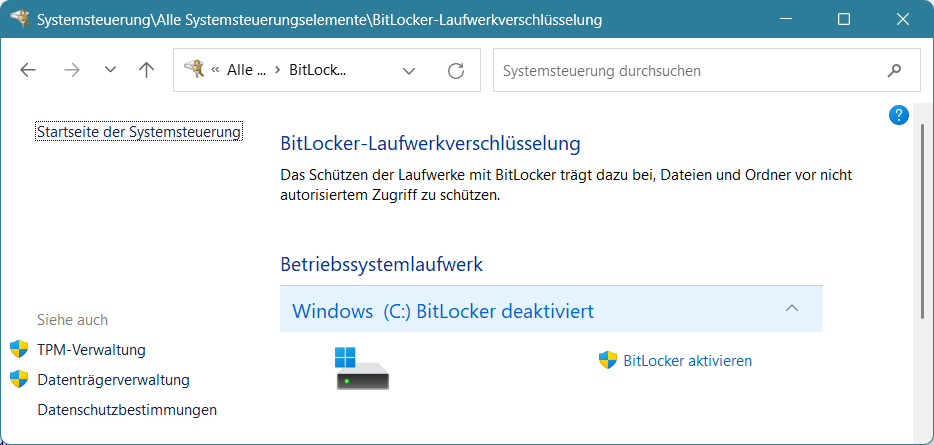
1. Bitlocker? Kontrollieren Sie unter Windows, ob die Systempartition Bitlocker-verschlüsselt ist. Wenn ja, schalten Sie die Microsoft-Verschlüsselung ab. Die Option finden Sie in der Systemsteuerung (unter „Bitlocker“) oder im Windows-Explorer nach Rechtsklick auf das Systemlaufwerk.
2. EFS-Verschlüsselung? Windows Pro erlaubt via NTFS-Dateisystem die Verschlüsselung von Ordnern und Dateien („Eigenschaften –› Erweitert“ und hier die Option „Inhalt verschlüsseln, um Daten zu schützen“). Wenn Sie solche Dateien auf USB (mit FAT32, exFAT) oder ins Netzwerk sichern, wird die EFS-Verschlüsselung automatisch obsolet und die Dateien sind später unter Linux nutzbar. Wenn Sie jedoch das physische Windows-Laufwerk direkt unter Linux nutzen, dann sollten Sie mit
cipher /n /u nach EFS-verschlüsselten Dateien fahnden und die Verschlüsselung über „Eigenschaften –› Erweitert“ entfernen. Automatisiert geht das so:
cipher /d [Pfad]3. NTFS-Komprimierung? Windows Home wie Pro bieten via NTFS-Dateisystem transparente Komprimierung, die im „Eigenschaften“-Dialog der Dateiobjekte unter „Erweitert“ zu aktivieren ist. Linux-Systeme können so komprimierte Daten eines früheren Windows-Datenträgers seit Jahren anzeigen oder abspielen. Jedoch war nach unserer Erfahrung das Bearbeiten und Speichern komprimierter Dateien unter älterem Linux theoretisch destruktiv. Tests auf aktuellen Systemen verliefen hingegen problemlos – und zwar sowohl mit dem älteren Dateisystemtreiber ntfs-3g (ntfs) als auch dem jüngeren ntfs3 (ntfs3).
Wer ganz sichergehen will, kann die NTFS-Komprimierung schon unter Windows zurücknehmen. Dazu genügt der Befehl
compact.exe /u /sin der Eingabeaufforderung oder Powershell, wobei Sie vorher mit „cd“ in die betreffenden Ordner wechseln.
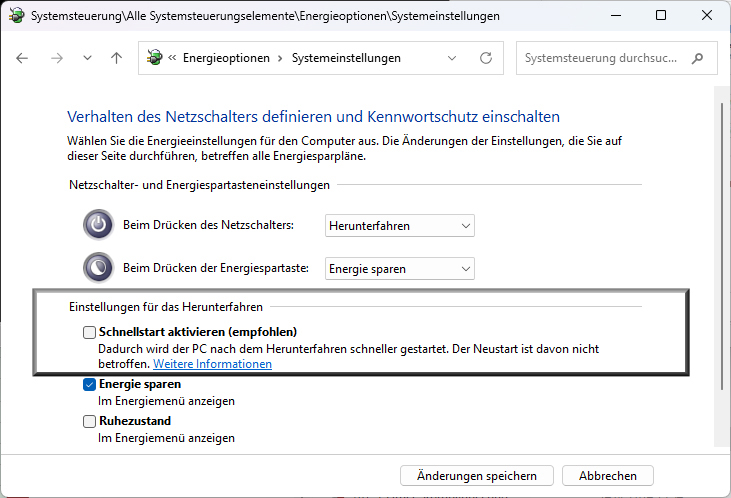
4. Ciao Windows? Wer das Windows-System zum allerletzten Mal herunterfährt, darf es nicht „Herunterfahren“. Denn standardmäßig nutzt Windows dabei seinen „Schnellstart“-Modus, der das Dateisystem nicht regulär abschließt. Linux-Systeme erlauben dann aus Sicherheitsgründen nur Lesezugriff und verweigern die Dateibearbeitung. Das vermeiden Sie, indem Sie Windows zuallerletzt mit „Neu starten“ beenden und die Hardware bei der ersten Bios-Meldung abschalten. Bei einer Multiboot-Lösung ist es ratsam, den „Schnellstart“ in der Systemsteuerung unter den Energieoptionen komplett abzuschalten („Auswählen, was beim Drücken von Netzschaltern geschehen soll“), damit Sie nicht immer an die Option „Neu starten“ denken müssen.
Pure Datensicherungen
Wenn das Windows-System nicht mehr gebraucht wird, genügt an sich die Sicherung aller relevanten Benutzerdateien. Dies lückenlos zu erledigen, ist aber nicht einfach: Wer meint, mit dem Pfad „%userprofile%“ oder mit einem manuell angelegten Arbeitsordner „C:\Büro“ alles Wesentliche zu erfassen, kann sich schwer täuschen. Nur wer sehr genau weiß, welche Dateitypen gesichert werden müssen, kann sich mit einer stark gefilterten und ballastfreien Lösung begnügen (im Beispiel ist C: die Windows-Partition, E: das Backuplaufwerk):
xcopy /kreisch c:\*.xls?
 e:\Winbackup

xcopy /kreisch c:\*.doc?
 e:\Winbackup

xcopy /kreisch c:\*.mp3
 e:\Winbackup

[...]
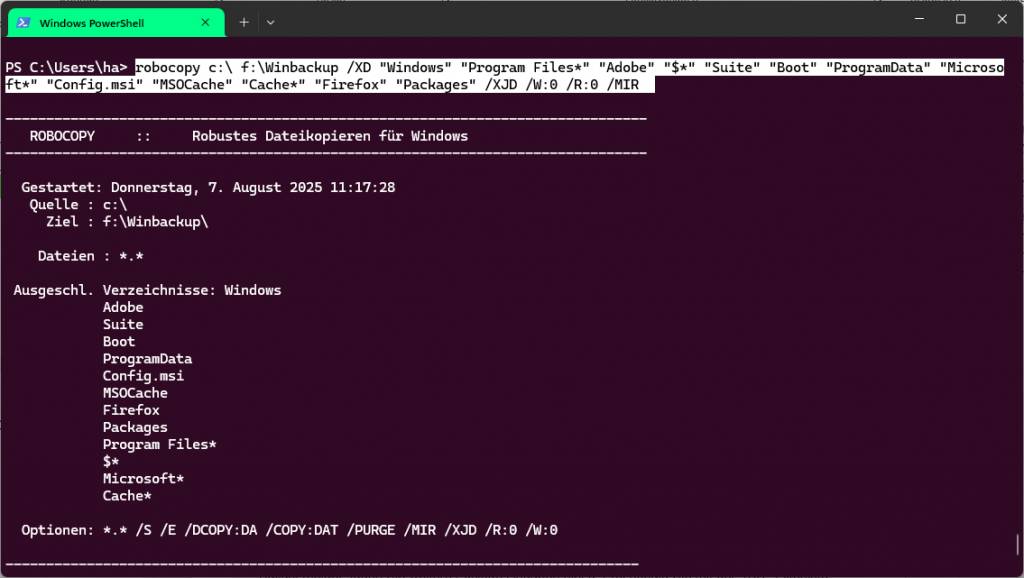
Eine umfassendere Sicherung der Benutzerdateien, die dennoch den Windows-Ballast weitgehend wegfiltert, erzielen Sie mit Robocopy (Beispiel):
robocopy c:\ e:\Winbackup /XD "Windows" "Program Files*" "$*" "Boot" "ProgramData" "Microsoft*" "Config.msi" "MSOCache" "Cache*" "Packages" /XJD /W:0 /R:0 /L /MIRDas sieht komplizierter aus, als es ist. Die zahlreichen Angaben nach „/XD“ (Exclude Directory) sollen nur möglichst viel unnötige Systemdateien von der Sicherung ausschließen („/XJD“ überspringt symbolische Links). Lassen Sie sich Zeit für die Filterregeln und kontrollieren Sie zunächst mehrmals mit Schalter „/L“ (Testlauf ohne Kopieren) die Auswirkung. Solange Robocopy mit „/L“ immer noch offensichtlich unnötigen Ballast meldet, fügen Sie weitere Exclude-Angaben hinzu. Erst sobald Sie mit der „/XD“-Filterliste zufrieden sind, lassen Sie Schalter „/L“ weg und starten die Sicherung. Für den Backupdatenträger gibt es keine Einschränkungen, weil Linux NTFS, FAT32 wie exFAT unterstützt: Die so gesicherten Dateien kopieren Sie später auf das neue Linux-System.
Kompatibilität ohne Einschränkungen
Bildformate, Musikformate und Videos sind plattformunabhängig und verursachen keinerlei Probleme beim Transport von Windows zu Linux.
Video- und Filmdateien (avi, divx, mkv, mp4, vob): Für Video- und Filmformate gibt es diverse ansehnliche Linux-Player. Wer sichergehen will, dass Linux jedes Format abspielt, greift zur Allzweckwaffe VLC. Der VLC Player ist zur Filmwiedergabe den Standardplayern klar vorzuziehen (das ist unter Windows kaum anders). Zur Bearbeitung von Videomaterial eignet sich unter anderem das Programm Openshot.
Musikformate (mp3, wma, flac, aac, wav, ogg) spielen alle Standardplayer. Stets zu empfehlen ist auch hierfür der multifunktionale VLC, der auch alle gängigen Musikformate abspielt.
Pixelgrafiken wie JPG, PNG, TIF, auch neue Formate wie Webp oder Heif sind generell problemlos. Vorinstallierte Viewer wie Eog (Eye of Gnome) oder Shotwell kennen alle gängigen Formate und erledigen Fotoverwaltung, Thumbnail-Übersicht und Diashow. Für höhere Ansprüche der Fotoverwaltung und Bildbearbeitung eignen sich Digikam und Gimp. Gimp beherrscht alle Formate, lediglich bei proprietären Bildformaten von Photoshop, Illustrator, Corel Draw ist mit Fehlern zu rechnen.
Vektorgrafiken (SVG) können die Programme Libre Office Draw, Inkscape und Gimp öffnen und bearbeiten. SVG eignet sich daher auch als Exportformat etwa für Adobe Illustrator (siehe unten).
Textformate (RTF, Text, PDF, Epub): Während für RTF-Format Libre Office Writer zuständig ist, gibt es für puren Text überall einen einfachen Editor (Gedit, Xed, Leafpad u.a.). Für PDF-Dokumente ist in vielen Distributionen der „Dokument-Betrachter“ Evince, eventuell auch Okular zuständig, sie können aber auch mit jedem Browser wie Firefox oder Chrome gelesen werden.
Beachten Sie, dass PDF-Dateien mit Libre Office Draw bearbeitet werden können. Dessen Möglichkeiten sind zwar weit entfernt vom kostenpflichtigen Windows-Programm Adobe Acrobat, genügen aber für Textkorrekturen. Außerdem können alle Libre-Office-Komponenten standardkonforme PDFs exportieren („Datei –› Exportieren als –› Als PDF…“).
Für das digitale Buchformat Epub ist unter Linux in der Regel kein Standardprogramm installiert: Hier hilft als große Lösung die Installation von Calibre, für gelegentliches Lesen reicht aber auch eine Browsererweiterung wie „EPUBReader“, die für Firefox und Chrome/Chromium vorliegt.
Packerformate (zip, rar, cab):Für populäre Archivformate gibt es unter Linux eine „Archivverwaltung“ – unter Gnome-affinen Desktops der „File-Roller“, unter KDE das Tool „Ark“. Diese Tools beherrschen die Linux-typischen Archive wie TAR und GZ ebenso wie die unter Windows verbreiteten Formate ZIP und RAR, können darüber hinaus auch ISO-Images und Windows-CAB-Dateien verarbeiten. Das Packerformat 7-Zip kann mit dem Paketnamen „p7zip-full“ nachgerüstet werden und wird dann ebenfalls in die Archivverwaltung integriert.
Kompatibiltät mit Limitierungen
Wie nachfolgend im Einzelnen skizziert, lädt und bearbeitet das meist vorinstallierte Libre Office viele Dokumenttypen von Microsoft Office (Ausnahmen: Access und Publisher). Alternativ oder zusätzlich ist auch das Onlineangebot „Microsoft 365“ (www.microsoft365.com) interessant, das Word, Excel, Powerpoint und Outlook mit jedem Browser erreichbar macht. Das Onlineoffice setzt nur ein Microsoft-Konto voraus.
Microsoft Word (doc, docx): Libre Office Writer öffnet und bearbeitet alle Word-Dokumente. Kleinere Darstellungsfehler sind aufgrund fehlender Schriften nicht selten, aber korrigierbar. Nur bei komplexen Layouts oder eingebetteten Objekten gibt es größere Probleme. VBA-Makros sind funktionslos.
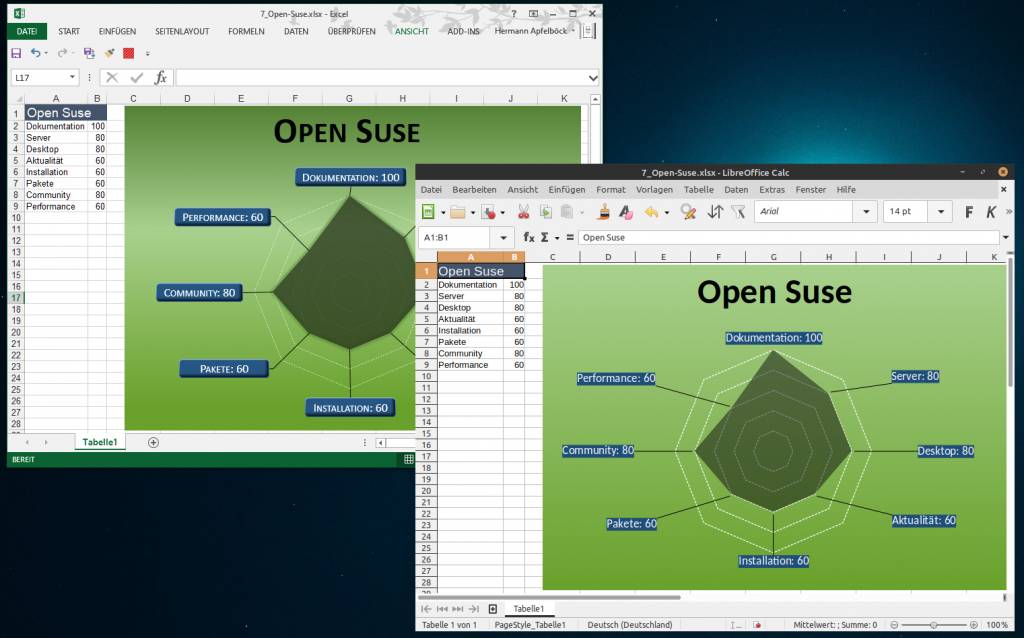
Microsoft Excel (xls, xlsx): Jede typische Excel-Tabelle mit Sortierfunktionen und Buchhaltungsformeln erscheint in Libre Office Calc weitgehend fehlerlos, auch der Umfang der Tabellenfunktionen ist nur unwesentlich schmaler. Einige Spezialfunktionen, Diagramme und Pivot-Tabellen können aber verloren gehen. VBA-Makros sind funktionslos.
Microsoft Powerpoint (ppt, pptx): Libre Office Impress kann Powerpoint-Präsentationen öffnen und bearbeiten. Texte und Bilder lassen sich extrahieren, einige Animationen, Übergänge und Layouts gehen aber verloren oder erscheinen fehlerhaft.
Microsoft Visio (vsd, vsdx): Libre Office Draw bietet die beste, wenn auch nicht immer verlustlose Verarbeitung von Visio-Daten. Visio-Grunddiagramme können auch die Diagramm- und Zeichenprogramme Inkscape und Dia importieren.
Outlook-Archive (pst, ost): Thunderbird kann die Outlook-Nachrichten und -Kontakte übernehmen, was dann allerdings auf demselben System, also noch unter Windows geschehen muss. Diesen Import bietet Thunderbird bei einer Installation automatisch an. Manuell lässt sich der Import auch über „Extras –› Importieren“ starten. Ist dieser Schritt erledigt, kann das Thunderbird-Profil unter „%appdata%\Thunderbird\Profiles\[xxxxxxxx].default“ kopiert und im Linux-System unter „~/.thunderbird/[xxxxxxxx].default/“ eingefügt werden.
Der Outlook-Kalender kann in Outlook („klassisch“) über „Datei –› Kalender speichern“ im ICS-Format gespeichert werden. Dieser ICS-Export ist dann wiederum in Thunderbird und in den allermeisten Kalenderprogrammen zu importieren.
Adobe Photoshop (psd): Gimp öffnet und bearbeitet viele PSD-Dateien inklusive Ebenen und Transparenzen, aber Layers, Smart Objects, CMYK-Farben oder bestimmte Effekte werden zum Teil falsch dargestellt oder fehlen. Insbesondere bei professioneller Photoshop-Nutzung reicht Gimp zur Weiterbearbeitung oft nicht aus.
Adobe Illustrator (ai): Inkscape kann mit Illustrator-Dateien am besten umgehen, wenn sie im älteren PDF-basierten Format gespeichert wurden. Neuere AI-Formate sind schwieriger zu importieren, und komplexe Effekte, Symbole und Textstile gehen oft verloren. Eine gängige Lösung ist es, Illustrator-Dateien unter Windows in das SVG-Format zu exportieren, das Inkscape nativ unterstützt.
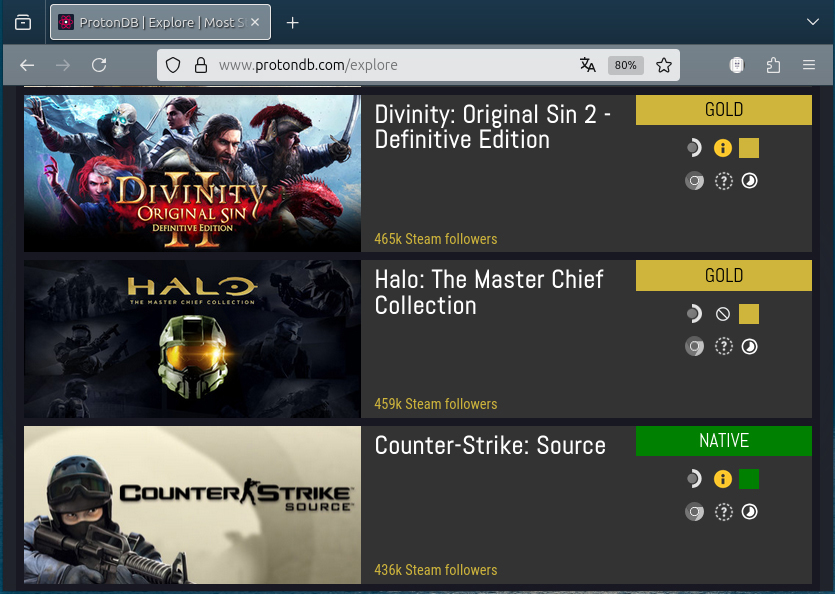
Spiele der Steam-Plattform: Einmal erworbene Steam-Lizenzen sind plattformunabhängig und können daher mit dem Steam-Client unter Linux weitergenutzt werden. Das funktioniert optimal, wenn es das betreffende Spiel als native Linux-Variante gibt. Falls nicht, sind mit der (Wine-basierten) Kompatibilitätsschicht Proton sehr gute Ergebnisse zu erreichen. Proton ist in Steam über „Einstellungen –› Kompatibilität“ zu aktivieren.
Nicht-kompatible Formate
Die folgende Liste nicht nutzbarer Proprietärformate unter Linux hat keinen Anspruch auf Vollständigkeit (siehe auch Autocad, Adobe Premiere, Microsoft Project), nennt aber populäre Kandidaten. Wo diese Formate oder die zugehörigen Windows-Programme absolut unverzichtbar sind, ist ein Linux-Umstieg ohne Multiboot oder Windows-Virtualisierung nicht zu empfehlen.
Microsoft Access (accdb): Unter Linux gibt es keine Software, um aktuelle Access-Datenbanken zu nutzen. Die mdbtools unter Linux können das alte Access-Format (mdb) immerhin lesen, was aber die vorherige Konvertierung unter Access („Speichern unter –› Access 2002-2003 Datenbank“) erfordern würde.
Microsoft Publisher (pub): Auch für dieses Datenformat gibt es kein Linux-Äquivalent. Der PDF-Export mit dem Publisher unter Windows ist die einzige Möglichkeit, zumindest den Inhalt nach Linux zu portieren.
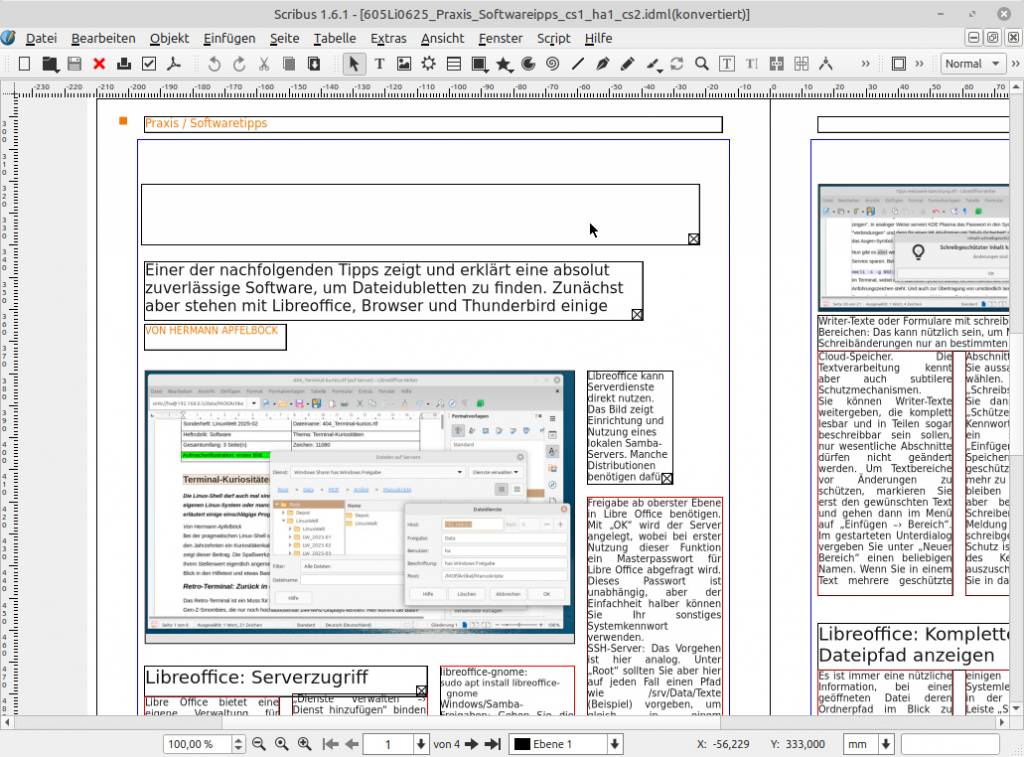
Adobe Indesign (indd): Kein Linux-Programm bietet native Unterstützung. Der Export unter Windows in das IDML-Format kann aber immerhin Text, Rahmen, Bilder und Überschriften erhalten. Das Linux-Programm Scribus bearbeitet IDM-Dateien zwar weiter, dabei ist aber mit erheblichen Qualitätsverlust bei Absatz- und Zeichenformaten zu rechnen.
Quicken/Quickbooks (qdf, qbb): Das Format ist unter Linux nicht zugänglich. Linux-Alternativen wie Gnucash oder Kmymoney können die Daten nur übernehmen, wenn diese unter Windows als CSV oder OFX exportiert wurden.
Windows-Verschlüsselungsprogramme: Eine Reihe renommierter Kandidaten wie Veracrypt oder 7-Zip (verschlüsselte Archive) sind plattformunabhängig. Aber es gibt auch Verschlüsselungsmethoden, die Linux nicht unterstützt: Nutzen Sie die Verschlüsselungsoption unter Microsoft Office? Haben Sie Winrar- oder Ace-Archive mit Passwort angelegt? Es spart viel Ärger, diese Inhalte vorab unter Windows zu entschlüsseln.
Windows-Spiele: Jenseits von Steam erworbene Spiele sind unter Linux nur dann performant spielbar, wenn die Wine-Datenbank (https://appdb.winehq.org) für den Spieletitel einen „Platinum“- oder „Gold“-Status anzeigt. Der Umgang mit der Kompatibiltätsschicht Wine (und dem Organisationstool Playonlinux) ist allerdings für typische Windows-Umsteiger eine Herausforderung.