


Audacity ist – nicht nur unter Linux – das Programm der Wahl, wenn es darum geht, Musik- und Sprachaufnahmen zu erstellen, zu schneiden und zu bearbeiten. Das Programm eignet sich für die Aufnahme von Podcasts ebenso wie zur Nachbearbeitung unterschiedlichster Soundinhalte. Ob es sich dabei um Musik handelt, die Sie mit Audacity neu erstellt oder heruntergeladen haben, spielt keine Rolle. Es können auch Audioinhalte von anderen Programmen sein. Die zahlreichen Effekte machen einen großen Teil des großen Funktionsumfangs aus. Dieser Workshop zeigt die Grundlagen, wie Sie mit Audacity Musik aufnehmen, bearbeiten und mit Effekten verfeinern.
Audacity installieren
Audacity liegt fast überall in den Standar-Paketquellen, dort aber meistens in älterer Version. Die aktuelle Version können Sie als Appimage von der Webseite www.audacityteam.org/download/linux abholen. Der Download muss dann per Kontextmenü („Eigenschaften“) oder im Terminal mit
chmod a+x audacity-linux-3.7.5-x64-22.04.AppImageausführbar gemacht werden, Passen Sie den Dateinamen gegebenenfalls an.
Danach können Sie das Programm per Doppelklick oder im Terminal starten. Falls Sie eine Fehlermeldung erhalten, dann fehlt eine kleine Bibliothek, die Sie mit
sudo apt install libfuse2t64nachinstallieren.
Audio aufnehmen
Klicken Sie nach dem ersten Start auf „Audio-Einrichtung“, um die passenden Geräte für Aufnahme und Wiedergabe einzustellen. Um eigene Inhalte aufzunehmen, schließen Sie per USB oder Audioanschluss ein Mikrofon an den Rechner an. Bei Notebooks ist in der Regel ein Mikrofon integriert. Klicken Sie auf den Aufnahme-Button mit dem roten Kreis. Nun sprechen Sie, singen oder spielen ein Instrument. Mit dem Kreis auf der rechten Seite des Pegels regeln Sie bei Bedarf den Aufnahmepegel. Die Leertaste oder der quadratische Stop-Button beendet die Aufnahme.
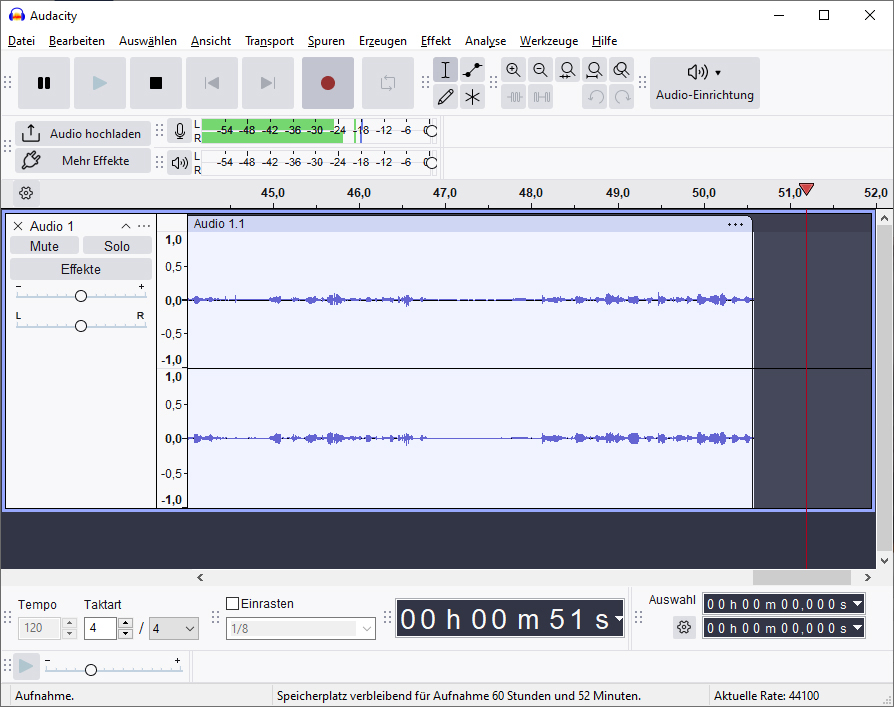
Um das aufgezeichnete Werk abzuhören, drücken die erneut die Leertaste oder klicken auf die „Play“-Schaltfläche. Sie können auch mit der Maus einen Markierungsmarker setzen, um die Wiedergabe an einer bestimmten Stelle zu starten.
Wie immer gilt: Speichern nicht vergessen. Das erledigen Sie im Menü „Datei“ unter „Projekt speichern“ oder mit der Tastenkombination Strg-S. Damit speichern Sie jedoch nur das Audacity-Projekt, nicht die fertige Audiodatei. Diese müssen Sie am Ende noch exportieren mit „Datei –› Audio exportieren…“. Audacity bietet an, in die Cloud zu exportieren, in der Regel ist aber der eigene Rechner das Ziel der Wahl. Neben MP3 kennt Audacity noch zahlreiche weitere Ausgabeformate wie OGG, WAV und Flac. Die beiden letztgenannten Audioformate sind unkomprimiert und bieten die beste Klangqualität. Wer Platz sparen will, wählt MP3 oder OGG, wobei auch hier Unteroptionen für unterschiedliche Qualität (und Größe) vorgesehen sind.
Hintergrundrauschen entfernen
Absolute Stille ist selten. Ob der Lüfter des Rechners, Straßenverkehr oder Nachbarn – störende Geräusche lassen sich kaum vermeiden. Audacity bringt einen Entrauscher mit, um die Hintergrundgeräusche bis zu einem gewissen Grad zu eliminieren. Für die Rauschverminderung müssen Sie zunächst ein Rauschprofil erstellen. Dadurch lernt Audacity, welche Art von Hintergrundrauschen sich in Ihrer Aufnahme befindet. Dafür markieren Sie in der Aufnahme eine möglichst leise Stelle ohne Sprache oder Musik. Dann gehen Sie im Menü „Effekt“ zu „Geräuschentfernung und Reparatur“ und dort zu „Rausch-Verminderung“. Klicken Sie auf „Rauschprofil ermitteln“. Das Effektfenster schließt sich. Audacity hat aus dem Hintergrundrauschen im Auswahlbereich ein Profil berechnet.
Zum Entrauschen wählen Sie die gesamte Spur aus. Dafür genügt ein Doppelklick auf die Tonspur. Jetzt gehen Sie wieder zur „Rausch-Verminderung“ und testen über „Vorhören“, wie sich das Resultat der Rauschentfernung anhören würde. Klingt es gut, klicken Sie auf „OK“. Andernfalls wiederholen Sie den Vorgang.
Audio schneiden
Bei der Filmproduktion ist der Schnitt der wichtigste Schritt. Das gilt auch für Audio, zumindest wenn Sie es selbst aufgenommen haben. Dazu ziehen Sie zunächst die zu bearbeitende Audiodatei über das Menü „Datei“ oder per Drag & Drop in den Arbeitsbereich von Audacity. Um einen Soundabschnitt zu entfernen, aktivieren Sie zunächst das Auswahlwerkzeug. Damit markieren Sie den fraglichen Bereich, indem Sie in der Spur bei gedrückter Maustaste eine Auswahl aufziehen. Wenn Sie nun die Leertaste drücken, spielt Audacity lediglich den ausgewählten Bereich ab. Stellen Sie beim Abhören fest, dass Sie zu viel oder zu wenig von der unerwünschten Audiosequenz markiert haben, ziehen Sie das Markierungsrechteck neu auf. Zum Ausschneiden drücken Sie die Entf-Taste. Das dahinterliegende Audiomaterial rückt nach.
Die Audacity-Visualisierung gibt grob Auskunft, an welcher Stelle welcher Inhalt wartet: Eine nahezu gerade Linie ohne Ausschläge enthält Pausen oder sehr leise Abschnitte. Übrigens lässt sich ein Ausschnitt nicht mit Entf löschen, wenn Sie ihn gerade wiedergeben.
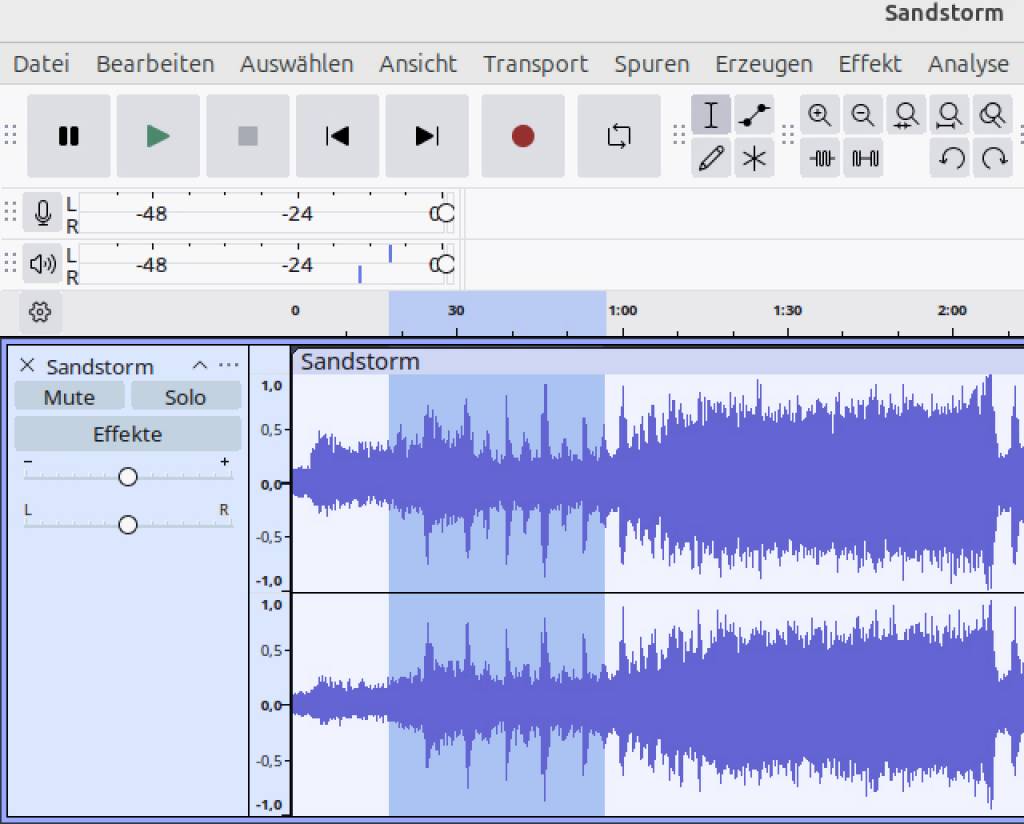
Um nicht jedes Mal mit der Markierung von vorne zu beginnen, können Sie den Markierungsrahmen vergrößern oder verkleinern. Dazu halten Sie die Strg-Taste gedrückt und klicken links oder rechts von der Markierung auf die Position, bis zu der Sie den Bereich vergrößern oder verkleinern wollen. Alternativ bewegen Sie den Mauszeiger an den Rand der Auswahl. Es erscheint ein Pfeilsymbol, mit dem Sie bei gedrückter Maustaste die Auswahl verändern.
Tipp: Bei sehr langen Audiodateien fällt es oft schwer, beim Markieren präzise vorzugehen. Hier hilft es, die Ansicht zu vergrößern: Im Menü „Ansicht“ finden Sie eine Zoomfunktion, mit der Sie die Spur beliebig vergrößern.
Sequenzen wiederholen
Einige typische Tastenkombinationen funktionieren auch bei Audacity erwartungsgemäß: Strg-A markiert alles, Strg-C kopiert und Strg-V fügt vorher Kopiertes ein. Strg-Z macht die letzte Aktion rückgängig. Wollen Sie eine interessante Sequenz mehrfach hintereinander abspielen, markieren Sie einfach diesen Teil und drücken Strg-C. Dann Klicken Sie an der Stelle auf die Spur, wo Sie die Sequenz einfügen wollen, und drücken Strg-V. So können Sie Musikstücke völlig neu zusammenstellen, Teile entfernen oder an einer anderen Stelle hinzufügen.
Audacity kann auch zwei Audiodateien zu einer verbinden.Dazu öffnen Sie die beiden Elemente und weisen jeder Datei eine eigene Spur zu. Markieren Sie die Sequenz der unteren Visualisierung und schneiden Sie sie aus. Klicken Sie dann auf das Ende der oberen Spur. Dort fügen Sie den Inhalt aus der Zwischenablage ein. Am Ende speichern Sie mit „Datei –› Audio exportieren“.
Lautstärke verstärken
Zum Erhöhen der Lautstärke markieren Sie eine Sequenz und gehen im Menü „Effekt“ auf „Lautstärke und Kompression“ und dann zu „Verstärken“. Im Dialogfenster stellen Sie die Verstärkung ein. Für einen möglichst großen Spielraum aktivieren Sie die Option „Übersteuerungen erlauben“. Welcher Wert hier passt, hängt von der bisherigen Lautstärke der Aufnahme ab. Fangen Sie am besten mit der Voreinstellung an. Ist es beim Abhören zu laut und zu verzerrt, verringern Sie den Wert. Ist es noch zu leise, erhöhen Sie in kleinen Schritten. Haben Sie eine passende Lautstärke gefunden, wenden Sie diese auf die gesamte Spur an.
Effekte hinzufügen
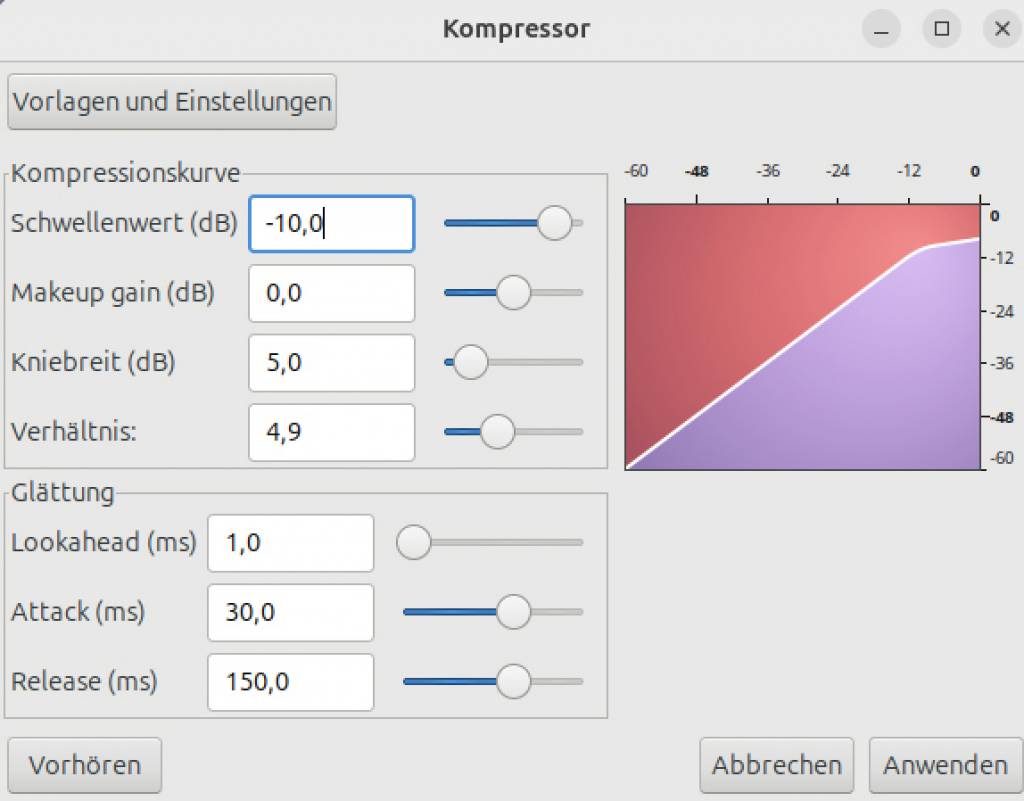
Audacity beherrscht zahlreiche Effekte. Die geläufigsten sind etwa „Echo“ und „Hall“ im Untermenü „Verzögerung und Hall“. Das kann, richtig dosiert, einer Aufnahme Räumlichkeit und Tiefe verleihen. Dazu kommen „Geschwindigkeit und Tonhöhe ändern“, „Rückwärts“ und „Stille kürzen“. Die beiden letztgenannten Effekte befinden sich im Untermenü „Spezial“. „Stille kürzen“ bewirkt, dass Audacity Pausen, in denen nichts zu hören ist, einfach entfernt. Die Gesamtlänge nimmt dadurch ab. Der Kompressor passt die Lautstärkeverhältnisse an, indem er laute Stellen leiser macht und leise Stellen hervorhebt. Mit „Normalisieren“ setzen Sie die Spitzenamplitude des Audiosignals auf einen vordefinierten Wert.
Equalizer einsetzen
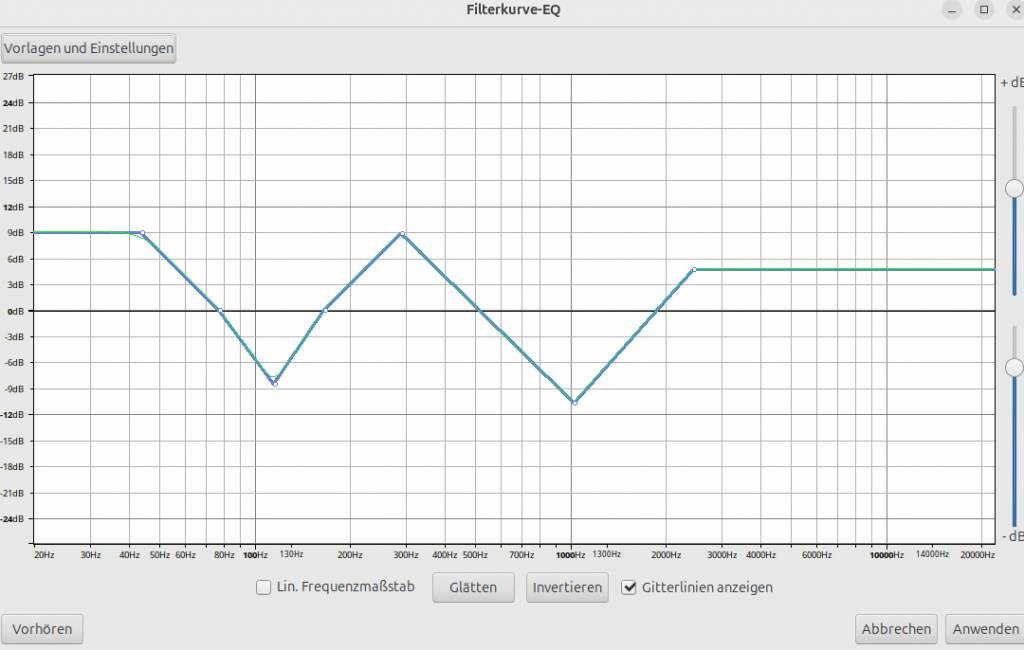
Den Equalizer können Sie heranziehen, um den Klang zu verbessern. Hier geht es etwa darum, aus den tiefen Frequenzen der Aufnahme die unnötigen Bereiche herauszufiltern. Markieren Sie per Doppelklick die gesamte Spur und wählen Sie unter „Effekt –› EQ und Filter“ den Effekt „Filterkurve-EQ…“ Klicken Sie dann auf den Button „Vorlagen und Einstellungen“. Dort wählen Sie unter „Werkseinstellungen“ die „Bass-Absenkung“ und prüfen dies mit „Vorhören“.
Damit dämpft Audacity alle Frequenzen unter 300 Hertz ab. Das ist womöglich zu radikal, weshalb Ihre Aufnahme danach vielleicht dünn klingt. Verändern Sie mit der Maus die Frequenzbänder, bis sich die Aufnahme während des Vorhörens gut anhört. Dann klicken Sie auf „Anwenden“, um den Effekt auf die gesamte Spur anzuwenden.
Für die weitere Bearbeitung von Resonanzen und zur Klangverbesserung bietet sich auch der Effekt „Grafischer EQ…“ an. Beginnen Sie beim Frequenzband 100 Hertz. Heben Sie das Band an, klicken Sie auf „Vorhören“ und hören Sie genau hin, ob die Anhebung die Aufnahme resonanter klingen lässt. Falls nicht, verbessert eine leichte Anhebung den Klang vielleicht. Wiederholen Sie den Vorgang bei allen Bändern bis 1 Kilohertz. Vergessen Sie nicht, am Ende auf „Anwenden“ zu klicken.
Zum Schluss geht es zum „Begrenzer“. Er sorgt dafür, dass der Pegel Ihrer Aufnahme einen festgelegten Wert niemals überschreitet, auch wenn die Aufnahme lauter ist. Ansonsten können beim Export unschöne Verzerrungen, Clippings genannt, in die Aufnahme gelangen. Sie findet den „Begrenzer“ unter „Lautstärke und Kompression“. Stellen dort „Makeup target (dB)“ auf höchstens –1,00 und experimentieren Sie mit verschiedenen Werten.

Videos importieren
Audacity kann auch die Tonspur aus Videos extrahieren. Dazu benötigen Sie die oft vorinstallierte Bibliothek Ffmpeg, die aus Lizenzgründen nicht in Audacity enthalten ist. Bei Bedarf ist diese mit
sudo apt install ffmpegschnell nachinstalliert. Meist findet Audacity die Bibliothek automatisch. Wenn nicht, gehen Sie in Audacity zu „Bearbeiten –› Einstellungen –› Bibliotheken“. Nach einem Klick auf „Suchen“ wählen Sie die installierte Bibliothek aus. Danach können Sie per Drag & Drop eine Videodatei importieren. Das dauert je nach Videogröße ein wenig, aber dann erscheint eine neue Tonspur.
Plug-ins für Audacity
Zusätzlich zum enormen Funktionsumfang gibt es zahlreiche Audacity-Plug-ins. Diese liegen jedoch in unterschiedlichen Formaten vor und erfordern unterschiedliche Ablageorte. Am einfachsten sind die Nyquist-Plug-ins. Um ein Nyquist-Plug-in zu installieren, laden Sie das gewünschte Plug-in herunter. Beispiele finden Sie unter https://plugins.audacityteam.org/nyquist-plugins/generator-plugins, etwa „Bouncing Ball Delay“. Ein Delay-effekt ähnelt einem Echo und wiederholt den Originalton nach einer kurzen Zeitverzögerung ein- oder mehrmals. Gehen Sie dann in Audacity unter „Werkzeuge“ auf „Nyquist-Erweiterung-Installer…“. Hier klicken Sie auf „Durchsuchen“ und navigieren zum heruntergeladenen Plug-in. Klicken Sie auf „Öffnen“, dann auf „Anwenden“ und „OK“. Nach einem Neustart von Audacity steht das Plug-in im Menü „Effekt“ zur Verfügung.