

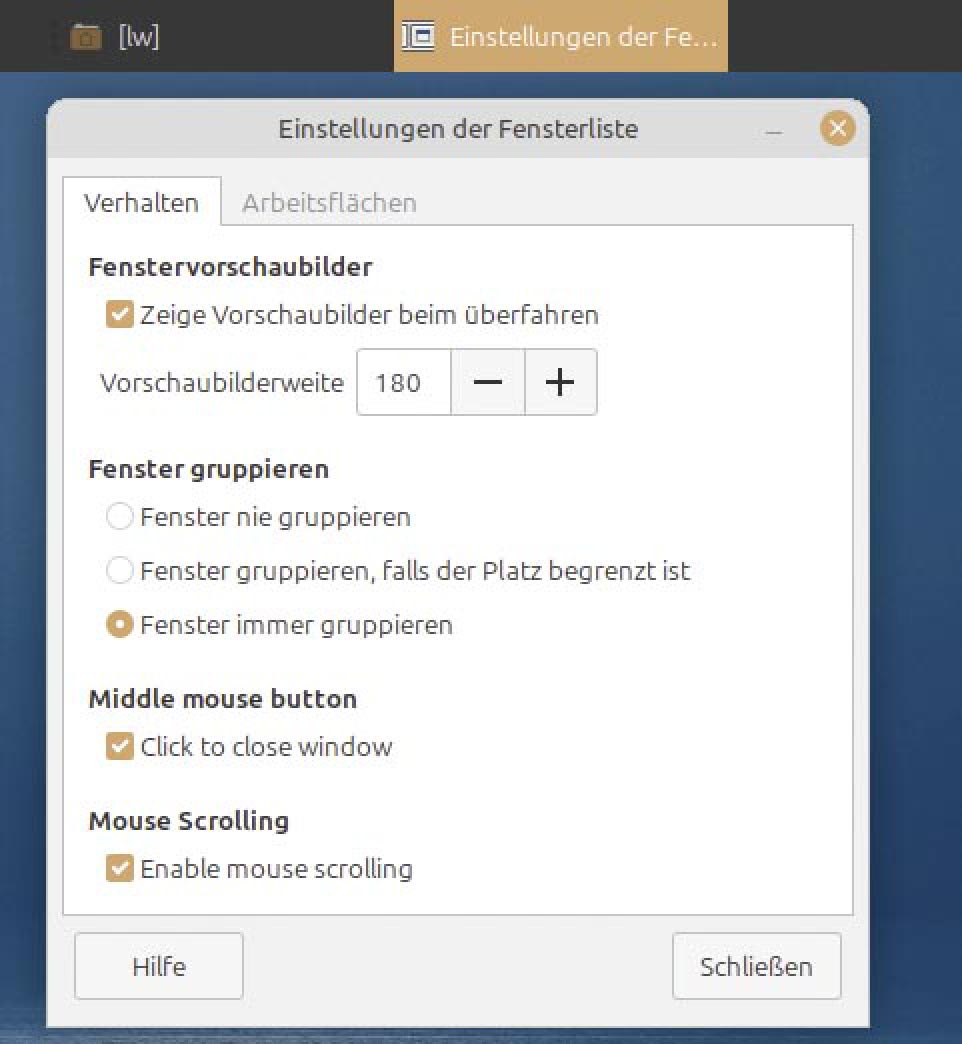
Das „Entfernen“ und „Verschieben“ von Leistenelementen ist bei etlichen Mate-Leistenapplets eine Millimeterarbeit, ebenso das Erreichen des Konfigurationsfensters des Applets. Manche Elemente wie das Startmenü kann man einfach rechts anklicken, um das allgemeine Applet-Kontextmenü zu öffnen („Einstellungen“, „Verschieben“, „Entfernen“). Einige Applets wie die wichtige „Fensterliste“ haben aber ihr eigenes Kontextmenü, das dann dominiert. Verschieben oder Konfigurieren scheint nicht möglich. In diesem Fall kommen Sie nur durch genauesten Rechtsklick knapp links des Applets an das Kontextmenü des Applets. Gerät der Rechtsklick zu weit links, erhalten Sie vermutlich den allgemeinen Konfigurationsdialog der Systemleiste, rechtsklicken Sie bei der „Fensterliste“ zu weit rechts, erscheint das Kontextmenü des Programmfensters. Wer die Kenntnis und Gewissheit hat, dass es den passenden Pixel gibt, wird aber nach dem einen oder anderen Fehlversuch Erfolg haben.
Noch ein Hinweis: Leistenmodule lassen sich nach (gelungenem) Rechtsklick nur dann „Verschieben“, wenn das Applet nicht gesperrt ist. Diese Option „Auf der Leiste sperren“ ist bei Standardapplets wie dem Startmenü eine Vorgabe, die man erst abschalten muss.