

Manchmal reicht ein Screenshot nicht: Wenn Sie Abläufe dokumentieren, Kurse erstellen oder Gamingerfolge festhalten möchten, benötigen Sie einen Screenrecorder, der Bildschirmaktivitäten als Video aufzeichnet. Dieser Artikel stellt vier Alternativen vor, die allesamt auch unter Wayland funktionieren, wenngleich sie nicht alle explizit dafür programmiert wurden.
OBS Studio: Alleskönner
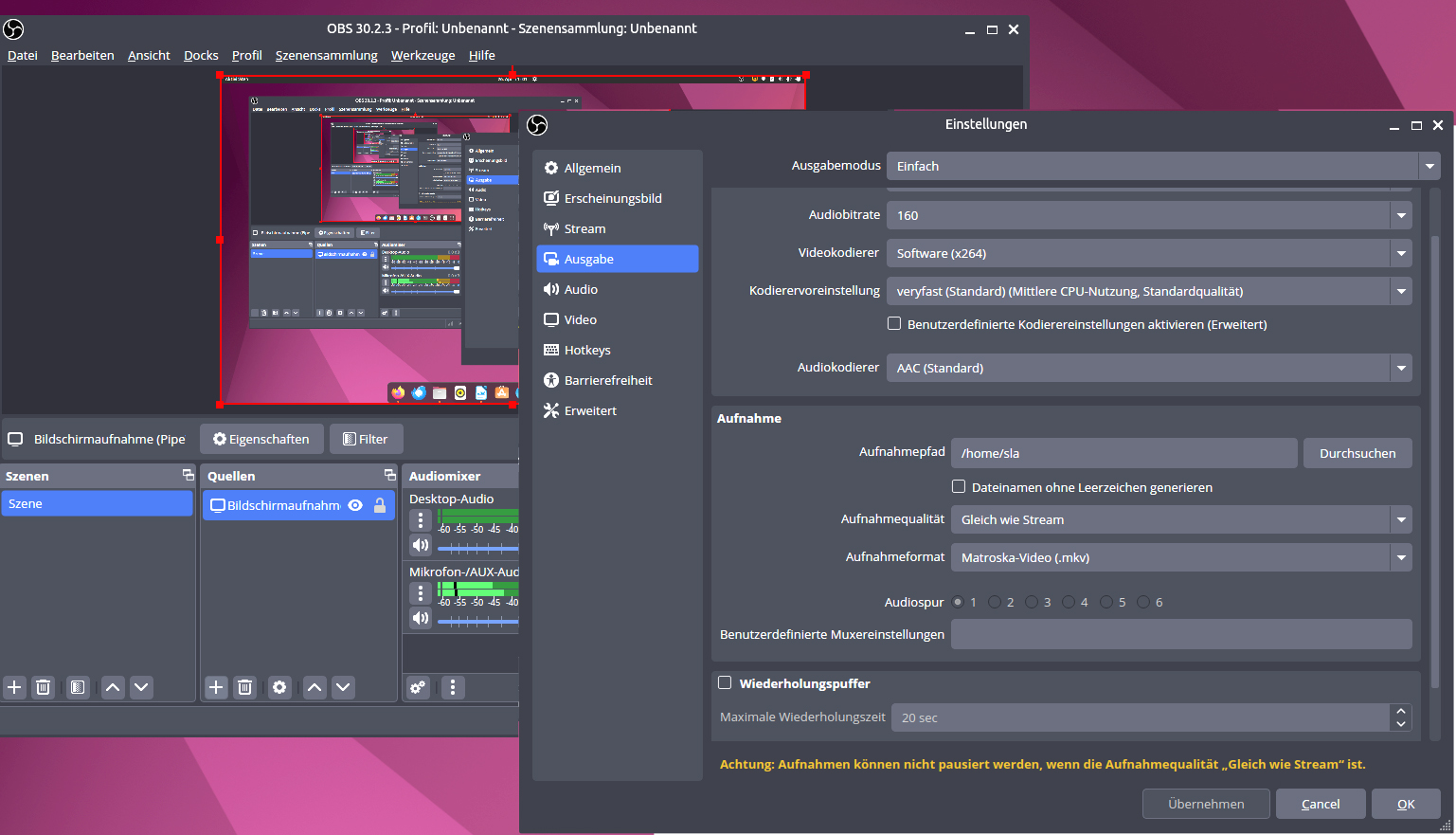
Der Zusatz „Studio“ zeigt, dass das Programm mehr kann als nur Videos vom Bildschirm aufzunehmen. OBS Studio ist auch dann eine gute Wahl, wenn Sie die Aktivitäten des Bildschirms über andere Plattformen wie Twitch streamen wollen. Entsprechend umfangreich ist der Funktionsumfang, was mit einer steilen Lernkurve verbunden ist. Ein Einrichtungsassistent unterstützt aber bei den ersten Schritten. OBS Studio kann verschiedene Quellen gleichzeitig aufnehmen, etwa den Bildschirm und parallel die Bilder der Webcam, was praktisch ist, wenn Sie Erläuterungen in die Kamera sprechen wollen.
Möchten Sie ein Video des Desktops aufnehmen, müssen Sie diesen zunächst als Quelle festlegen. Dazu klicken Sie im unteren Teil des Programmfensters auf das Pluszeichen im Abschnitt „Quellen“. Dort finden Sie dann den Typ „Bildschirmaufnahme“. In der kleinen Vorschau können Sie das Eingangssignal skalieren, um weitere Quellen auf der Canvas (der im Video dargestellten Fläche) zu arrangieren. Eine Besonderheit ist die Option, die Funktionen mittels Plug-ins zu erweitern. In den Supportforen auf der Projektseite (https://obsproject.com) finden Sie Hinweise auf solche Erweiterungen, die etwa weitere Aufnahmemöglichkeiten beisteuern. Wer professionelle Ergebnisse erzielen will, um diese im Bildungsbereich einzusetzen, ist mit OBS Studio gut beraten. OBS Studio wird für Windows, Mac-OS und Linux angeboten. Die Linux-Version installieren Sie aus den Paketquellen vieler Distributionen oder als Flatpak oder auch stets aktuell über ein PPA für Ubuntu.
Simple Screen Recorder: Unkompliziert
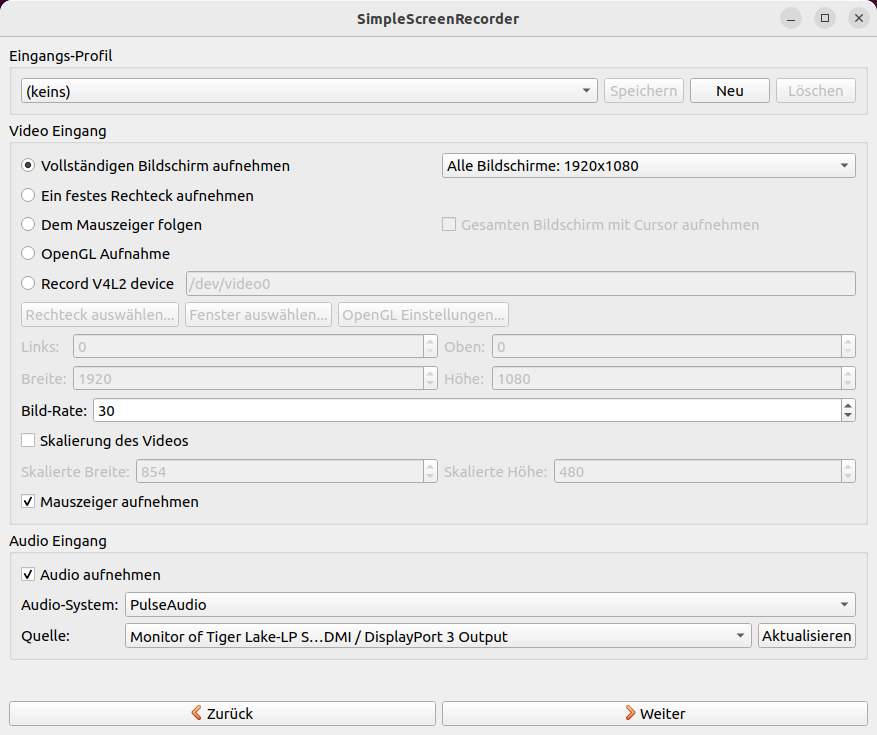
Der Name „Simple Screen Recorder“ führt in die Irre, legt er doch nahe, dass die Software lediglich Grundfunktionen anbietet. Tatsächlich können Sie mit diesem Tool die Aufnahme in vielen Belangen beeinflussen. Nur für das Livestreaming ist der Simple Screen Recorder nicht gut geeignet. Sie bedienen die Software über ein übersichtliches Programmfenster, das an einen Assistenten erinnert. Hier können Sie auch gleich eine Skalierung der Aufnahme definieren. Im Anschluss bestimmen Sie den gewünschten Video- und Audiocodec und den Speicherort des Videos. Ist alles eingestellt, gelangen Sie zum Fenster für die Aufnahmesteuerung. Dort aktivieren Sie optional einen Timer oder definieren einen Shortcut zum Start. Mittels „Aufnahme speichern“ beenden Sie die Session und können sich dann bereits das Video ansehen oder es zur weiteren Bearbeitung in eine andere Software laden. Das Programm finden Sie als Paket „simplescreenrecorder“ in den meisten Distributionen. Für Ubuntu gibt es ein PPA (ppa:maarten-baert/simplescreenrecorder) mit der jeweils aktuellen Version.
Vokoscreen NG: Funktional, aber verwirrend
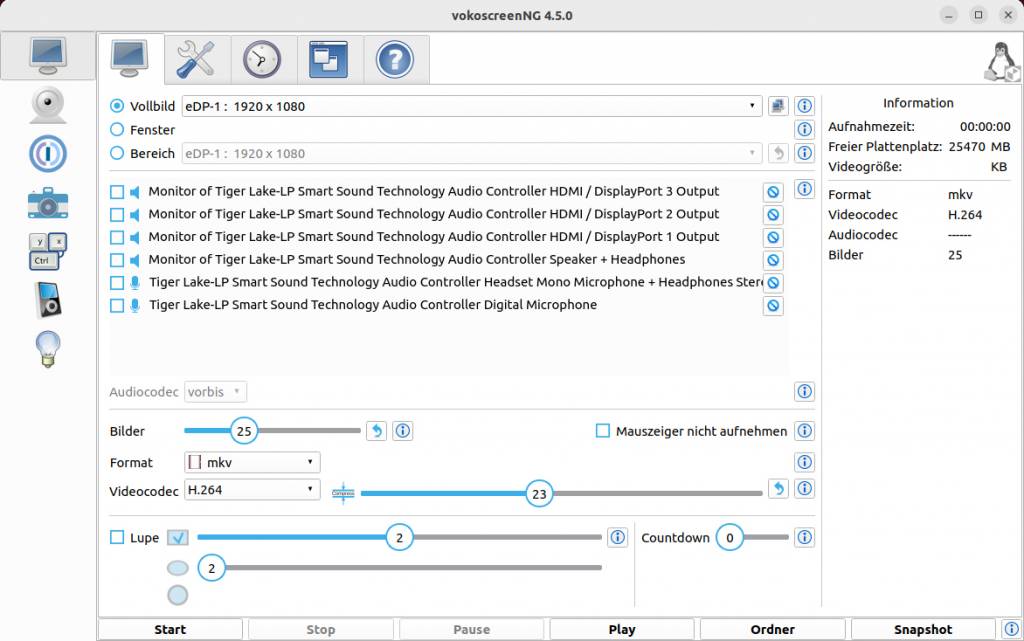
Ziel von Vokoscreen NG war es offenbar, alle Informationen und Funktionen in einem Programmfenster unterzubringen. Das führt aber dazu, dass das Programmfenster reichlich überladen aussieht. Über die Icons auf der linken Seite erreichen Sie die Optionen für die Aufnahme. Neben der Aufnahme des Desktops sind dies die Integration einer Webcam und das Feintuning für das Hervorheben des Mauszeigers und die Hotkey-Vergabe.
Jeder Bereich kann zusätzliche Optionen besitzen, die dann über Register zugänglich sind. Die Aufnahme steuern Sie mittels der kleinen Schalter am unteren Rand des Fensters.
Haben Sie sich an die Aufteilung des Programmfensters erst einmal gewöhnt, lässt es sich mit Vokoscreen NG gut arbeiten. Wie bei OBS Studio werden alle erkannten Quellen des Systems dargestellt, die Sie dann aktivieren. Sie haben die Möglichkeit, den gesamten Desktop, ein bestimmtes Fenster oder einen definierten Bereich aufzunehmen. Bei den Ausgabeformaten stehen neben MKV (das auch alle anderen Programme beherrschen) auch noch GIF und MP4 zur Wahl. Praktisch ist die Funktion, eine Obergrenze für den Speicherplatz auf der Festplatte zu definieren, damit Sie bei längeren Aufnahmen nicht den Datenträger vollschreiben.
Eine weitere angenehme Komfortfunktion ist der integrierte Videoplayer, mit dessen Hilfe Sie die Aufnahme unmittelbar kontrollieren können.
Der Entwickler hat auch an einen leichten Zugriff auf die Protokolldateien gedacht, was sich im Falle von Fehlern als nützlich erweist. Sie erhalten die Software direkt über die Projektseite https://linuxecke.volkoh.de/vokoscreen/vokoscreen.html. In den Paketquellen ist das Programm nicht überall zu finden. Am einfachsten ist die Installation als Flatpak.
Ffmpeg: Nur für Terminalfreaks
Wer sich mit Videos unter Linux beschäftigt, kommt um Ffmpeg nicht herum. Die Software bietet zwei große Vorteile. Sie ist fast überall schon vorinstalliert und sie verbraucht auch bei der Aufnahme vom Bildschirm erstaunlich wenig Ressourcen. Der große Nachteil ist indes, dass es sich um ein Terminalprogramm handelt. Damit erweist sich Ffmpeg als flexibles und vielseitiges Werkzeug für ambitionierte Nutzer, die sich auf der Kommandozeile auskennen und Bildschirminhalte via Script-Steuerung aufzeichnen. Einsteiger sind aber überfordert.
Ein Plus für Ffmpeg ist die Unterstützung nahezu aller Audio- und Videoformate. Um zum gewünschten Arbeitsergebnis zu gelangen, sind Experimentierfreude und das Studium der Manpages erforderlich, bis dann etwa ein Kommando wie
ffmpeg -video_size 1024x768 -framerate 25 -f x11grab -i :0.0+100,200 output.mp4zusammengestellt ist. Würde für die Aufnahme zusätzlich noch Ton benötigt, müssten weitere Optionen für den Audioadapter hinzugefügt werden. Für gelegentliche Aufnahmen des Bildschirms ist das zweifellos zu anstrengend.
Für jeden etwas dabei
Wenn Sie vorhaben, Desktopaufnahmen zu streamen, oder gern mit dem Industriestandard arbeiten wollen, ist OBS Studio eine klare Empfehlung. Trotz Funktionsvielfalt kommen auch Anfänger schnell zu Ergebnissen. Spielt das Streamen keine große Rolle, sind auch der Simple Screen Recorder und Vokoscreen NG solide Lösungen. Beide Programme liefern ordentlich ab und bleiben einfach zugänglich. Ffmpeg ist anstrengend, aber für Profis das flexibelste Werkzeug: Einmal bewährte Kommandos können für identische Szenarien jederzeit wiederholt werden.