Eine Wetter-App für den Linux-Desktop wird wiederbelebt. Zudem geht es bei den Desktoptipps diesmal um Tweaks rund um Wayland, das sich langsam, aber sicher in immer mehr Desktopumgebungen durchsetzt.
Gnome: Feinschliff für Xwayland
Läuft Gnome mit Wayland, klappt die Skalierung von grafischen Elementen bei modernen Gnome-Anwendungen fabelhaft. Weniger hübsch sind Programme, die auf die Kompatibilitätsschicht Xwayland angewiesen sind. Dann werden das hochskalierte Programmfenster und seine Menüelemente unscharf auf Hi-DPI-Monitoren dargestellt.
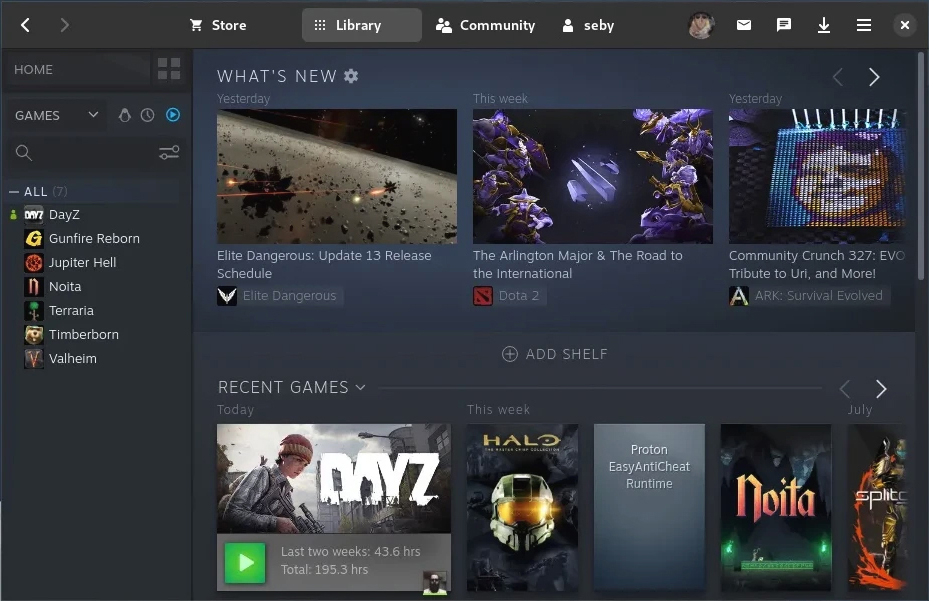
Gnome-Programme, die mit den Toolkits GTK3 oder GTK4 kompiliert sind, müssen sich um Wayland nicht kümmern, denn die Darstellung erledigt dann der Compositor von Gnome selbst. Prominente Ausnahmen wie Libre Office und Firefox, die ihr eigenes Toolkit mitbringen, sind inzwischen auch separat auf Wayland portiert. Es gibt aber weiterhin Software, die kein Wayland beherrscht: Valve Steam gehört dazu, etliche Electron-Apps sowie grafische Java-Anwendungen. Für diese Kandidaten gibt es die Kompatibilitätsschicht Xwayland, die einzelnen Clients einen X11-Window-Server zur Verfügung stellt. Der Inhalt des Fensters folgt dann auf Hi-DPI-Bildschirmen nicht der Auflösung des nativen Toolkits, sondern erhält eine andere und unscharfe Skalierung.
Die Gnome-Entwickler haben ein Mittel gegen die pixelige Darstellung gefunden und bieten über eine derzeit noch versteckte Option eine schärfere Skalierung für Xwayland. Es handelt sich um eine noch experimentelle Funktion des Gnome-Compositors (es kann sein, dass Programmfenster damit unlesbar werden). Mit Gnome 48 arbeitet die feinere Skalierung aber schon problemlos. Dort schaltet der Terminalbefehl
gsettings set org.gnome.mutter experimental-features "['scale-monitor-framebuffer', 'xwayland-native-scaling']"
die neue Skalierungstechnik ein, die nach einer erneuten Anmeldung am System dann aktiv ist. Sollte es doch zu vereinzelten Darstellungsproblemen kommen, schaltet die Eingabe
gsettings set org.gnome.mutter experimental-features "['scale-monitor-framebuffer', '']"
die Funktion wieder ab. Debian 13 hat diese Skalierungsmethode in Gnome schon von Haus aus eingeschaltet.
Java: Ohne Wayland starten
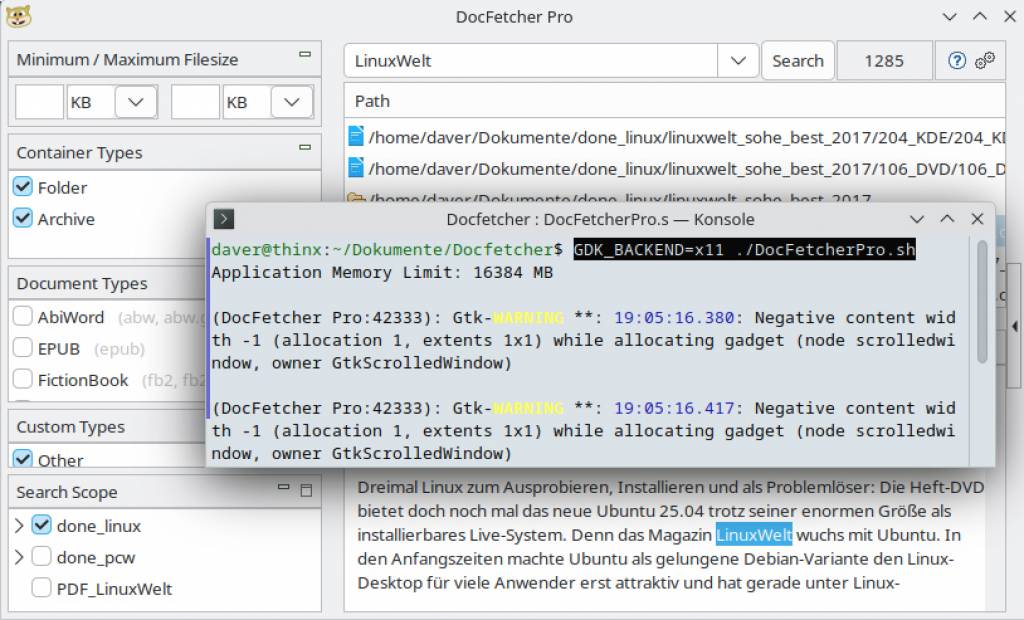
Für Java gibt es etliche grafische Toolkits wie Swing, Java FX sowie AWT. Die Wayland-Unterstützung von Java FX ist dabei schon weit fortgeschritten, aber noch nicht perfekt. Einige Programme wie Eclipse oder das Suchprogramm Docfetcher zeigen beim Start auf Wayland weiterhin Anzeigefehler.
Es ist nicht notwendig, Gnome oder KDE wegen solcher Probleme mit Java wieder mit Xorg zu betreiben. Für zu startende Programme kann die zuvor definierte Umgebungsvariable
GDK_BACKEND=x11
einen Kompatibilitätsmodus erzwingen. Ein Java-Programm wird dann das herkömmliche X11-Protokoll für seine Fenster nutzen, unter Wayland also über die Kompatibilitätsschicht Xwayland laufen. Um die Variable zu setzen, muss diese im Terminal vor den Programmaufruf gestellt werden (Beispiel Docfetcher):
GDK_BACKEND=x11
./DocFetcherPro.sh
Soll die Variable in einer Starter-Verknüpfung (*.desktop) generell gesetzt werden, dann genügt mit
Exec=env GDK_BACKEND=X11 DocFetcherPro.sh
diese Ergänzung in der maßgeblichen „Exec=“-Zeile.
Kando: Kreisförmige Desktopmenüs
Unter KDE gibt es mit Krunner einen potenten Ausführen-Dialog mit Befehlsergänzung und Autovervollständigung. Gnome und nahe Verwandte wie Cinnamon haben nur einen bescheidenen Programmstarter. Das noch recht junge Tool Kando stellt eine Alternative bereit, die ein Menü im Stil einer kreisförmigen Mindmap präsentiert.
Der korrekte Name der Menüstruktur, die Kando auf beliebige Desktops zaubert, lautet „Marking Menu“ und war ursprünglich eine Erfindung aus den 90er-Jahren von Autodesk für die Software Maya.
Das Prinzip ist schnell erklärt: Nach einer Tastenkombination, hier Strg-Leertaste, zeigt sich ein rundes Menüsymbol, um das herum sich die weiteren Optionen kreisförmig anordnen und mit Mausklick ausgewählt werden.
Die Idee dahinter ist, per Mausgestik schnell und strukturiert zur gewünschten Funktion oder Programmverknüpfung zu gelangen. Kando ist für etliche Linux-Distributionen als fertiges Paket verfügbar. Es gibt ein DEB für Debian, Ubuntu, Mint sowie RPM für Fedora, außerdem ein Appimage und Flatpak auf der Seite des Entwicklers (https://kando.menu/installation-on-linux). Das DEB ist in Ubuntu nach dem Download mit dem folgenden Befehl
sudo dpkg -i Kando_*_amd64.g deb
schnell installiert.Bei Gnome ist zusätzlich die Installation der Gnome-Erweiterung https://extensions.gnome.org/extension/7068/kando-integration/ erforderlich.

Gnome: Hotkeys temporär abschalten
Wer auf dem Gnome-Desktop Spiele ausführt, wird schon mal feststellen, dass eine Tastenkombination des Spiels mit Gnome kollidiert. Ein ehemaliger Ubuntu-Entwickler hat ein cleveres Script für die Kommandozeile geschrieben, das Hotkeys temporär abschaltet.
Das Bash-Script Keyshield (https: //github.com/popey/keyshield) nutzt das Gnome-Konfigurationswerkzeug „gsettings“, um sämtliche Tastenkombination auszulesen, und schreibt diese in die temporäre Datei „~/.config/keyshield/keybindings.conf“. Die vorhandenen Tastenkombinationen werden dabei gelöscht. Bei erneutem Start schreibt Keyshield sämtliche Hotkeys der gespeicherten Datei zurück in die Gnome-Konfiguration:
./keyshield up
Dieser Befehl löscht alle Tastenkombinationen, was sich sofort auf Gnome auswirkt. Nach dem Spiel stellt das Kommando
./keyshield down
die zuvor gesicherten Hotkeys wieder her, übrigens auch individuell festgelegte Tastenkombinationen. Ob Keyshield aktiv oder inaktiv ist, zeigt der Aufruf
./keyshield status
im Terminal an. Die Beispiele gehen davon aus, dass die Script-Datei im aktuellen Verzeichnis liegt.
Gnome: Tray-Icons einblenden
Symbole im Infobereich (Systray) wollte Gnome eigentlich seit Version 3 komplett abschaffen. Doch einige Hintergrundprogramme und Clients zur Synchronisierung von Daten legen weiterhin gerne ein Icon mit Ausklappmenü bei Mausklick im Tray ab. Gnome muss sich also doch wieder den Gepflogenheiten anpassen.
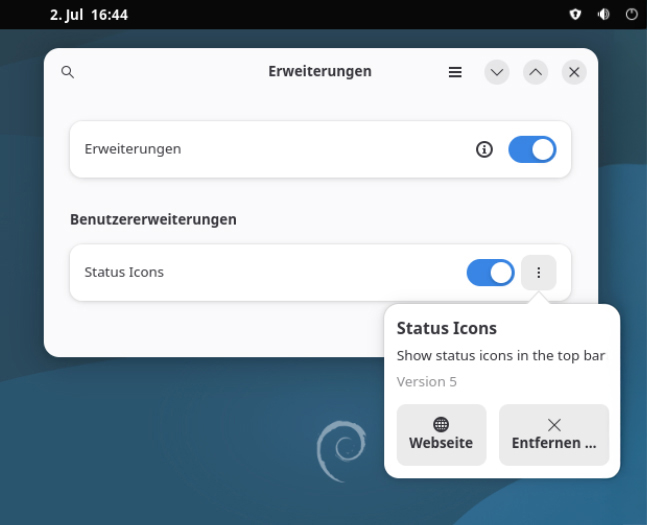
Den Ubuntu-Entwicklern fiel nach der Übernahme von Gnome als Standarddesktop schnell auf, dass Tray-Icons nicht komplett verschwinden dürfen. Ubuntu liefert deshalb seinen angepassten Gnome mit einer Erweiterung namens „Appindicator“ aus (https://github.com/ubuntu/gnome-shell-extension-appindicator). Inzwischen hat Gnome aber auch wieder eine offizielle Erweiterung für die Darstellung von Tray-Icons erhalten. Sie findet sich im Onlineverzeichnis der Erweiterungen unter https://extensions.gnome.org/extension/7332/status-icons zur Installation über den Firefox-Browser. Dazu muss das Paket „chrome-gnome-shell“ installiert sein, das alle Linux-Distributionen in den Standardquellen anbieten. In Firefox muss dazu noch nach Aufforderung das Add-on https://addons.mozilla.org/en-US/firefox/addon/gnome-shell-integration installiert werden.
Um die Tray-Erweiterung zu aktivieren, ist zudem der Erweiterungsmanager „gnome-extension-manager“ nötig, der ebenfalls in den Standardquellen der Distributionen liegt.
Achtung: Ubuntu-Nutzer sollten diese Tray-Erweiterung nicht installieren, weil diese hier mit dem bereits angepassten Gnome kollidiert.
Typhoon: Wie wird das Wetter?
Desktopumgebungen wie Gnome und KDE Plasma haben eigene Applets, die das aktuelle Wetter anzeigen. Kompakte Arbeitsumgebungen wie XFCE, LXDE, LXQT oder Exoten wie Budgie wollen diesen Luxus jedoch nicht anbieten.
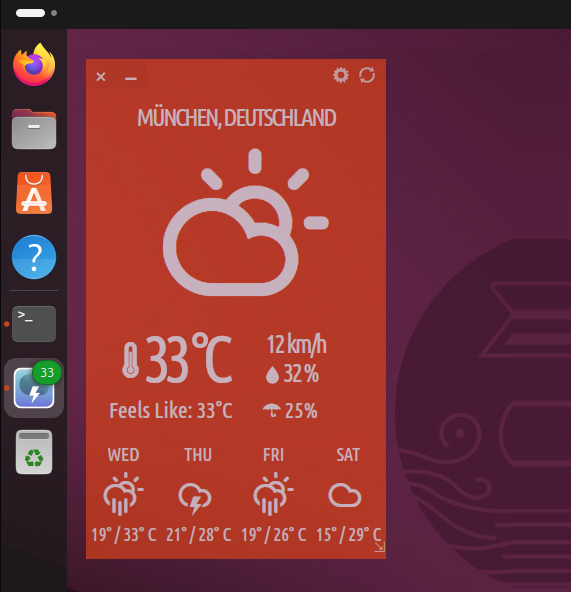
Falls die Desktopumgebung keine befriedigende Wetteranzeige liefert, springt ein übergreifendes Applet ein, das überall funktioniert: Typhoon zeigt den Wetterbericht in einer konfigurierbaren Kachel direkt auf dem Desktop an. Unsere Wahl fiel auf dieses Programm, weil es in fertiger Form in verschiedenen Formaten bereitsteht (https://archisman-panigrahi.github.io/typhoon). Für Ubuntu und Linux Mint gibt es ein PPA (externes Repository), welches im Terminal mit dem Kommando
sudo add-apt-repository ppa:apandada1/typhoon
aufgenommen wird. Danach installiert der Befehl
sudo apt install typhoon
die Wetter-App. Beim ersten Aufruf erfragt sie die gewünschte „Location“, also den Ort. Trotz englischsprachiger Oberfläche ist auch die Eingabe von deutschen Städtenamen möglich. Das Ortsverzeichnis ist groß und detailliert. Um Typhoon immer nach dem Log-in parat zu haben, ist ein Eintrag in den Autostart-Einstellungen der Desktopumgebung zu empfehlen.
XFCE: Breitere Fensterrahmen
In das aktuelle Xubuntu 25.04 ist die neue XFCE-Version 4.20 eingezogen. Das Aussehen ist schlicht wie bei den Vorgängern. Dabei übernimmt Xubuntu auch ein länger bestehendes Problem: Die Fensterrahmen der Programme sind im Standard-Theme „Greybird“ sehr dünn geraten.
Auf Notebooks mit Touchpad ist es schwierig, den nur wenige Pixel breiten Rahmen zu greifen, um Fenster neu zu dimensionieren. Hier hilft eine Tastenkombination: Nach Druck und Halten der Alt-Taste und einem Rechtsklick auf eine beliebige Stelle im Fenster ist dessen Größe durch ein Ziehen des Mauscursors anpassbar.
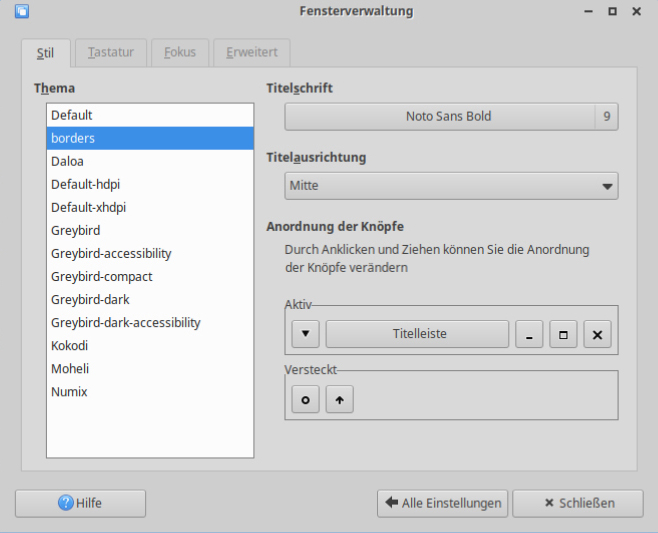
Alternativ lässt sich Aussehen des Themes verändern. Unter den Einstellungen finden Sie den Punkt „Fensterverwaltung –› Stil“. Der dortige Eintrag „Greybird-accessibility“ beziehungsweise „Greybird-dark-accessibility“ links in der Liste der Themes verbreitert Fenstertitel und Ränder. Für hohe Auflösungen gibt es auch noch „Default-hidpi“, das die Fensterränder sehr deutlich verbreitert.
Eine dritte Option ist für alle anderen Distributionen mit XFCE geeignet: Zwei von MX Linux angepasste Themes liefern bei minimaler optischer Änderung ebenfalls breitere Rahmen. Diese Themes haben wir als ZIP-Archive auf https://github.com/LinuxWelt/Tweaks zum Download hinterlegt. Nach dem Download von „borders-XFCE.zip“ erstellen Sie zunächst mit
mkdir ~/.themes
einen versteckten Unterordner im Home. Dorthin entpacken Sie mit
unzip borders-XFCE.zip -d ~/.themes
den Inhalt der ZIP-Datei. Danach geht es in den XFCE-Einstellungen zum Punkt „Fensterverwaltung –› Stil“, wo jetzt im linken Abschnitt das neu installierte Theme „borders“ mit breitem Rahmen zur Auswahl steht. Für Hi-DPI-Bildschirme bieten wir ein zweites Theme „border-hidpi-XFCE.zip“.
KDE mit Wayland: Crystal Dock als Starter
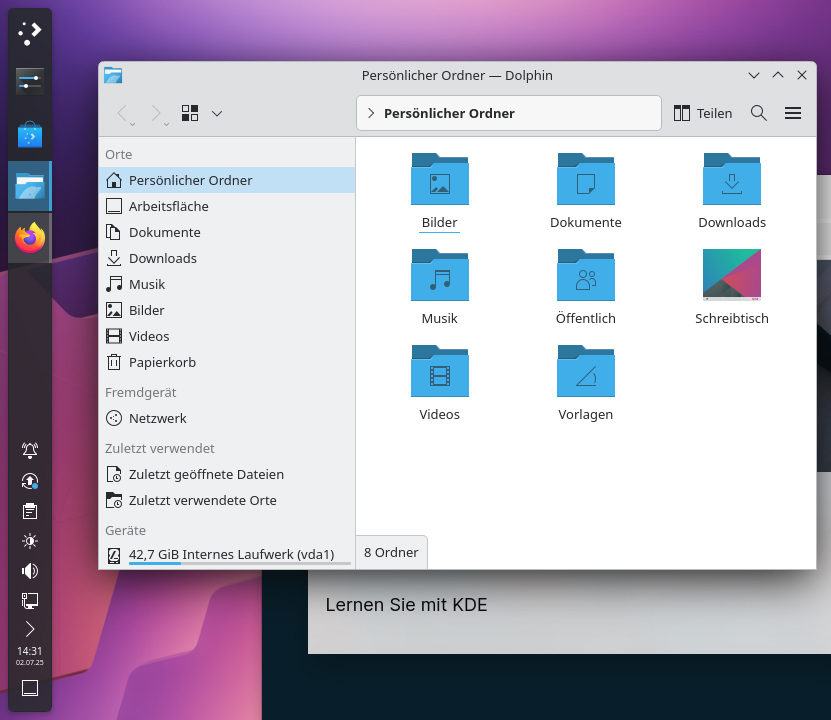
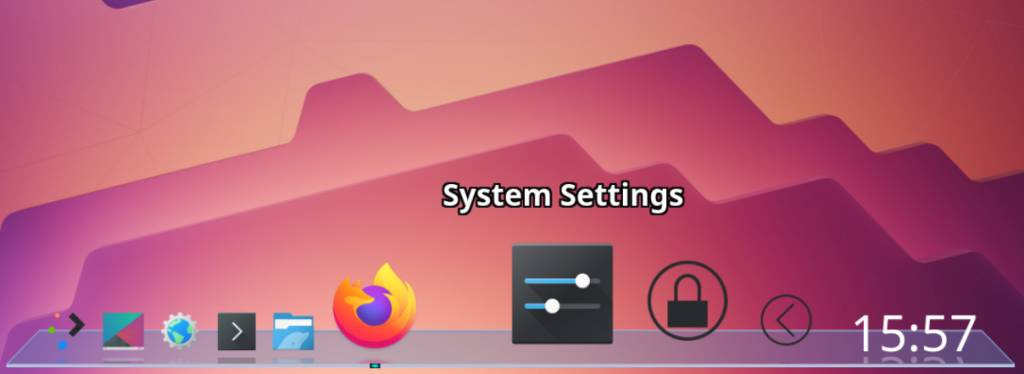
Mit dem Wechsel von KDE zu Wayland funktioniert das ehemals beliebte „Latte Dock“ nicht mehr. Wer ein effektreiches Dock im Stil von Mac-OS sucht, erhält nun mit dem Crystal Dock einen würdigen Ersatz.
Das junge Starterdock zeigt beim Mouseover den bekannten Vergrößerungseffekt und kann sich bei Inaktivität komplett ausblenden. Es kann mit oder ohne Balken im Hintergrund angezeigt werden, Programminstanzen gruppieren und die Systemzeit und den Arbeitsflächenumschalter anzeigen. Das Crystal Dock eignet sich nicht nur für KDE Plasma mit Wayland, sondern auch für LXQT mit Wayland-Composer. Unter Xorg läuft die aktuelle Version nicht mehr.
Die Installation gelingt in Debian, Kubuntu und KDE Neon über das bereitgestellte DEB-Paket (https://github.com/dangvd/crystal-dock) mit diesem Kommando:
sudo dpkg -i [DEB-Datei]
Das RPM-Paket ist für Fedora und Open Suse Leap geeignet, wo es mit
sudo rpm -ivh [RPM-Datei]
zu installieren ist. Der erste Aufruf erfolgt dann über das Anwendungsmenü mittels „Crystal Dock“, wonach ein (englischsprachiger) Dialog die erste Konfiguration abfragt. Ein Rechtsklick auf das Dock und „Panel Settings“ kann dann jederzeit die Einstellungen wieder aufrufen. Das Dock etabliert sich nicht automatisch als Autostart-Programm. Das muss der Nutzer selbst erledigen – unter KDE in den Systemeinstellungen über den Punkt „Autostart –› Neue hinzufügen –› Anwendung“.
KDE Plasma 6: Fenstertitel verbergen
Auf Notebookdisplays mit Auflösungen unter 1440 × 900 Pixeln (WXGA+) ist der vertikale Platz sehr begrenzt. Das stört etwa bei der Anzeige von PDF-Readern oder in der Textverarbeitung. Zwei Tricks können unter KDE vertikalen Platz sparen.
Geringere Notebookauflösungen im 16:9-Format legen es nahe, die Systemleiste vertikal anzulegen. Nicht ohne Grund haben die Köpfe hinter dem Ubuntu-Desktop die Gnome-Erweiterung „Dash-to-Dock“ vertikal an den linken Bildschirmrand platziert. Das ist auch in KDE ohne Erweiterungen möglich, wenn auch über verschlungene Pfade: Zuerst ruft ein Rechtsklick auf die vorhandene Leiste am unteren Bildschirmrand den Punkt „Kontrollleisteneinstellungen anzeigen“ auf. Im angezeigten Dialog verschiebt der Punkt „Position“ diese Leiste dann an den gewünschten Bildschirmrand, etwa nach links.
Es geht noch sparsamer: Titelleisten sind bei maximierten Fenstern verschenkte Pixel. Eine Ergänzung in der Konfiguration des KDE Window-Manager Kwin kann die Titelleiste von Fenstern automatisch ausblenden, wenn Fenster maximiert sind. Dazu ist es nötig, die Datei „~/.config/kwinrc“ in einem Texteditor zu öffnen:
kate ~/.config/kwinrc
An das Ende der Datei kommen diese beiden Zeilen
[Windows]
BorderlessMaximized
Windows=true
und nach einer Neuanmeldung verlieren maximierte Fenster automatisch ihre Titelleiste. Aber wie verkleinert man Fenster, wenn keine Fensterköpfe mehr sichtbar sind? Bei gedrückter Windows-Taste kann die linke Maustaste das aktuelle Fenster jederzeit verkleinern und verschieben. Die Titelleiste zeigt sich dann auch sofort wieder. Entspricht solches Fensterverhalten nicht Ihren Erwartungen, dann genügt es, den zuvor gesetzten Wert „BorderlessMaximizedWindows=“ auf „false“ zu ändern.