Die Softwaretipps setzen einen kleinen Schwerpunkt auf Libre Office. Anlass ist ein winziges Makro, das uns zu weiteren Anpassungstipps für die Officeumgebung animierte. Aber es kommen auch diverse weitere prominente Anwendungen zu Wort.
Libre Office: Nützliches Navigationsmakro
Textprofis, Schüler, Studenten oder Verwaltungsangestellte organisieren ihre Textdokumente in der Regel in Ordnern, die weitere zugehörige Dateien beinhalten. Das können Bilder, Tabellen oder Materialsammlungen unterschiedlichen Formats sein. Der schnelle Zugriff auf den Basisordner einer Textdatei ist daher eine große Hilfe.
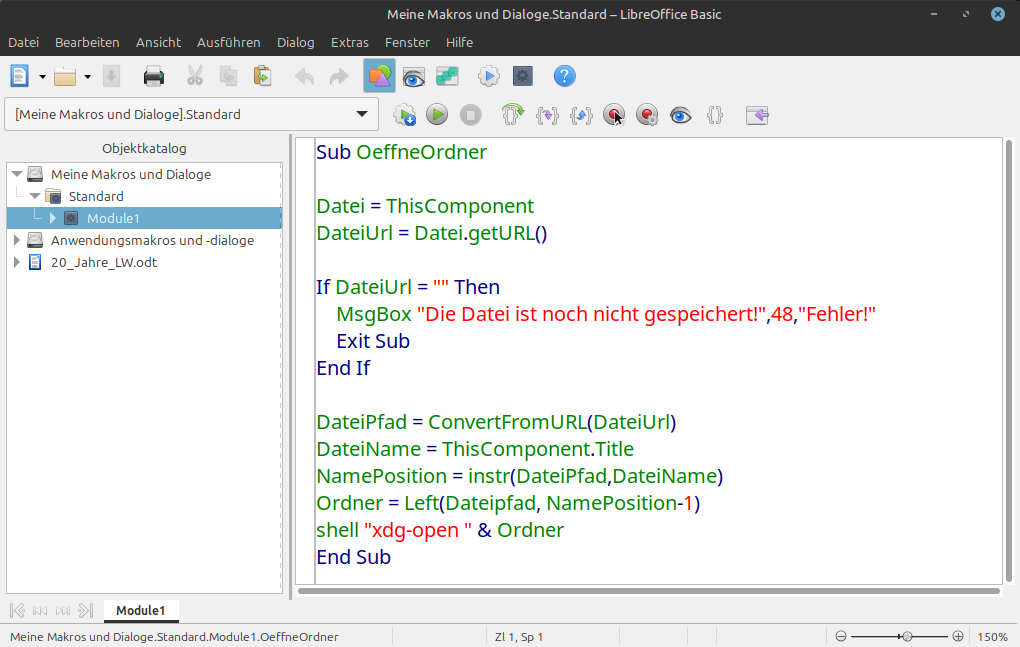
Beim Verfasser gehört ein simples Makro, das den Quellordner seines aktuellen Textes im Dateimanager öffnet, zu einem der meistgenutzten Klicks in der Textbearbeitung. Um unter Libre Office dieses oder ein anderes Makro zu erstellen, gehen Sie auf „Extras –› Makros –› Makros bearbeiten“ und dort nach „Meine Makros […] –› Standard –› Module1“. Im Codefenster rechts tippen Sie dann die wenigen Zeilen Basic gemäß oben stehender Abbildung ein. Erfreulich bei Libre Office Basic ist die Tatsache, dass grundlegende Objekteigenschaften für alle Komponenten gelten. Der abgebildete Code funktioniert also sowohl unter Writer wie Calc & Co. Der Einbau (siehe nachfolgenden Tipp) muss aber für jede Komponente einzeln erfolgen.
Das Makro überprüft zuerst, ob das aktuelle Dokument überhaupt schon gespeichert wurde. Danach ist die einzige Aufgabe des Makros etwas Stringverarbeitung. Aus der „GetURL“-Eigenschaft muss ein Standardpfad konvertiert und danach der Dateiname („Title“) hinten abgeschnitten werden, damit nur noch der Ordnerpfad übrigbleibt. Der wird dann mit „xdg-open“ im Linux-Dateimanager geöffnet. Man kann stattdessen auch – weniger universell – „nemo“ oder „nautilus“ abrufen.
Das Makro muss nun natürlich noch schnell und komfortabel erreichbar in die Anwendung eingebaut werden. Da das mit dem eigentlichen Makro wenig zu tun hat, folgt nachfolgend ein allgemeiner Tipp zu Symbolleisten und Tastenkombinationen in Libre Office.
Anmerkung: Wer Libre Office unter Windows nutzt, muss die „Shell“-Zeile durch
MyShell = CreateObject ("Shell.Application")
MyShell.Open(Ordner)
ersetzen.
Libre Office: Funktionen und Makros bereitstellen
Symbolleisten und Hotkeys von Libre Office sind beliebig anpassungsfähig. Ein neues Klicksymbol oder eine Tastenkombination für ein eigenes Makros einzubauen, ist in zwei Minuten erledigt. Das gilt genauso für native Office-Funktionen, die man sehr häufig benötigt.
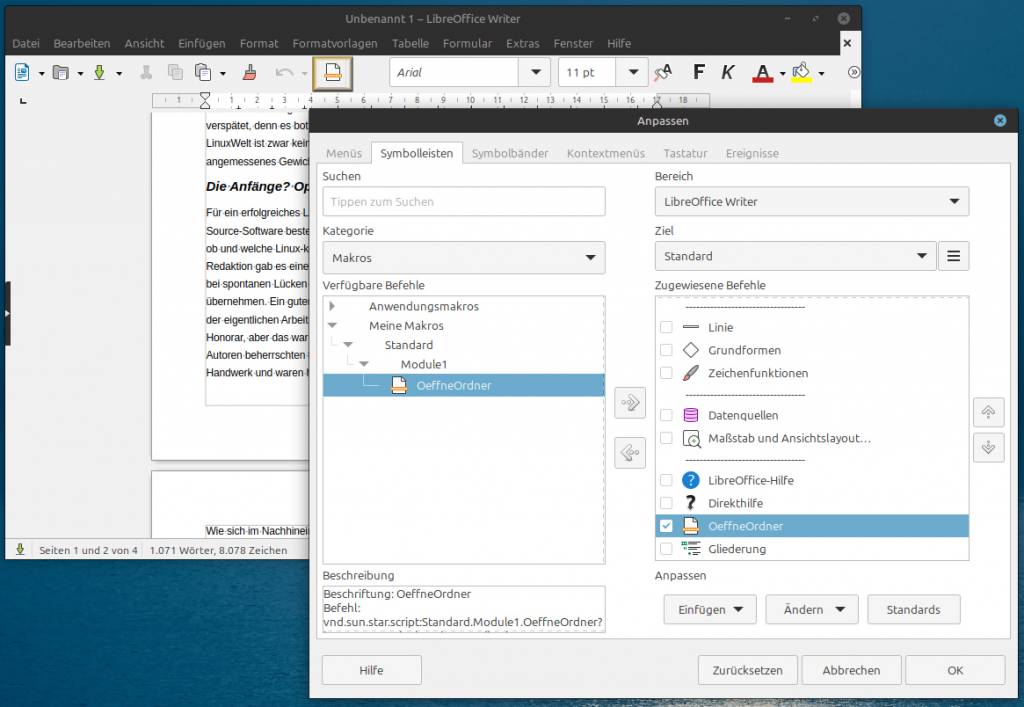
1. Icons in Symbolleisten: Um ein Makro oder eine andere Funktion in einer Symbolleiste anzubieten, klicken Sie rechts auf ein beliebiges Symbol dieser Leiste und dann (fast) ganz unten auf „Symbolleiste anpassen“. Die rechte Hälfte des damit gestarteten Dialogs zeigt automatisch das gewünschte Ziel (Officeanwendung und die vorher gewählte Symbolleiste). Auf der linken Seite filtern Sie mit Klick auf „Alle Befehle“ die Kategorie „Makros“ (oder eine der internen Kategorien). Im Falle der „Makros“ finden Sie die eigenen Makros unter „Meine Makros“ („Anwendungsmakros“ zur besseren Übersicht einklappen!). Nach Markieren eines Makros integrieren Sie dieses mit dem Rechtspfeil in der Dialogmitte in die Symbolleiste. Dort wird es standardmäßig an letzter Stelle eingefügt, kann aber mit den „Oben/Unten“-Pfeilen beliebig verschoben werden. Mit der Schaltfläche „Ändern“ passen Sie optional Icon und Namen an.
2. Tastenkombinationen: Ein griffiger Hotkey ist oft noch besser als ein Klicksymbol. Über „Extras –› Anpassen –› Tastatur“ können Sie für jedes Makro oder jede interne Funktion einen Hotkey vergeben. Diese Option ist etwas anspruchsvoller, weil man Kollisionen mit bestehenden Hotkeys vermeiden muss. Klicken Sie unten bei Bereich auf „Anwendungsmakros –› Meine Makros“ und darunter auf das betreffende Makro. Danach gehen Sie oben unter den „Tastenkombinationen“ etwa auf „Umschalt+
Strg+O“ (für das Makro „OeffneOrdner“) und klicken auf „Zuweisen“ und „OK“. Fertig!
Der Dialog zeigt an, ob und mit welcher Aktion eine Tastenkombination bereits belegt sind. Wenn Sie sicher sind, diese Vorbelegung nie zu nutzen, spricht nichts dagegen, die bisherige Aktion durch „Zuweisen“ durch eine neue zu überschreiben. „Strg+O“ wäre für das Makro folglich auch in Ordnung, falls Sie diese Kombination für den „Öffnen“-Dialog nicht verwenden.
Libre Office: Symbolleisten optimieren
Obwohl in den Libre-Office-Programmen jeweils nur zwei der zahlreichen verfügbaren Symbolleisten aktiv sind (etwa im Writer „Standard“ und „Formatierungen“), sind die Symbolleisten total überladen und unübersichtlich. Reduktion auf das Wesentliche schafft besseren Übersicht und schnelleren Zugriff (seltener genutzten Funktionen sind jederzeit über das Menü erreichbar).
Nach Rechtsklick auf ein beliebiges Symbol in einer Leiste erlaubt der Punkt „Symbolleiste anpassen“ schnelles Aufräumen. Im rechten Teil des Dialogs unter „Zugewiesene Befehle“ erkennen Sie die aktuell aktivierten Symbole am Häkchensymbol. Jede Funktion, die Sie selten oder gar nicht nutzen, lässt sich abschalten, indem Sie das Kästchen deaktivieren. Dies wird auch sofort in der betreffenden Leiste angezeigt. Umgekehrt fügen Sie eventuell fehlende Funktionen ein (wie etwa ein Makro), indem Sie in der Liste links die Funktion markieren und mit dem Pfeilsymbol in die Symbolleiste holen.
Wer die Standardleisten „Standard“ und „Formatierung“ ordentlich stutzt, kann diese dann platzsparend in einer Zeile unterhalb des Menüs unterbringen. Dazu ist es nötig, nach Rechtsklick auf die Leisten ganz unten die Option „Symbolleiste fixieren“ vorübergehend abzuschalten. Mit den dadurch aktivierten Anfassern können die Leisten nach Wunsch nebeneinander positioniert werden. Zur besseren Optik (und um versehentliches Verschieben zu verhindern), ist es zu empfehlen, danach die Option „Symbolleiste fixieren“ wieder einzuschalten.
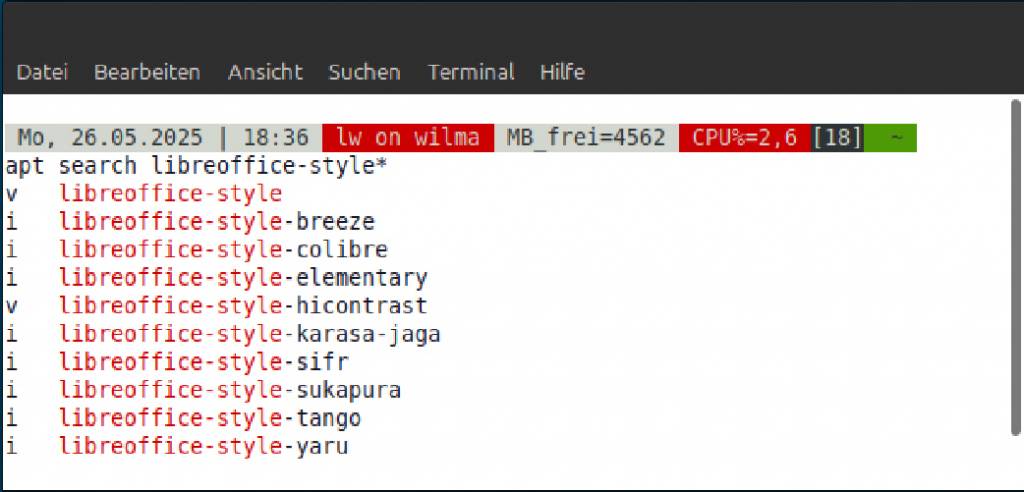
Symbolthema wechseln: Über „Symbolleiste anpassen“ lässt sich jedes einzelne Symbol über „Ändern“ individuell einrichten. Diesen Aufwand wird man aber nur für besonders wichtige Schaltflächen betreiben. Wer das Erscheinungsbild komplett ändern will, kann zwischen fertigen Symbolthemen wechseln. Dies erfolgt für die komplette Officesuite unter „Extras –› Optionen –› LibreOffice –› Ansicht –› Symbolthema“. Um hier die Auswahl zu vergrößern, müssen Sie aber vorher einige Themen nachinstallieren. Die aktuell verfügbaren liefert dieser Terminalbefehl:
apt search libreoffice-style*
Ein einzelnes der hier angezeigten Sets rüsten Sie etwa mit
sudo apt install libreoffice-style-breeze
nach, alle verfügbaren mit dem Paketnamen „libreoffice-style-*“.
Browser: Screenshots von Webseiten
Bei Bildschirm-Screenshots greift man typischerweise zur allgemeinen Methode, die das System anbietet: Druck-Taste (Vollbild), auch Alt-Druck (Fenster) sind dabei altbewährte Methoden. Bei Screenshots von Webseiten verwendet man aber besser die browsereigenen Funktion, insbesondere wenn die komplette Seite fotografiert werden soll.
Bei Firefox und Edge ist der Hotkey Strg-Umschalt-S der schnellste Weg zum Screenshot. In Vivaldi gibt es ein Extrasymbol („Screenshots erstellen“) in der Statusleiste. Dabei werden die Optionen „Gesamte Seite speichern“, „Ganze Seite“ beziehungsweise „Erfassen der ganzen Seite“ angezeigt. Danach erscheinen unter Firefox die Angebote „Herunterladen“ und „Kopieren“ (in die Zwischenablage) beziehungsweise entsprechende Symbole in Edge und Vivaldi. Der Download erfolgt in das übliche Standardverzeichnis, das für den Browser unter „Einstellungen“ angegeben ist (oft „~/Downloads“). Alle drei genannten Browser erledigen auch Fotos von sehr großen Seiten im Handumdrehen.
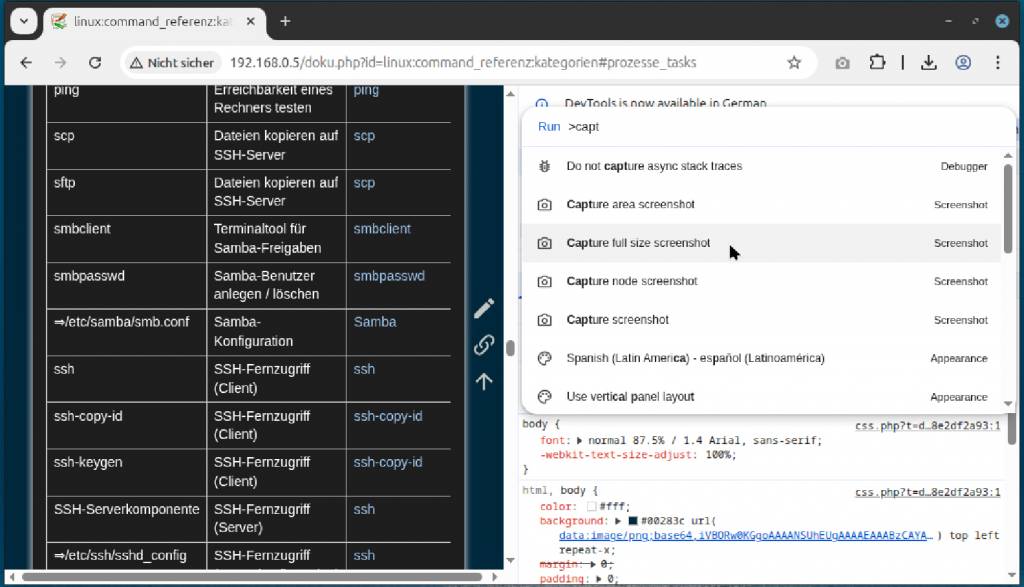
Bei Chrome ist die interne Screenshotfunktion seit Jahren tief verbuddelt: Man muss mit Taste F12 die Entwicklertools einblenden und dann über Strg-Umschalt-P oder das Drei-Punkte-Menü die Unterfunktion „Run command“ starten. In der umfangreichen Liste der internen Browserbefehle ist für unseren Zweck „Capture fullsize screenshot“ einschlägig, der die Webseite als PNG-Datei im Downloadverzeichnis ablegt. Wem dieser Weg zu umständlich ist, kann sich die Chrome-Erweiterung „GoFullPage“ aus dem Chrome Web Store installieren. Das Tool erscheint als „Kamera“ in der Symbolleiste und erledigt seinen Job auf einen Klick, allerdings in einer abwärtsblätternden Addition von Seitenabschnitten, was etwas länger dauert und von einer Pacman-Animation untermalt wird. Dafür gibt es dann aber zwei Speicheroptionen (PNG oder PDF) sowie direkte Bearbeitungstools zum Hervorheben oder Ausschneiden von Abschnitten.
Filezilla: Server direkt starten
Beim Zugang auf FTP- und SSH/SFTP-Servern mit Filezilla kann man sich viele unnötige Klicks und Navigationsschritte ersparen. Wichtigste Voraussetzung ist ein zielgenauer Eintrag im Filezilla-Servermanager. Dies vorausgesetzt, geht es dann aber noch direkter – mit einem Doppelklick zum Server.
Über „Datei –› Servermanager“ konfigurieren Sie nach einem Klick auf „Neuer Server“ die Zugangsdaten einer Verbindung, also als „Protokoll“ FTP oder für SSH-Verbindungen den Eintrag „SFTP – SSH File Transfer Protocol“. Darunter tragen Sie die Adresse des Servers, den Verbindungsport sowie die Authentifizierung mit Benutzernamen und Passwort ein. Dies sind notwendige Daten, damit eine Verbindung überhaupt funktioniert. Unterschlagen wird oft das Register „Erweitert“ des Dialogs: Sowohl das lokale Verzeichnis wie auch das Startverzeichnis auf dem Server lassen sich hier vorgeben. Das kann für jeden Filezilla-Einsatz etliche Navigationsklicks ersparen.
Der eigentliche Tipp kommt erst hier: Ein Filezilla-Start mit dem Parameter -site=“ kann eine im Servermanager eingetragene Verbindung direkt starten:
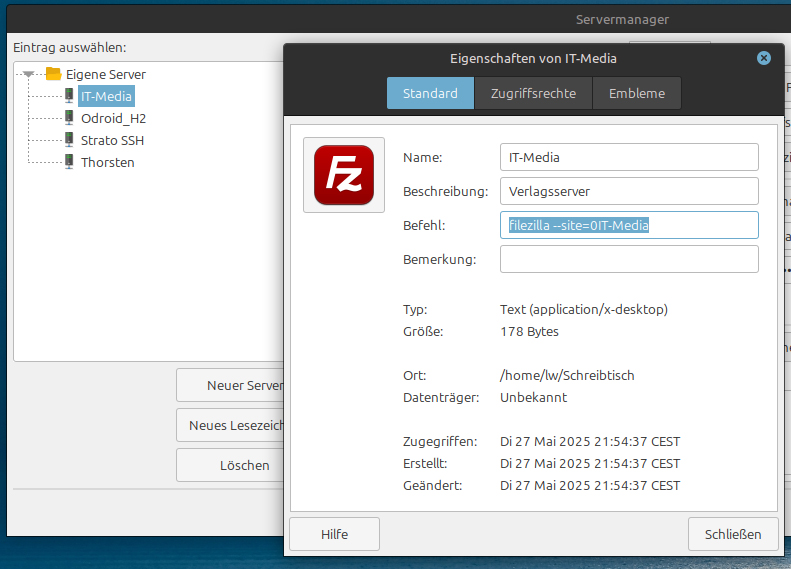
filezilla -site=0IT-Media
Der Servermanager-Eintrag in diesem Beispiel lautet „IT-Media“. Die zusätzliche führende „0“ ist zwingend notwendig, um im Servermanager einen Eintrag auf oberster Ebene anzusteuern (Filezilla ermöglicht dort auch eine zusätzliche Verzeichnisebene – und dann wäre eine führende „1“ für den darunterliegenden Servereintrag notwendig). Wenn Sie einen solchen Befehl als Terminalalias oder als Desktopstarter anlegen (siehe Abbildung), dann startet Filezilla direkt zum angegebenen Server mit allen Parametern, die im Servermanager hinterlegt sind.
Dokuwiki: Versionssicherung abschalten
Nutzer der einfachen, aber funktionsreichen Webserver-Anwendung Dokuwiki (www.dokuwiki.org) werden bei Komplettsicherungen oft von der Menge der Einzeldaten überrascht. Tausende von winzigen gz-Archiven ziehen den Vorgang unnötig in die Länge.
Verantwortlich ist das standardmäßige Speichern jeder geänderten Seite als eigene Version. Eine öffentliche Wikipedia (Mediawiki), die von Hunderttausenden aktiven und nicht immer kompetenten Autoren befüllt wird, braucht eine solche Versionssicherung („Revisionsgeschichte“), um Fehler schnell wieder korrigieren zu können. Für ein Heim-Wiki, das nur von einer oder wenigen Person(en) gepflegt wird, sind Dutzende oder Hunderte Varianten einer oft genutzten Wiki-Seite aber Overkill. Da man aber auch durch Eingabefehler Daten verlieren kann, empfehlen wir folgende Maßnahme nur, wenn noch ein Wiki-Backup vorliegt.
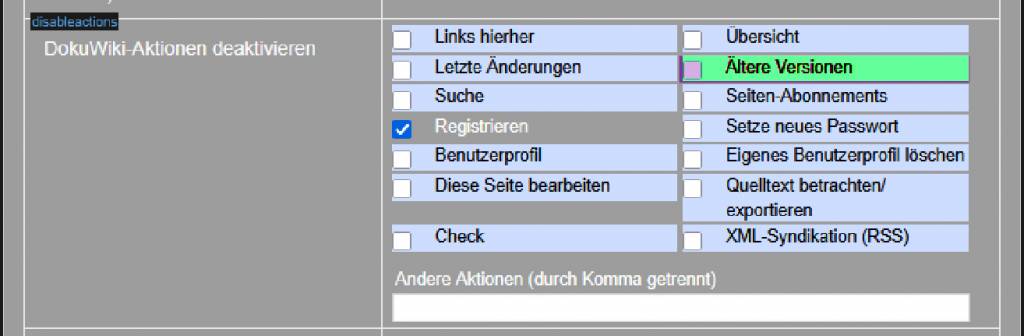
Das Dokuwiki kann die Versionssicherung komplett abschalten. Die Änderung erfordert die Anmeldung mit einem Konto, das zur Gruppe „admin“ gehört. Nur dann erscheint oben der Link „Admin“ und nach Klick darauf das Fenster „Administration“. Hier ist dann der Punkt „Konfiguration“ einschlägig, der die opulente und komplexe Konfigurationszentrale anzeigt. Am besten sucht man mit einfacher Textsuche (Strg-F) nach „Version“ und findet als ersten Treffer beim Punkt „DokuWiki-Aktionen deaktivieren“ das Kästchen „Ältere Versionen“, das man per Klick aktiviert (ja – aktivieren, da es sich um eine Abschaltoption handelt). Der nächste Suchtreffer für „Version“ ist ein Feld neben „Media-Revisionen“, das man an dieser Stelle deaktiviert (ja – deaktivieren, da es sich hier um eine Einschaltoption handelt): Media-Revisionen speichern ältere Bilder oder andere Wiki-Materialien, die zwischenzeitlich aktualisiert wurden.
Gehen Sie abschließend ganz unten im Dialog auf „Speichern“. Ab sofort zeigt das Wiki die Option „Ältere Versionen“ nicht mehr an und verzichtet auf die Versionssicherung. Alle bereits vorhandenen gz-Sicherungen bleiben allerdings bestehen. Wer auch diese beseitigen will, muss mit einem Dateimanager unter „/var/www/html/dokuwiki/data“ manuell aufräumen. Einschlägig sind die Unterordner „attic“ und „media_attic“.
Browser mit lokalen Lesezeichen
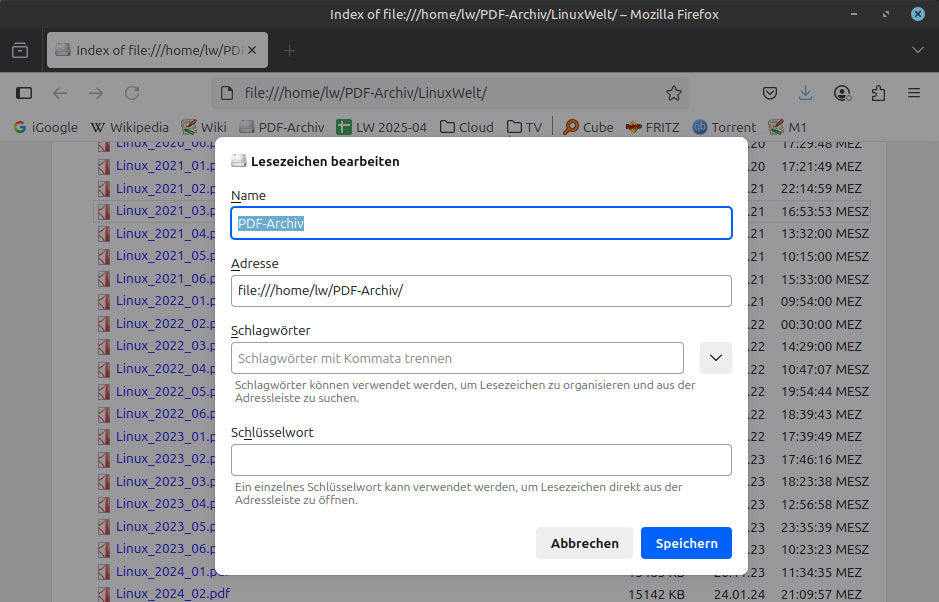
Mit einer Adresse wie „file:///home/lw/PDF-Archiv“ nutzen Sie den Browser wie einen lokalen Dateimanager, öffnen dort die gewünschten Dateien, wechseln in Unterverzeichnisse oder wieder in das „übergeordnete“ Verzeichnis (Link ganz oben). Für gemischte Ordnerinhalte sind Browser nicht optimal, weil sie nur einige wichtige Dokumentformate beherrschen. Ideal sind Firefox, Chrome & Co. aber für homogene Sammlungen – beispielsweise für ein PDF-Archiv. Wenn Sie die oben genannte Beispieladresse starten und dies dann als Lesezeichen in die Lesezeichen-Symbolleiste ziehen, haben Sie Schnellzugriff, Navigation im Archiv und PDF-Viewer in einer Software, die bereits standardmäßig auf dem System vorliegt. Alle Browser sind brauchbare PDF-Reader mit Miniaturansicht, Dokumentstruktur, Zoom und einfachen Bearbeitungsfunktionen.
Die attraktivste Darstellung lokaler Adressen („file:///[Pfad]“) zeigt Firefox. Bei Chrome, Edge & Co. kann man über „Einstellungen –› Darstellung –› Schriftarten“ (oder ähnlich lautend) auf Wunsch nachbessern.